
Revisi Tugas Akhir (Dosen) pada SISKA
Dosen memiliki beberapa peran dalam proses revisi tugas akhir mahasiswa: melaporkan/memvalidasi hal yang diminta untuk direvisi saat ujian/seminar, bertukar berkas revisi dengan mahasiswa, hingga menyetujui Lembar Pengesahan.
Sebelum Mulai
Pastikan Anda sudah login sebagai dosen pada aplikasi SISKA Primakara University.
Mengakses Tab Revisi
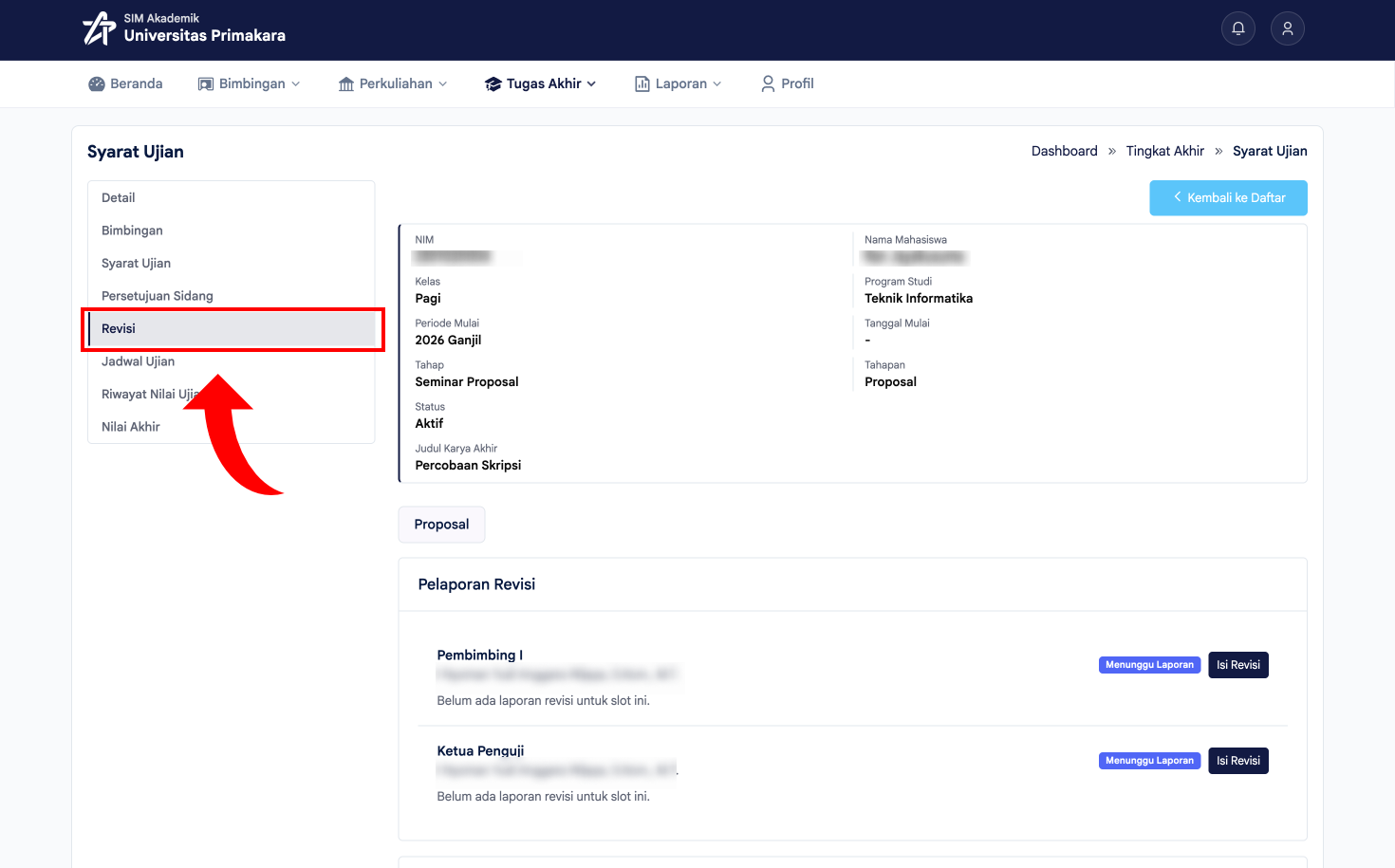
- Buka halaman Tugas Akhir (Skripsi/Karya Terapan) milik mahasiswa yang bersangkutan, lalu klik tab Revisi pada panel kiri.
Pelaporan Revisi
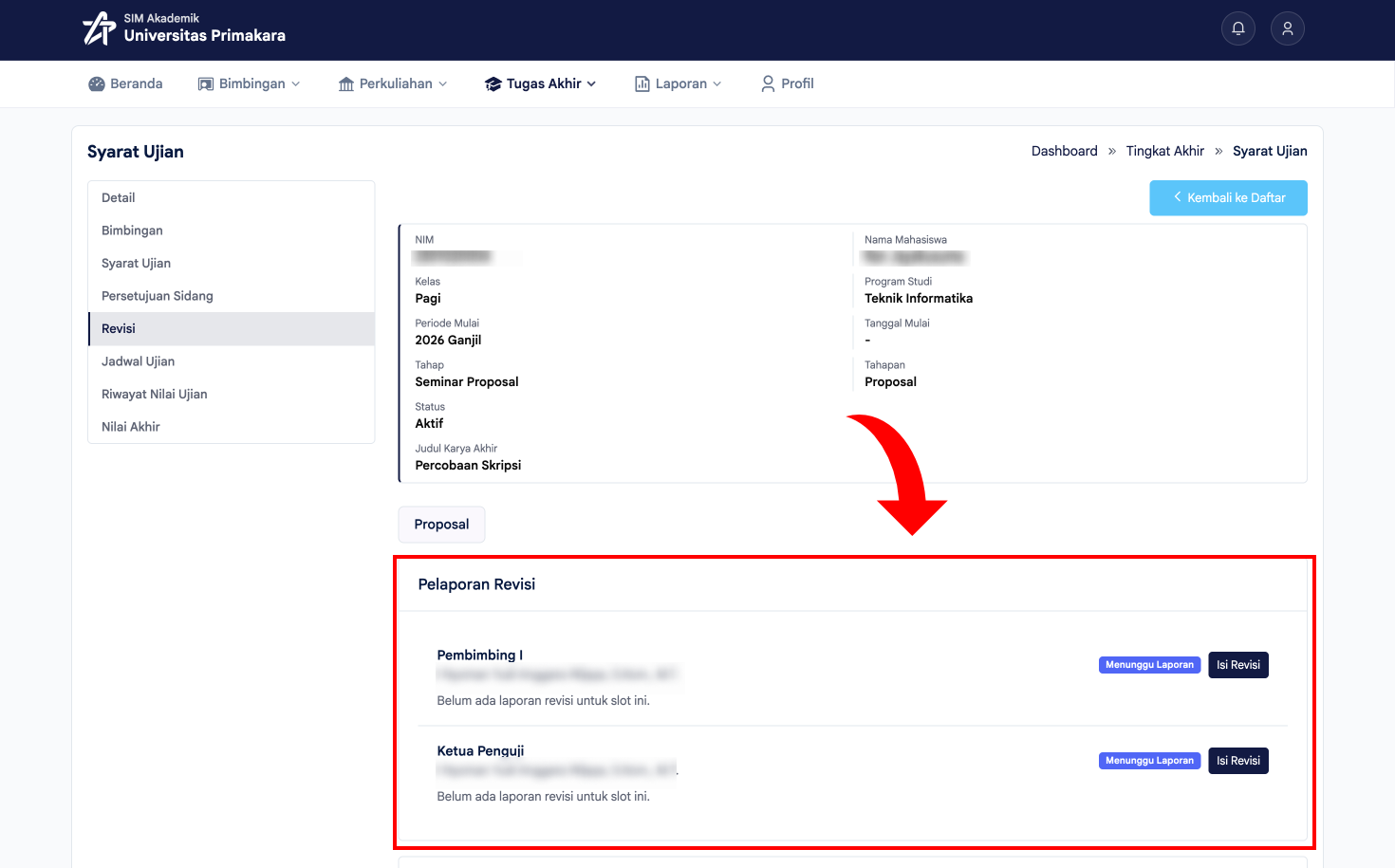
Setelah ujian/seminar, dosen (baik Pembimbing maupun Penguji) perlu melaporkan apa saja yang diminta untuk direvisi dari mahasiswa. Laporan ini dapat diisi oleh mahasiswa dan divalidasi oleh dosen, atau dosen juga dapat langsung mengisi sekaligus memvalidasinya sendiri.
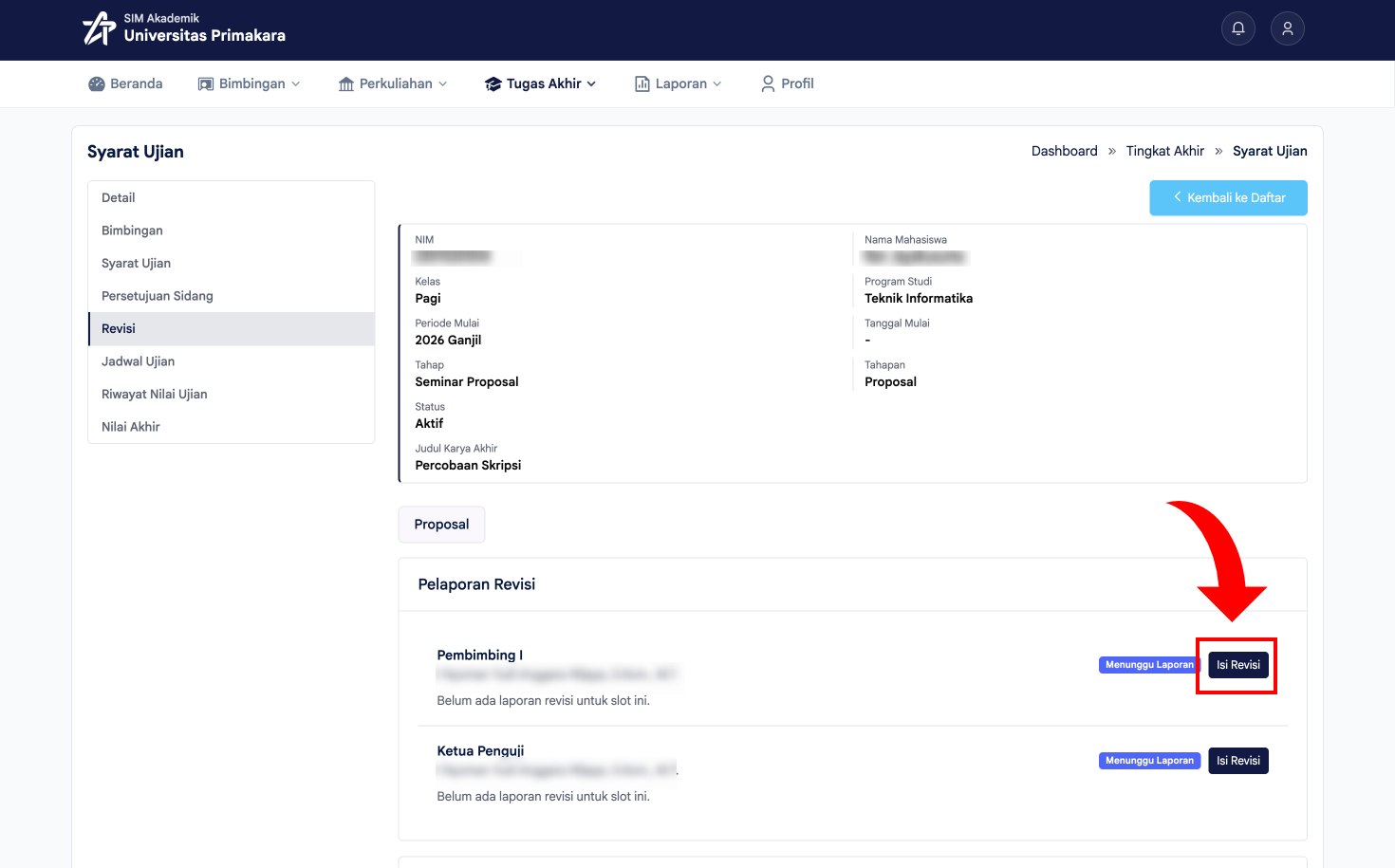
Bagian Pelaporan Revisi menampilkan slot untuk setiap Pembimbing dan Penguji, dengan status Menunggu Laporan apabila belum diisi. Klik tombol Isi Revisi pada slot Anda.
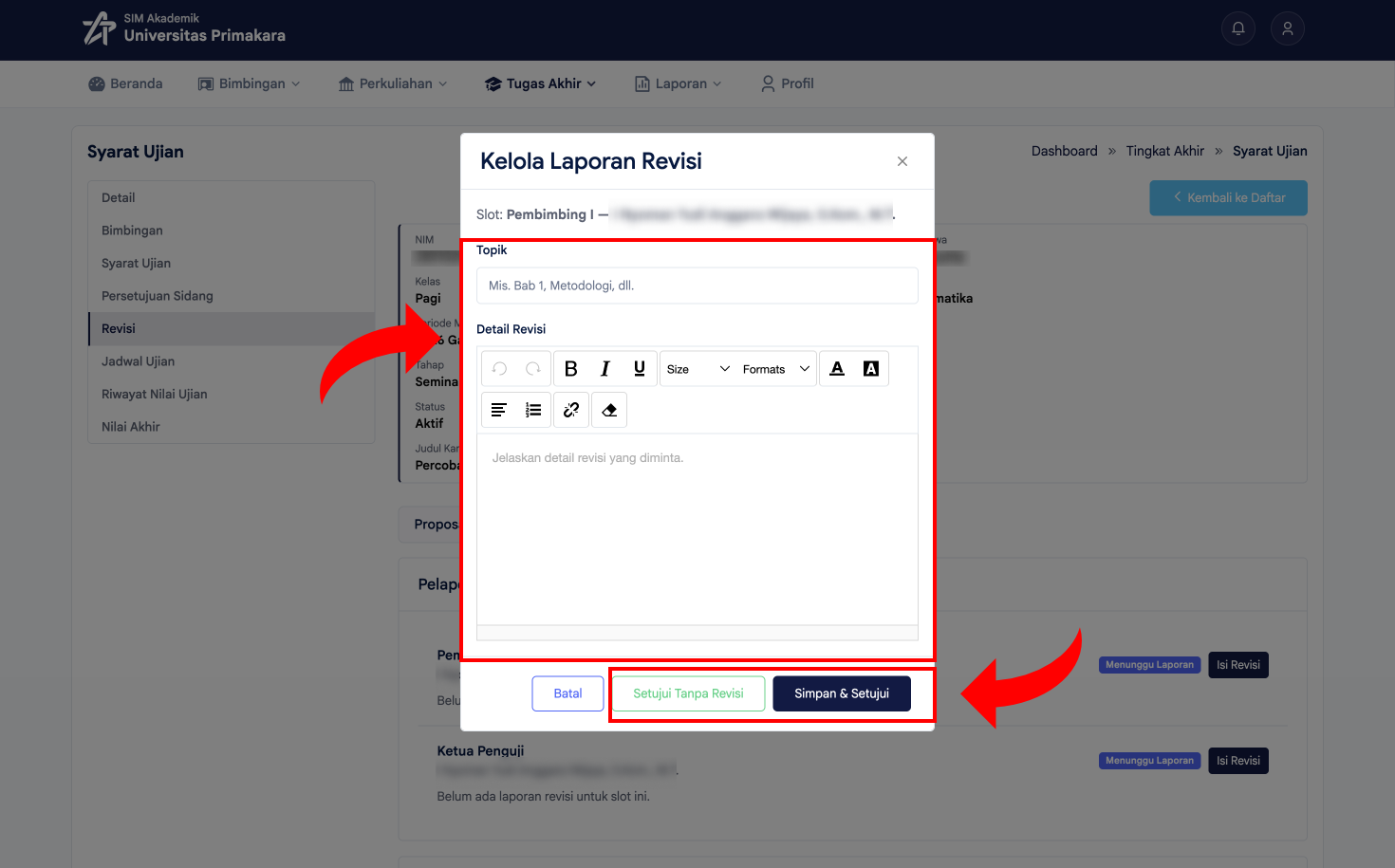
Pada dialog Kelola Laporan Revisi, isi Topik dan Detail Revisi yang diminta. Jika ada revisi, klik Simpan & Setujui untuk sekaligus mengisi dan memvalidasi laporan. Jika tidak ada revisi yang perlu diminta, klik Setujui Tanpa Revisi.
Riwayat Revisi (Pertukaran Berkas)
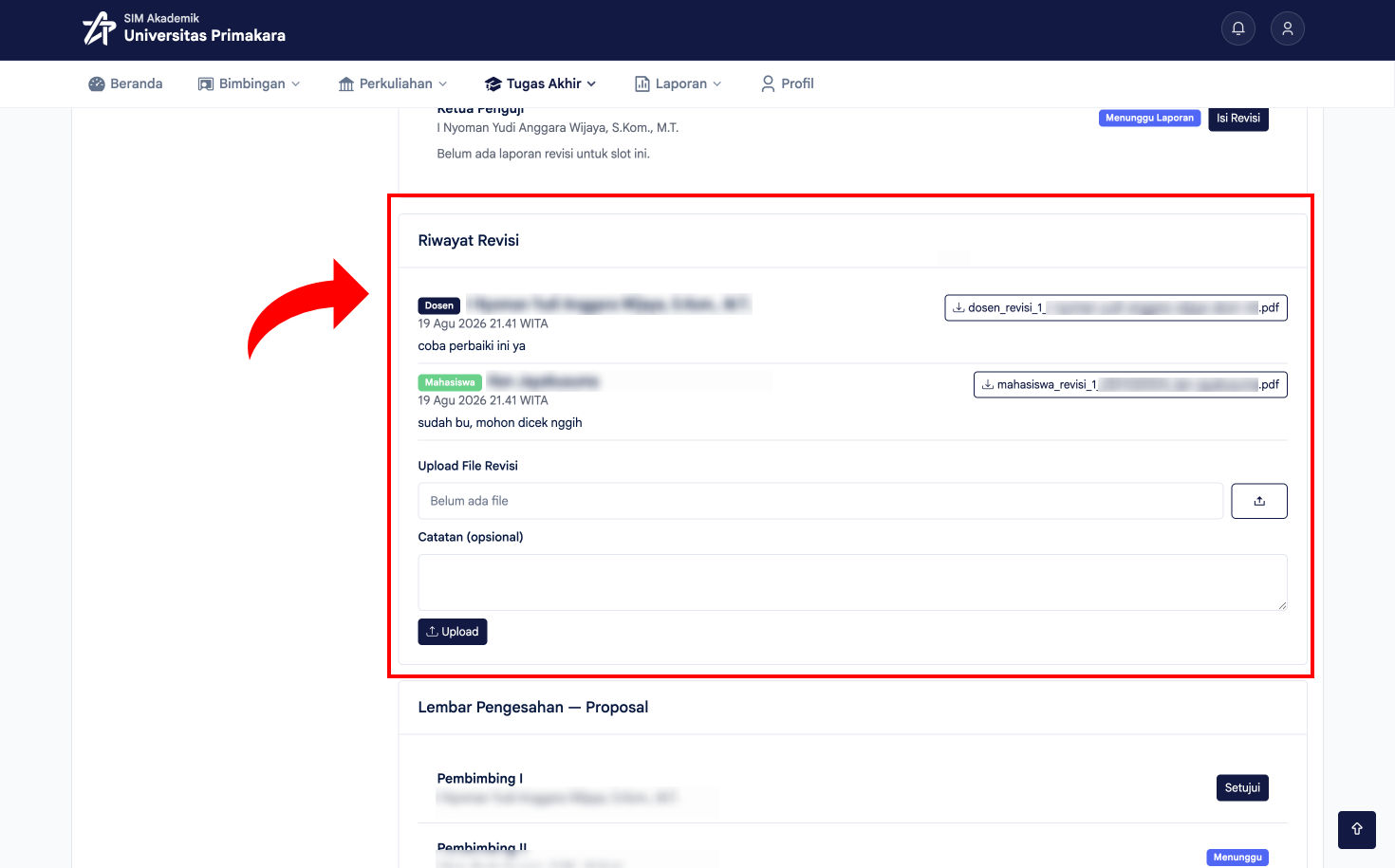
Setelah laporan revisi diajukan, dosen dan mahasiswa dapat saling bertukar berkas tugas akhir yang sudah direvisi maupun yang ingin direvisikan, layaknya percakapan singkat, hingga berkas dinyatakan sudah sesuai.
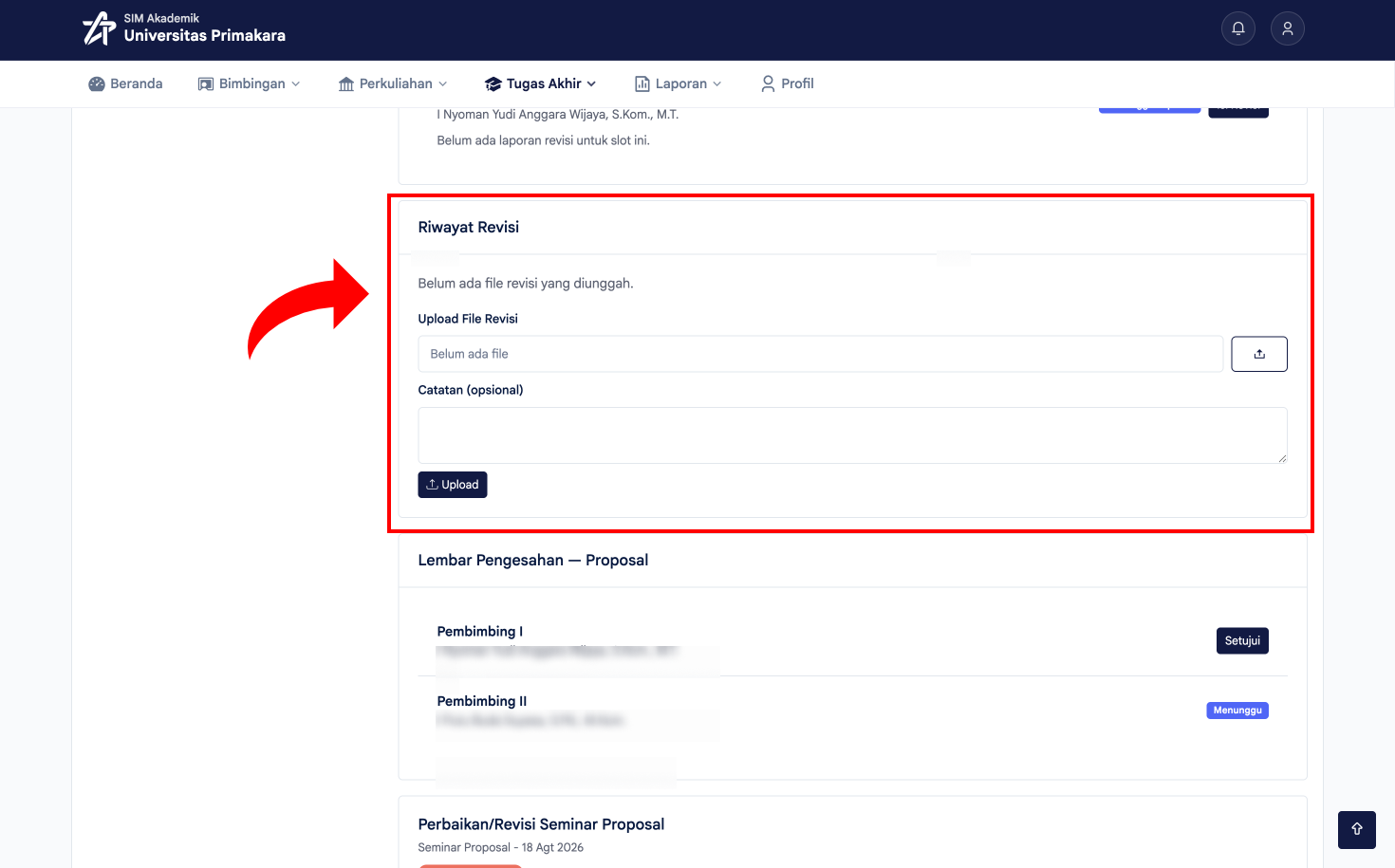
Bagian Riwayat Revisi awalnya kosong. Unggah berkas melalui Upload File Revisi, tambahkan Catatan (opsional), lalu klik Upload.
Setiap berkas yang diunggah, baik oleh dosen maupun mahasiswa, akan tercatat sebagai riwayat lengkap dengan nama pengunggah, waktu, berkas, dan catatan — mirip percakapan singkat, hingga berkas dinyatakan sudah pas.
Mengisi Lembar Pengesahan
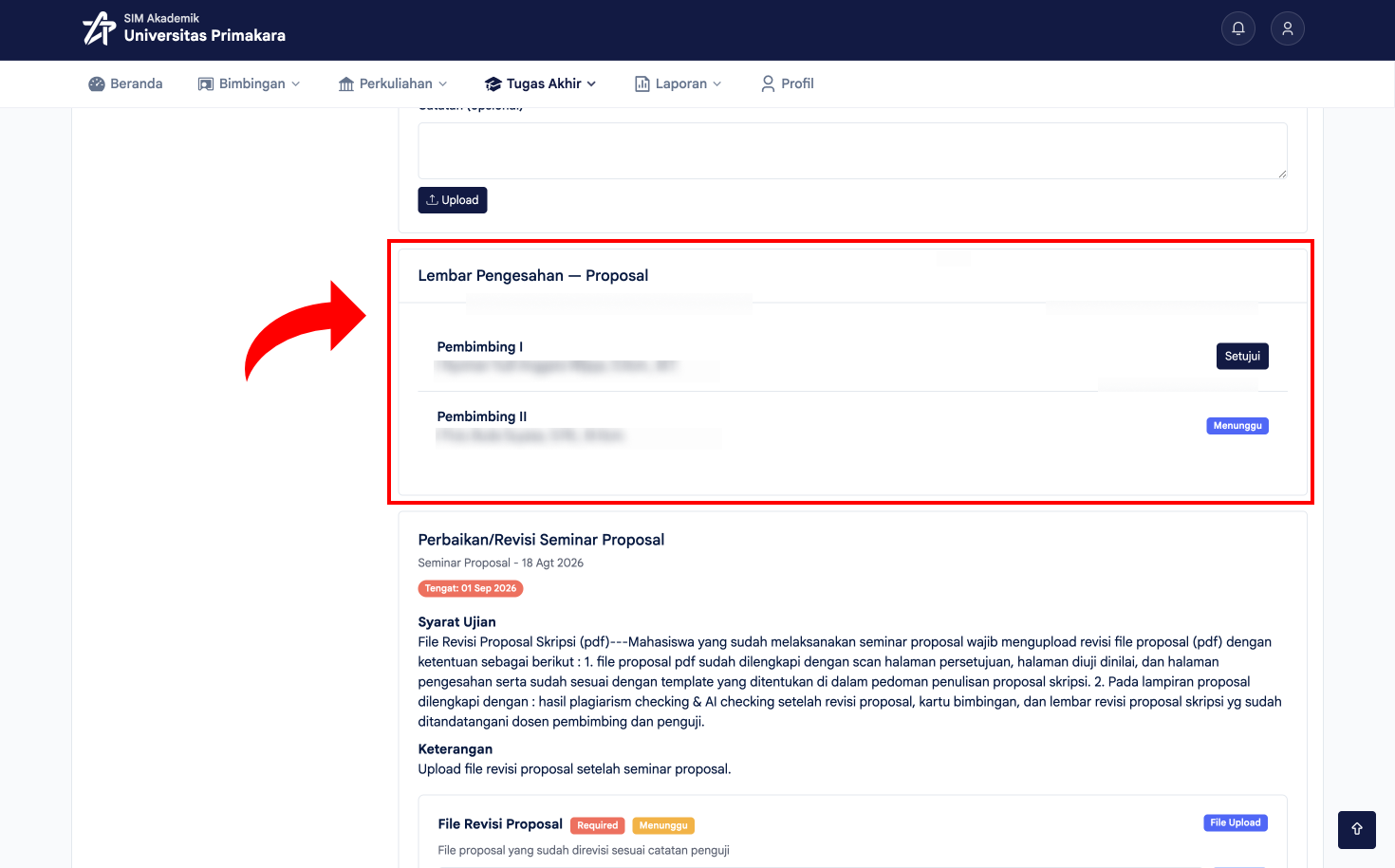
Setelah berkas tugas akhir dirasa sudah valid, dosen dapat menyetujui Lembar Pengesahan.
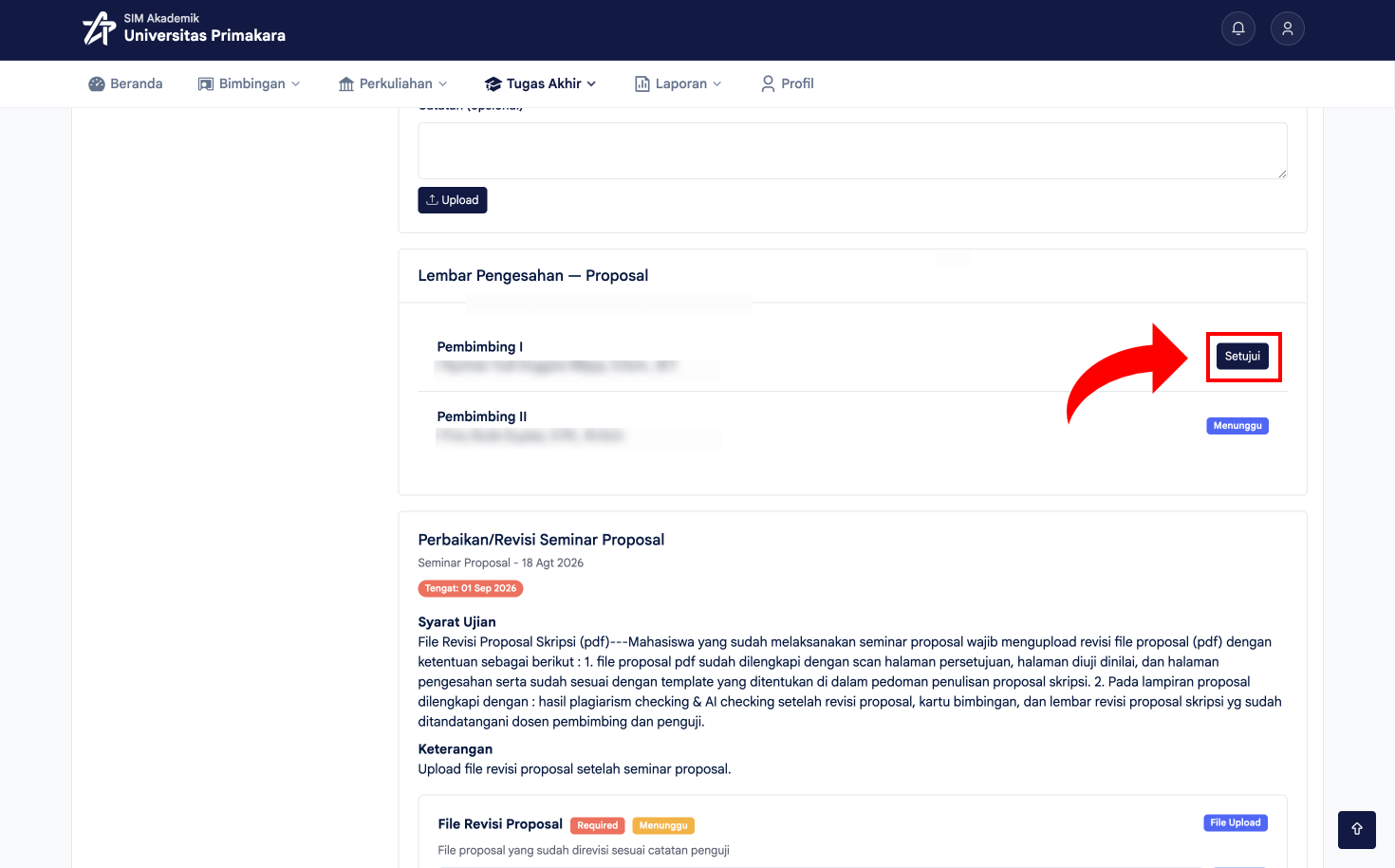
- Pada bagian Lembar Pengesahan, klik tombol Setujui pada baris Anda sebagai pembimbing. Setelah disetujui, proses ini selesai untuk peran Anda.
Persetujuan Pengesahan secara Bulk
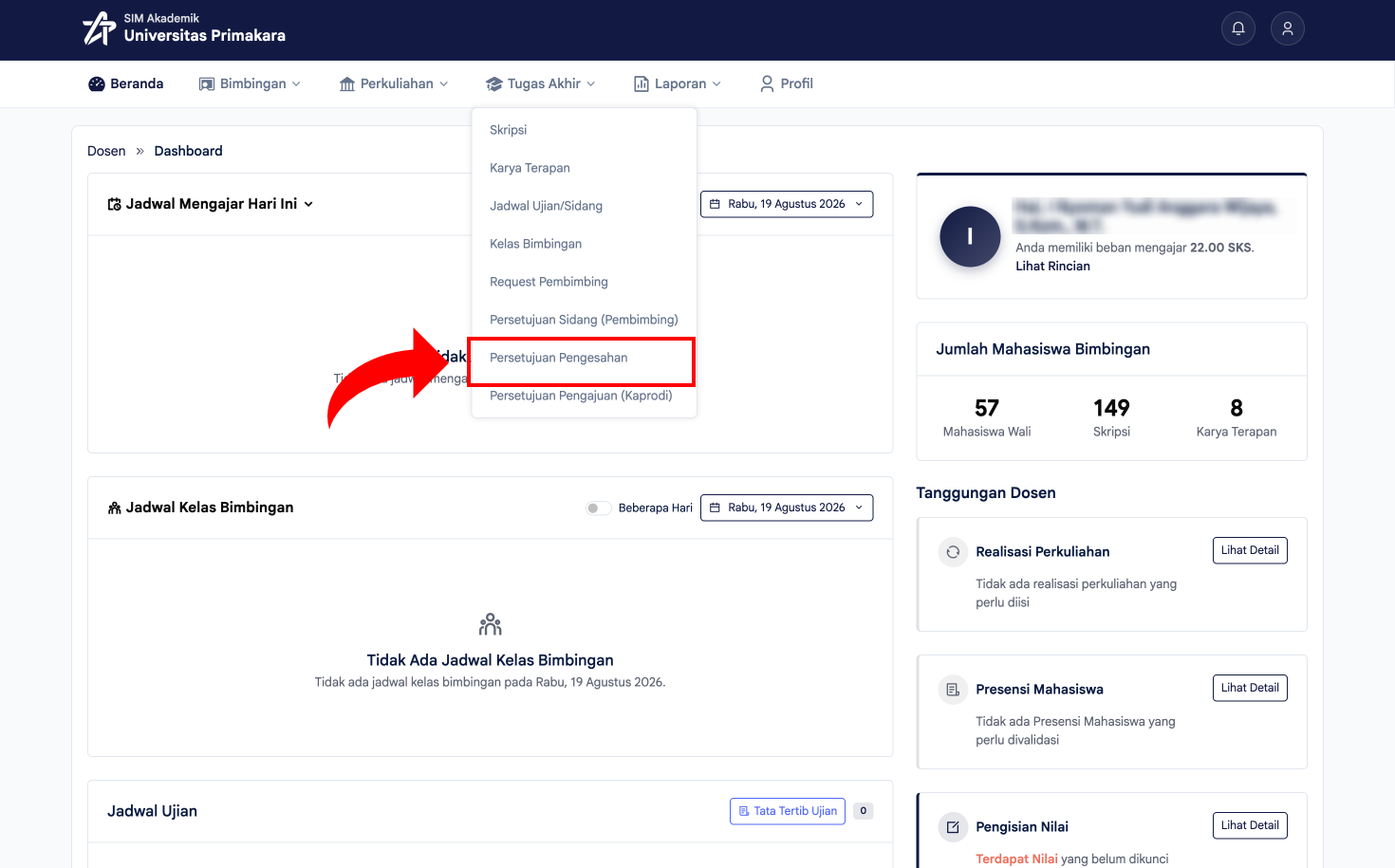
Selain menyetujui satu per satu melalui halaman Tugas Akhir mahasiswa, dosen juga dapat menyetujui banyak Lembar Pengesahan sekaligus melalui halaman khusus Persetujuan Pengesahan.
Pada menu Tugas Akhir, pilih Persetujuan Pengesahan.
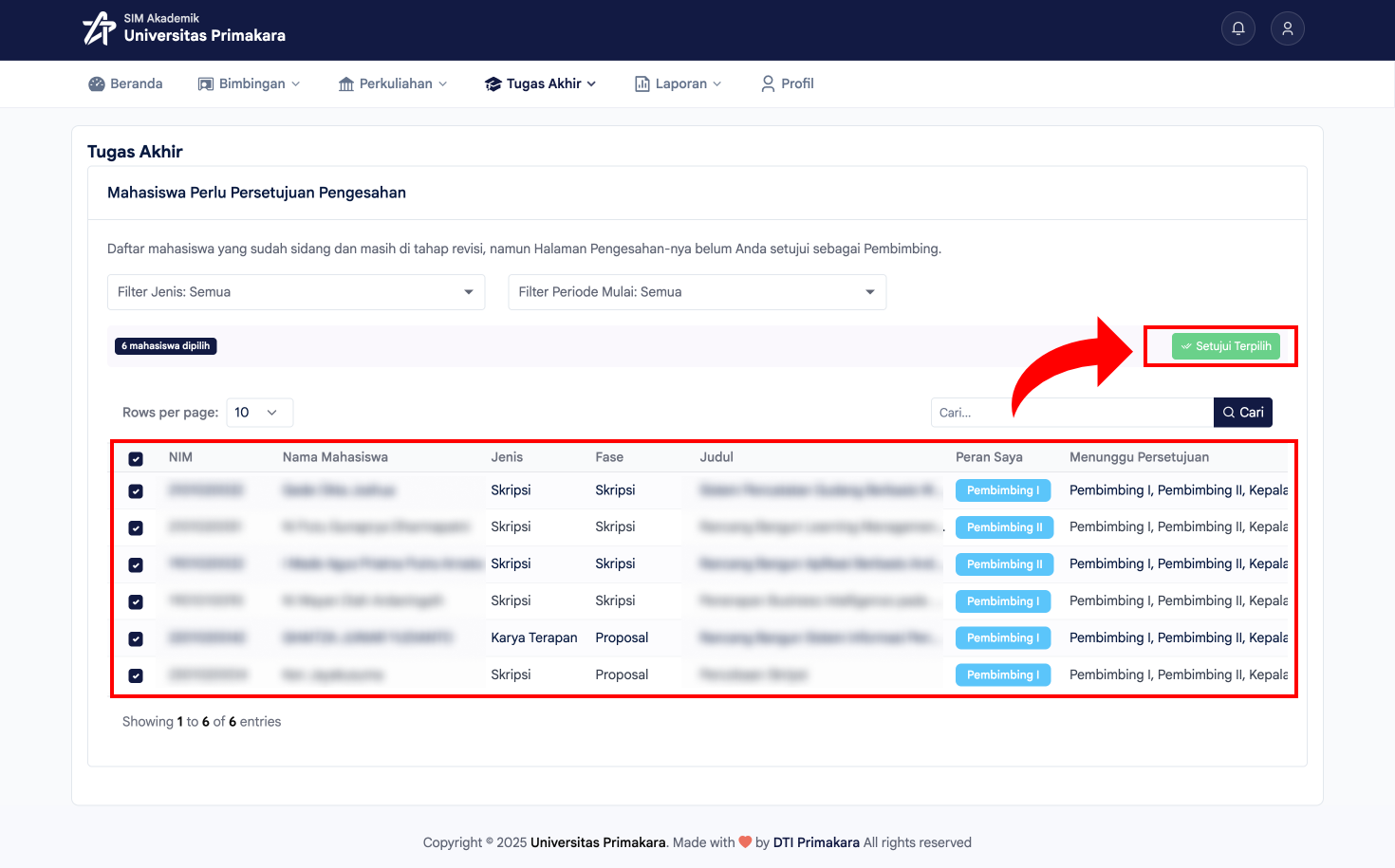
Halaman Mahasiswa Perlu Persetujuan Pengesahan menampilkan daftar mahasiswa yang sudah sidang dan masih di tahap revisi, namun Lembar Pengesahannya belum Anda setujui sebagai pembimbing. Gunakan filter jika diperlukan, centang mahasiswa yang diinginkan, lalu klik Setujui Terpilih untuk menyetujui secara bulk.
Catatan Penting
INFO
Gunakan Setujui Tanpa Revisi apabila tidak ada revisi yang diminta untuk mahasiswa tersebut. Lembar Pengesahan hanya perlu disetujui satu kali per pembimbing/penguji; gunakan halaman Persetujuan Pengesahan apabila ingin menyetujui banyak mahasiswa sekaligus.