
Menyetujui Kontrak Dosen pada SISKA
Panduan ini menjelaskan alur bagi dosen untuk memeriksa data diri, meninjau tata tertib, menyetujui dan menandatangani secara digital, hingga mengunduh dokumen Kontrak Dosen pada SISKA Primakara University.
Sebelum Mulai
- Pastikan Anda sudah login ke akun dosen pada aplikasi SISKA Primakara University.
- Kelengkapan Profil: Pastikan data profil Anda (seperti nama lengkap, gelar, NIDN, Jabatan Fungsional/Jafung, email, dan nomor WhatsApp) sudah terisi dengan lengkap dan benar di menu Profil. Data tersebut akan otomatis dicantumkan pada surat kontrak.
- Apabila ada data yang belum lengkap atau keliru, perbarui profil Anda terlebih dahulu. Jika data tidak dapat diubah secara mandiri, silakan hubungi pihak Admin / Administrasi Akademik.
Langkah-Langkah
1. Mengakses Halaman Kontrak Dosen
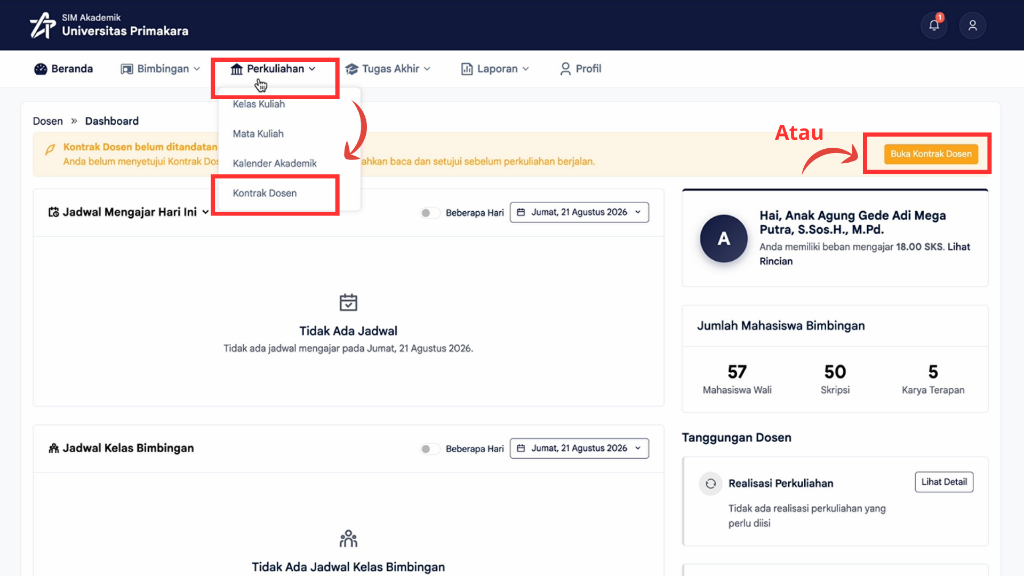
Terdapat dua cara untuk membuka halaman Kontrak Dosen:
- Cara 1 (Melalui Navbar): Pada menu utama di bagian atas, klik Perkuliahan, kemudian pilih submenu Kontrak Dosen.
- Cara 2 (Melalui Dashboard): Jika kontrak belum ditandatangani, akan muncul banner notifikasi berwarna kuning di halaman Dashboard. Anda dapat langsung mengklik tombol Buka Kontrak Dosen.
2. Memeriksa Periode Akademik dan Data Diri
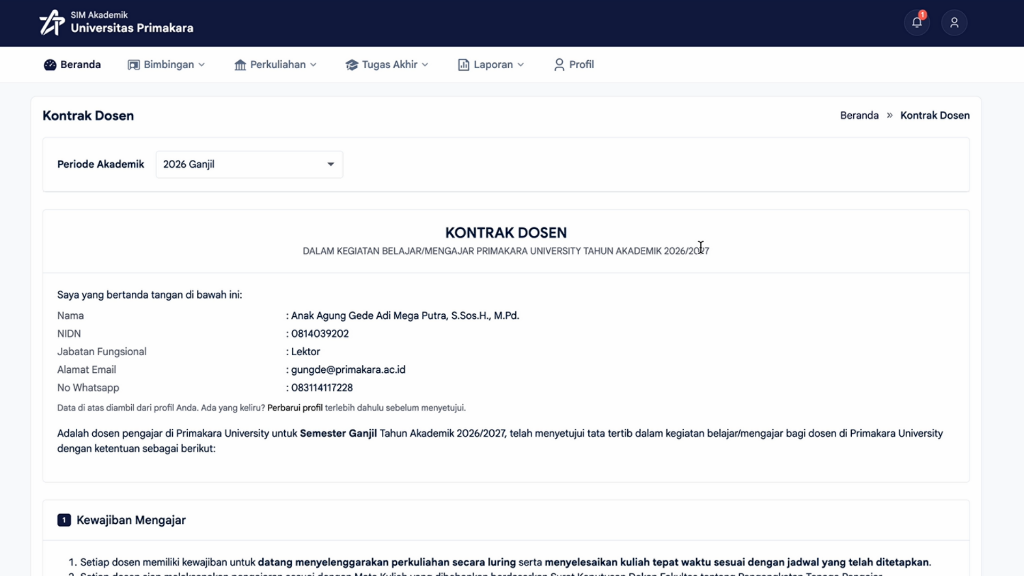
- Pada bagian atas halaman, pastikan Periode Akademik yang dipilih sudah sesuai dengan semester berjalan (misalnya: 2026 Ganjil).
- Periksa rincian data diri Anda yang tertera di surat kontrak, meliputi:
- Nama Lengkap & Gelar
- NIDN
- Jabatan Fungsional
- Alamat Email
- Nomor WhatsApp
- Pastikan seluruh informasi sudah sesuai dan valid sebelum melanjutkan ke tahap persetujuan.
3. Membaca dan Memaraf Tiap Bagian Kontrak
- Gulir ke bawah (scroll) untuk membaca seluruh pasal, kewajiban, tata tertib, sanksi, dan ketentuan yang berlaku.
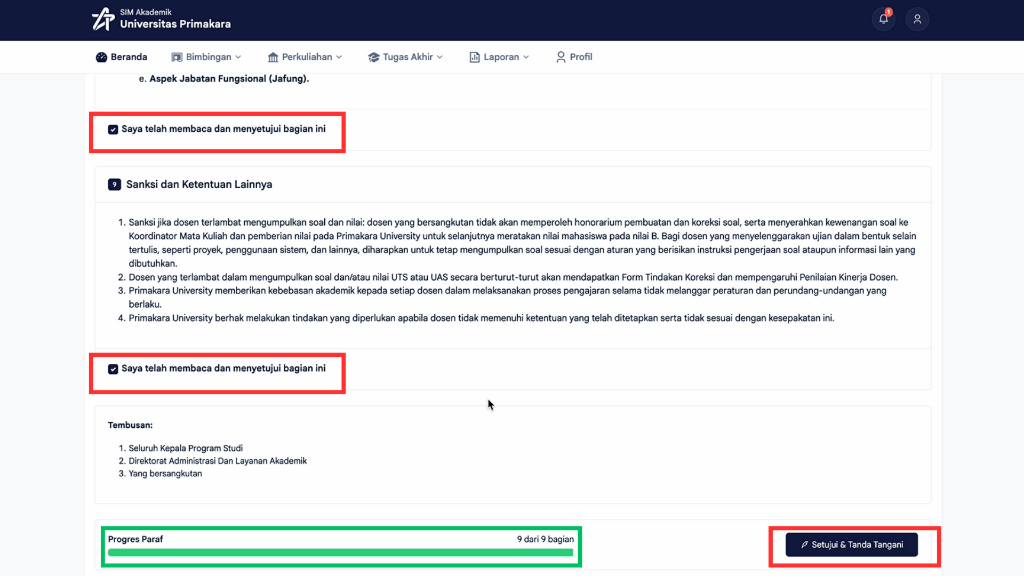
- Di setiap akhir bagian pasal/ketentuan, centang kotak "Saya telah membaca dan menyetujui bagian ini".
- Pastikan semua bagian telah dicentang hingga indikator Progres Paraf di bagian bawah mencapai status penuh (misalnya: 9 dari 9 bagian).
4. Menyetujui dan Menandatangani Kontrak
- Setelah seluruh bagian berhasil diparaf / dicentang dan bilah progres paraf berubah menjadi hijau penuh, tombol Setujui & Tanda Tangani akan aktif.
- Klik tombol Setujui & Tanda Tangani di pojok kanan bawah.
5. Mengunduh Dokumen Kontrak Dosen (PDF)
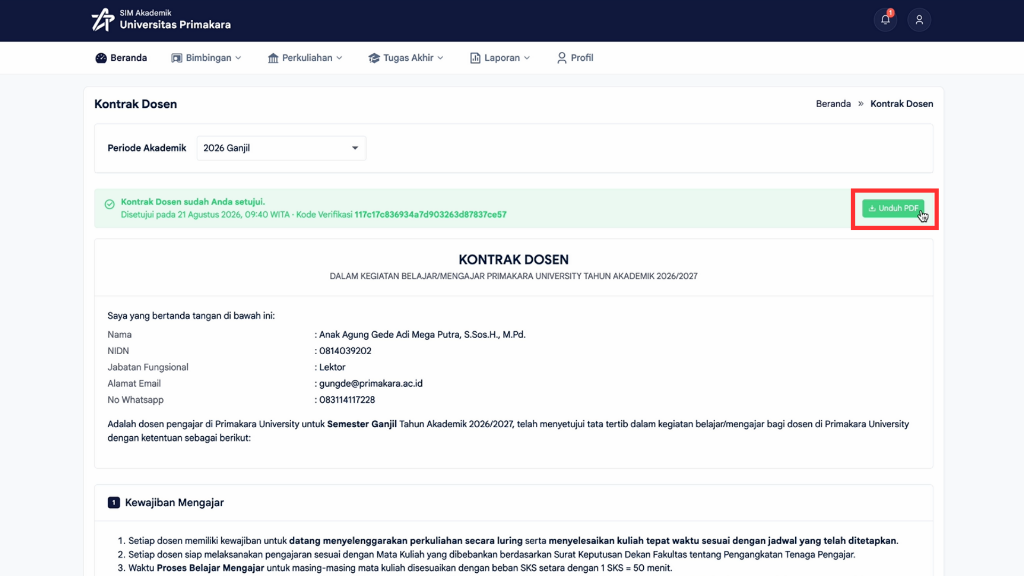
- Setelah penandatanganan berhasil, halaman akan menampilkan notifikasi hijau bertuliskan:
"Kontrak Dosen sudah Anda setujui." disertai dengan rincian waktu persetujuan dan Kode Verifikasi digital. - Klik tombol Unduh PDF di sebelah kanan atas untuk mengunduh dokumen Kontrak Dosen dalam bentuk file PDF sebagai arsip resmi.
Catatan Penting
Kelengkapan Data Profil
Pastikan seluruh data identitas dan jabatan fungsional sudah terbarui di profil sebelum menandatangani kontrak agar dokumen resmi Anda tercetak dengan data yang akurat.
Kesalahan Data
Jika terdapat kesalahan data identitas, NIDN, atau jabatan fungsional yang terkunci pada sistem, segera hubungi Admin DTI / Bagian Administrasi Akademik untuk penyesuaian sebelum menandatangani kontrak.
Kewajiban Penandatanganan
Penandatanganan Kontrak Dosen dilakukan pada awal setiap semester perkuliahan sebagai bentuk komitmen dalam kegiatan belajar mengajar di Primakara University.