
Membuat Survei
Untuk membuat survei dosen dapat menggunakan Aktivitas Feedback, berguna untuk mengumpulkan umpan balik dari peserta menggunakan berbagai jenis pertanyaan, termasuk pilihan ganda, ya/tidak, atau input teks.
Respons umpan balik dapat bersifat anonim jika diinginkan, dan hasilnya dapat ditampilkan kepada semua peserta atau dibatasi hanya untuk guru. Setiap aktivitas feedback di halaman utama situs juga dapat diselesaikan oleh pengguna yang tidak login.
Membuat Survei
Pergi ke Navbar pilih Kelas lalu pilih Kursus saya
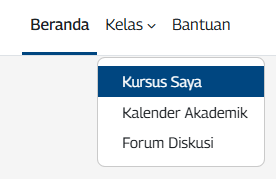
Kelas kamu akan muncul pada bagian ini, anda juga bisa mencari nama kelas dengan menggunakan fitur Search

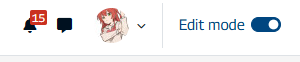
Setelah itu jangan lupa menghidupkan Edit Mode pada sebelah kanan atas (disamping Profile)
Lalu akan muncul tanda + pada tengah section
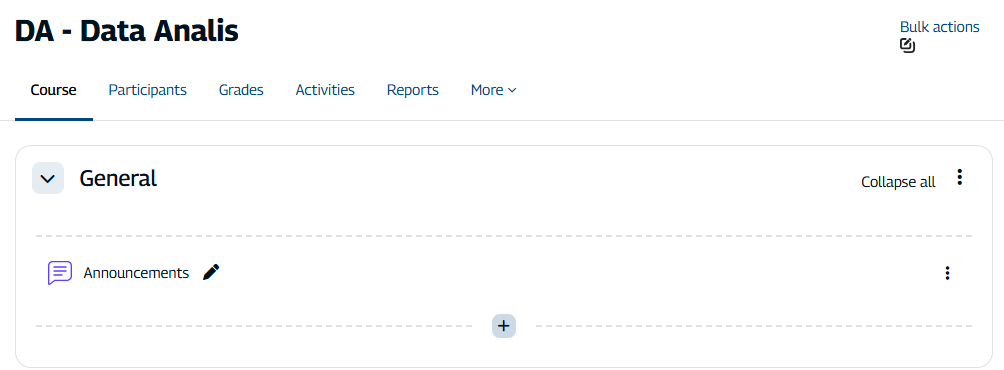
Klik pada tanda + dan Pilih Activity or Resource
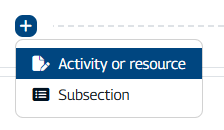
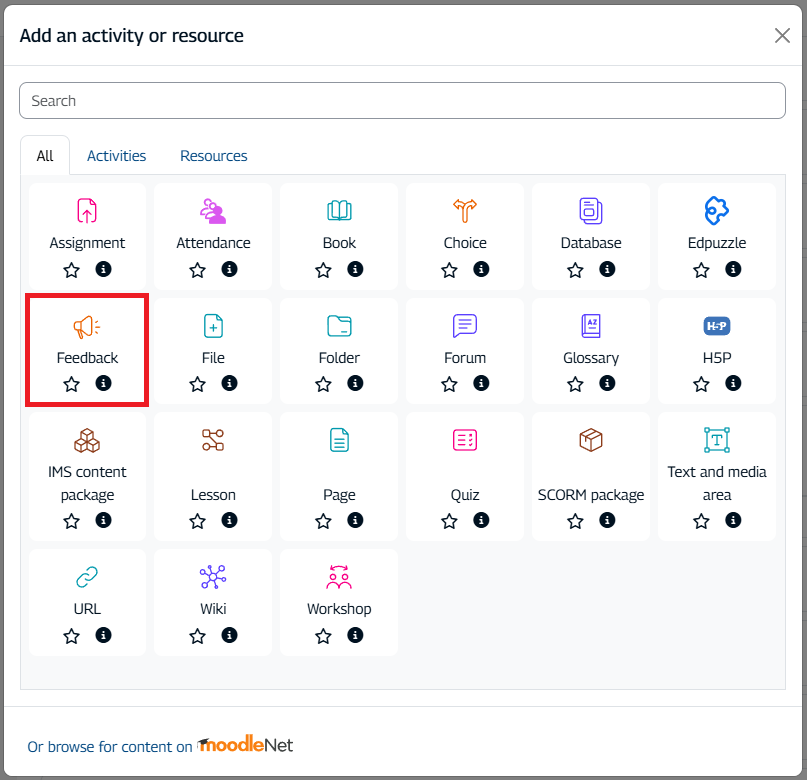
Selanjutnya pilih feedback pada menu ini
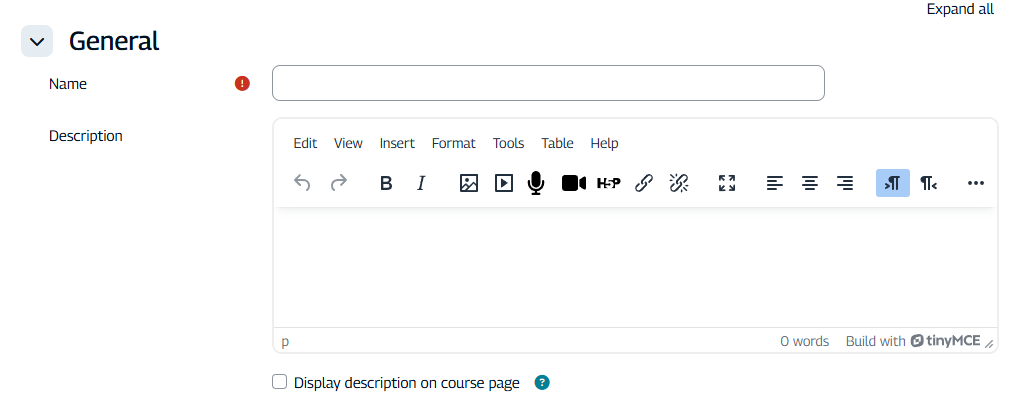
Setelah itu berikan Nama dan Deskripsi untuk feedback yang akan di buat
TIP
Jangan lupa untuk mencentang Display description on course page untuk memunculkan deskripsi pada menu awal Course.
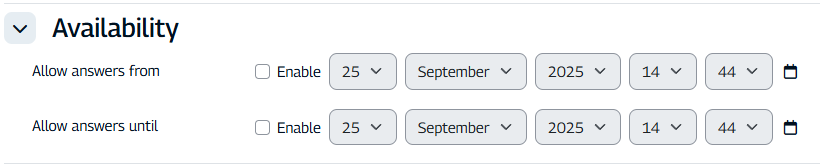
- pada bagian Availability anda bisa memberikan waktu kapan Feedback ini akan terbukan dan bisa menentukan kapan Feedback ini di tutup.
INFO

- Kotak yang ditandai dengan warna biru merupakan Tanggal.
- Kotak yang ditandai dengan warna merah merupakan jam.
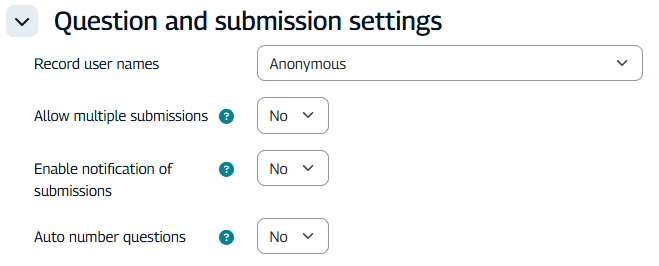
- Pada bagian Question and submission settings untuk menambahkan beberapa ketentuan pada Feedback.
TIP
- Record user names: digunakan untuk apakah pada feedback ini mahasiswa di tampilkan secara anonymous atau ditampilkan namannya.
- Enable notification of submissions : Setiap orang yang menjawab Feedback Dosen akan dikirimkan Notifikasi Pmeberitahuan.
- Auto number questions : Jika Feedback terdapat lebih dari 1 pertanyaan maka pertanyaan tersebut akan otomatis diberikan pemomoran.
- Allow multiple submissions : memungkinkan mahasiswa menjawab pertanyaan berkali kali
Jika diatur ke 'Ya':
- Untuk survei anonim: Peserta dapat mengirimkan tanggapan tanpa batas, dan semua tanggapan akan direkam.
- Untuk survei tidak anonim: Peserta dapat mengirimkan tanggapan tanpa batas, tetapi hanya tanggapan terbaru mereka yang akan direkam.
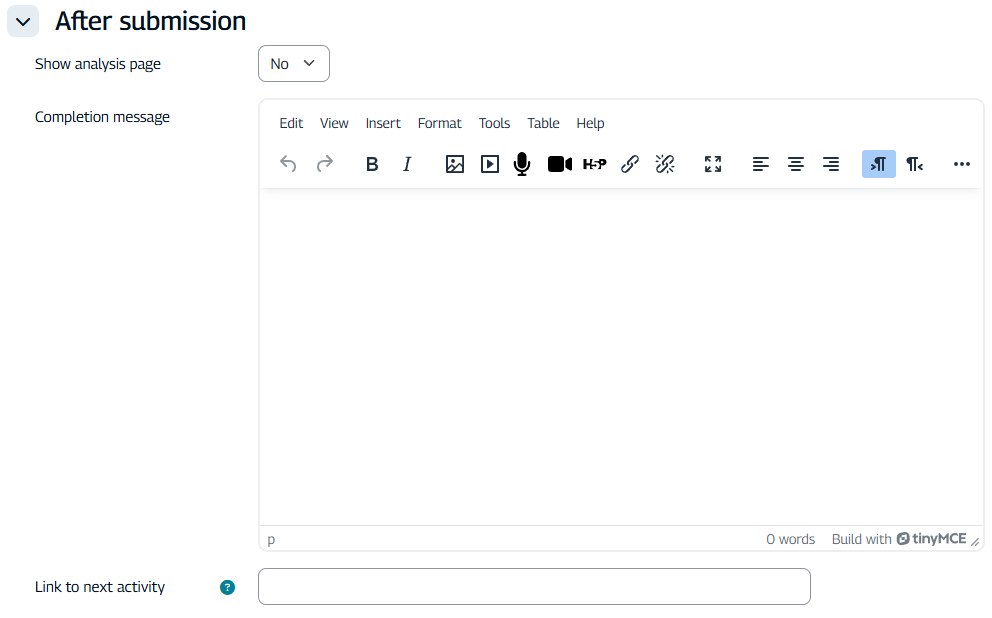
After submission anda bisa memilih untuk menampikan hasil jawaban mahasiswa dengan mencentang Show Analysis page, menambah Completion Message, dan anda bisa melink activity.
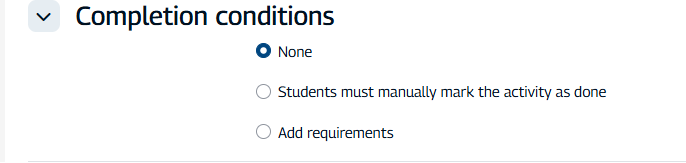
selanjutnya pada bagian Completion Condition Anda bisa menambahkan kondisi apakah pada course yang anda buat mahasiswa bisa menambahkan Mark DONE atau tidak
TIP
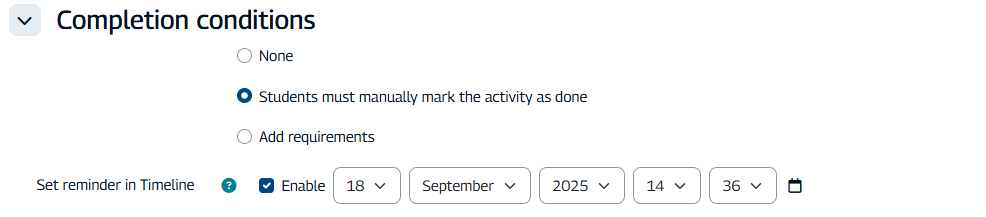
jika anda set Reminder maka Mahasiswa akan diberikan Notifikasi sebelum tanggal yang anda tentukan untuk mengisi Mark Done
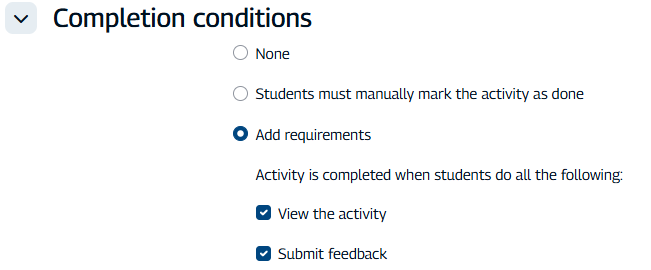 Jika Anda set ADD Requirements maka anda bisa menambahkan kondisi "jika mahasiswa membuka Coures dan menjawab Feedback/Survei" maka course akan otomatis dimark Done.
Wajib di-Set
Dosen harus menambahkan Copletion Condition agar Mahasiswa dapat melihat porgess matakuliahnya contonya seperti ini. 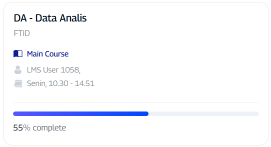
:::
- Simpan Feedback dengan klik Save and Continue Editing (tetap di halaman edit) atau Save Changes (kembali ke halaman daftar pertanyaan).
Menambahkan Pertanyaan
Setelah selesai membuat Activity Feedback tampilannya akan sepertini.
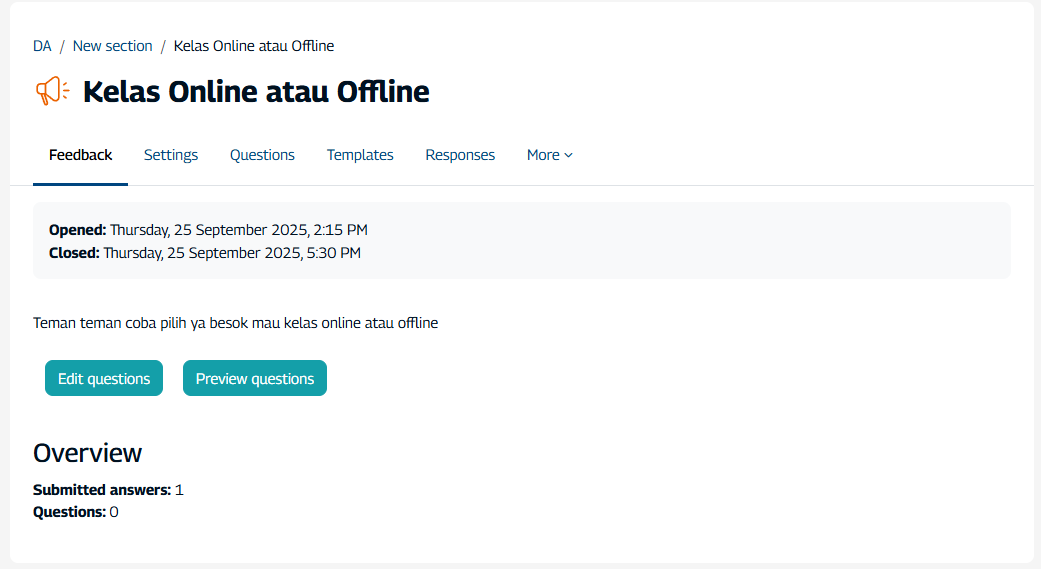
Selanjutnya klik pada Edit Question dan klik Add Question dan pilih Multiple Choise.
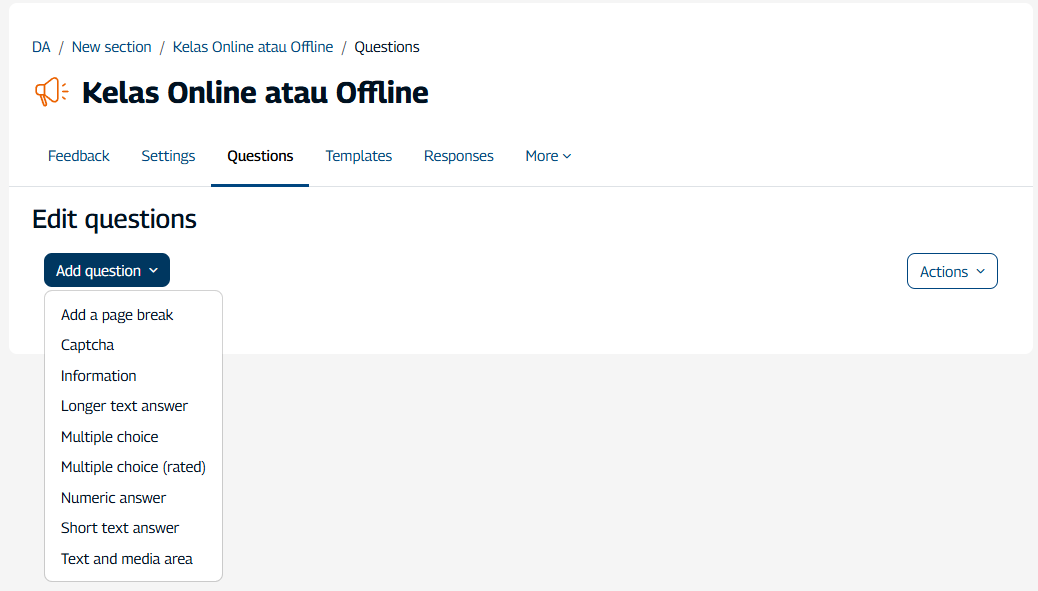
Tampilannya akan seperti ini.
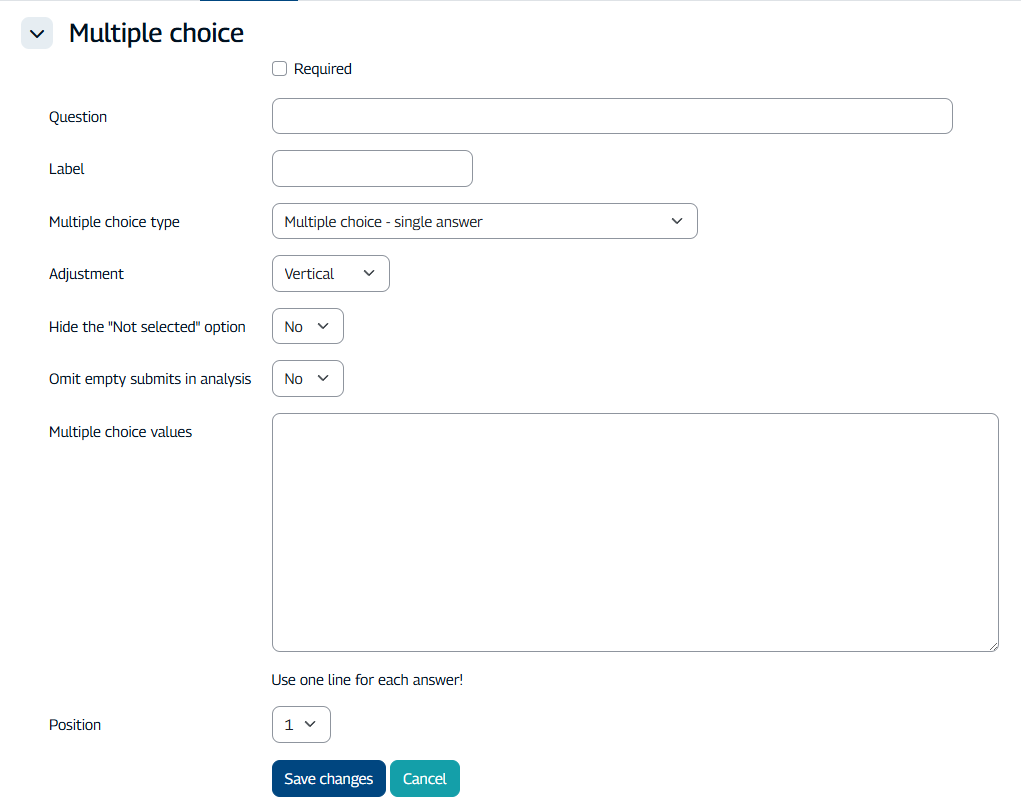
Selanjutnya kamu bisa mengisi Question, Label Multiple Choice-Type, Ajustment, dan Hide the "Not selected" option, Omit empty submits in analysis, Multiple choice values.
INFO
Pada multiple Choice ada beberapa pilihan
Pilihan ganda dengan satu jawaban Jenis ini akan menampilkan serangkaian tombol radio, dimulai dari opsi "Tidak dipilih" lalu diikuti pilihan lainnya. Hanya satu yang bisa dipilih, dan "Tidak dipilih" tetap dianggap jawaban sah bila pertanyaan tidak disetel sebagai "wajib".
Pilihan ganda dengan banyak jawaban
Pilihan ganda – hanya satu jawaban diperbolehkan (daftar tarik-turun) Jenis ini akan menampilkan daftar tarik-turun (dropdown) yang memungkinkan pengguna memilih hanya satu jawaban.
Saat mengisi Multiple Choice value anda bisa membuatnya seperti ini 
setiap jawaban menggunakan 1 line misal ada 3 jawaban anda bisa membuat jawabnnya pada 3 line dibawah.
Simpan Feedback dengan klik Save and Continue Editing (tetap di halaman edit) atau Save Changes (kembali ke halaman daftar pertanyaan).
hasilnya akan menjadi sperti ini
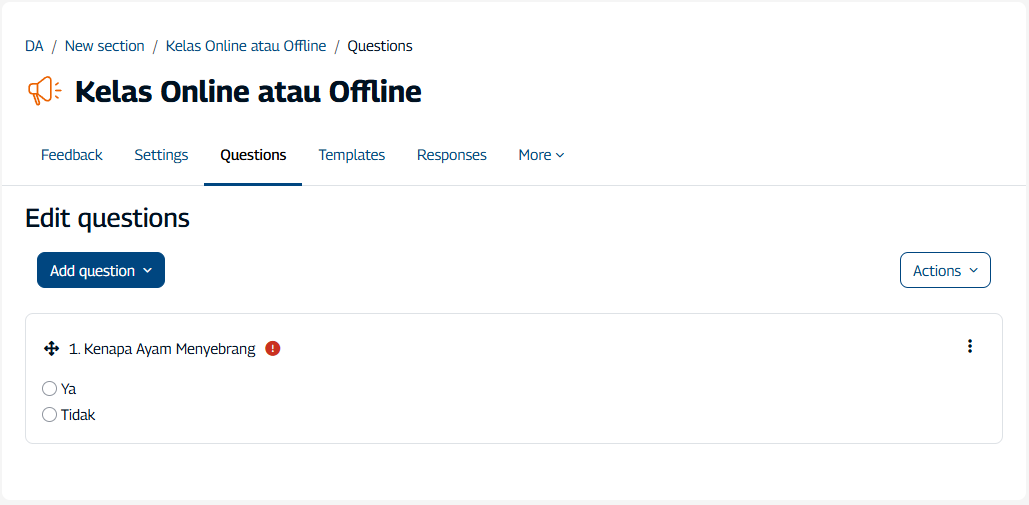
Anda bisa mengedit pertanyaan pada Titik tiga dibagian kanan
