
Membuat Quiz CBT Ujian di LMS
Panduan ini menjelaskan cara dosen membuat Quiz CBT (Computer Based Test) untuk UTS/UAS langsung dari SISKA. Quiz dibuat otomatis di LMS (Moodle) pada kelas yang sama. Waktu buka, waktu tutup, dan batas waktu pengerjaannya mengikuti jadwal ujian. Quiz ini hanya dapat dibuka oleh mahasiswa yang eligible mengikuti ujian.
Sebelum Mulai
- Pastikan Anda sudah login ke akun dosen pada aplikasi SISKA Primakara University.
- Jadwal ujian (UTS/UAS) untuk kelas tersebut sudah dibuat.
- Peserta ujian sudah di-generate. Selama peserta ujian masih kosong, menu Generate Quiz CBT tidak dapat diklik. Lihat Mengatur Ulang Peserta Ujian.
Langkah-Langkah
Membuat Quiz CBT
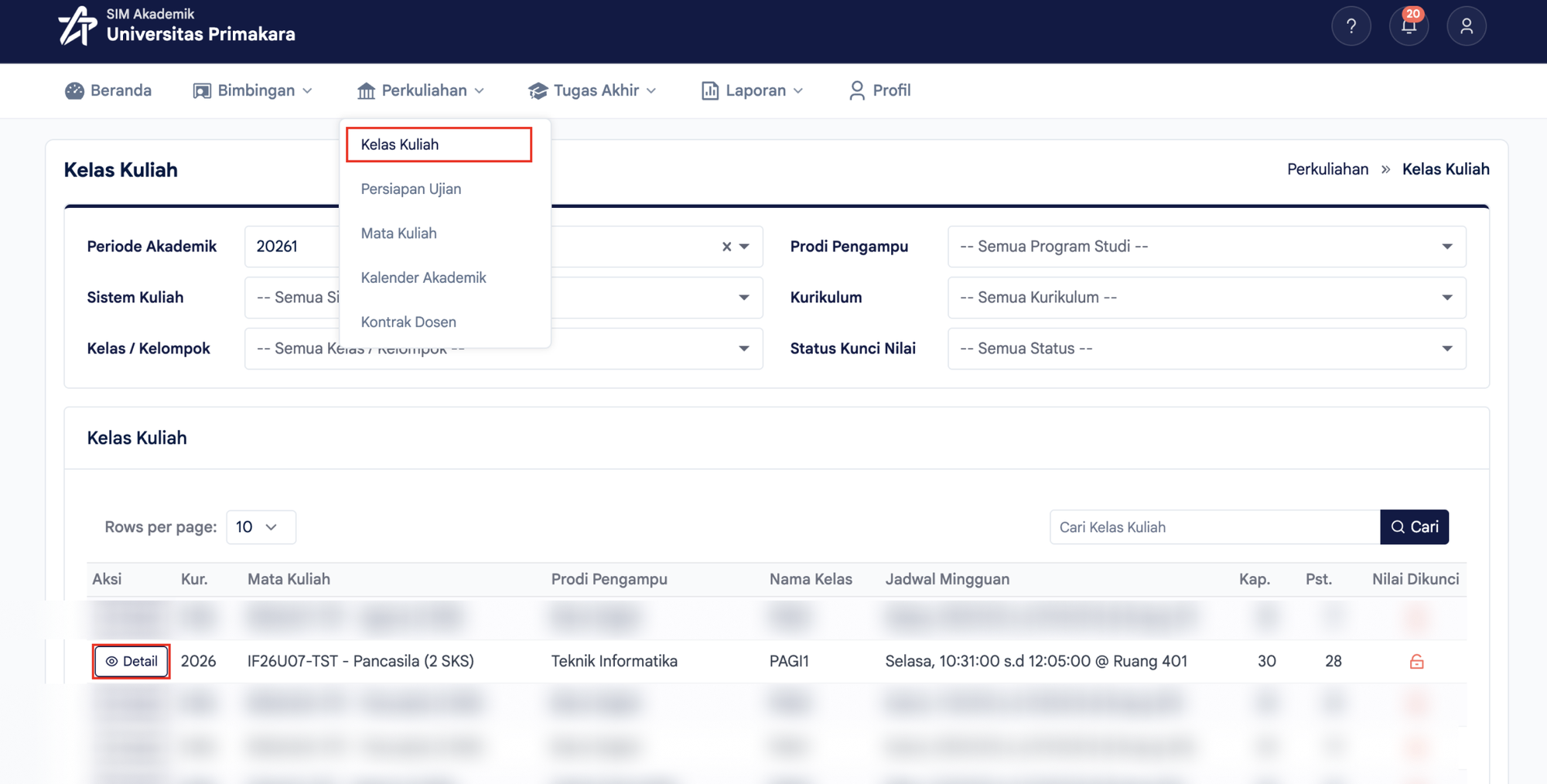
Masuk ke menu Perkuliahan, lalu pilih Kelas Kuliah. Klik tombol Detail pada kelas yang ingin dibuatkan Quiz CBT.
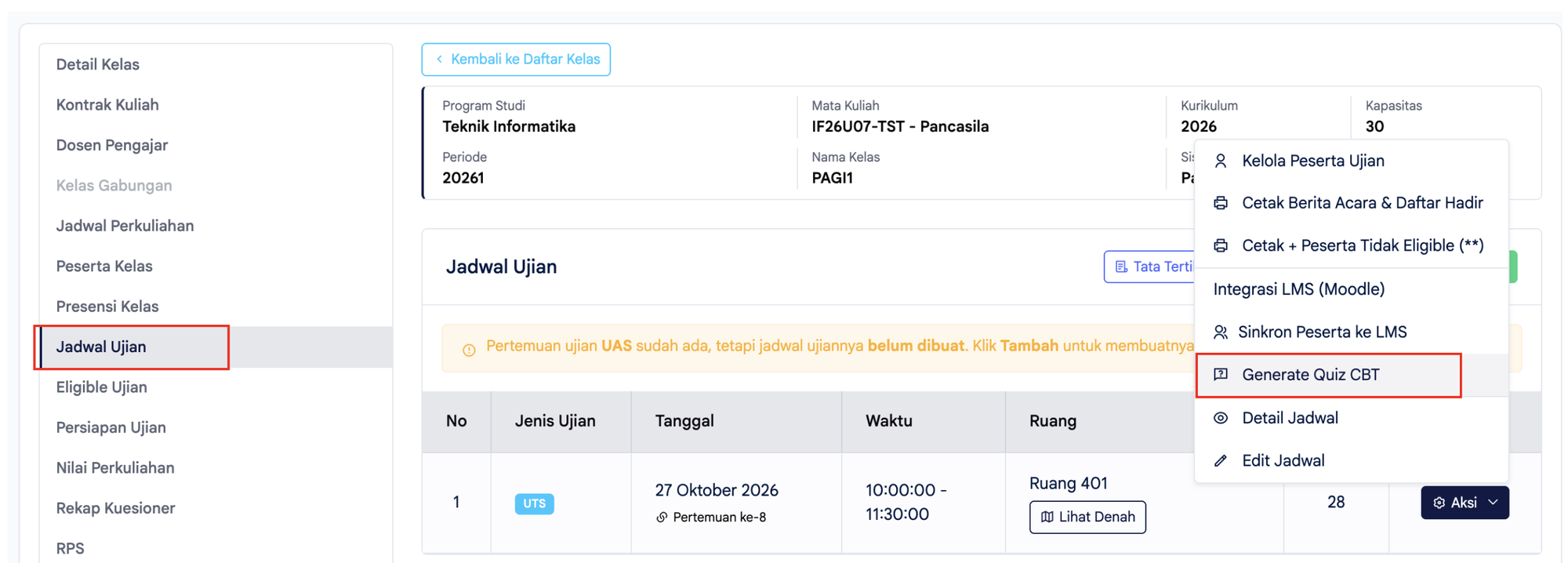
Pilih menu Jadwal Ujian di sisi kiri. Klik tombol Aksi pada jadwal ujian yang diinginkan, lalu pilih Generate Quiz CBT di bagian Integrasi LMS (Moodle).
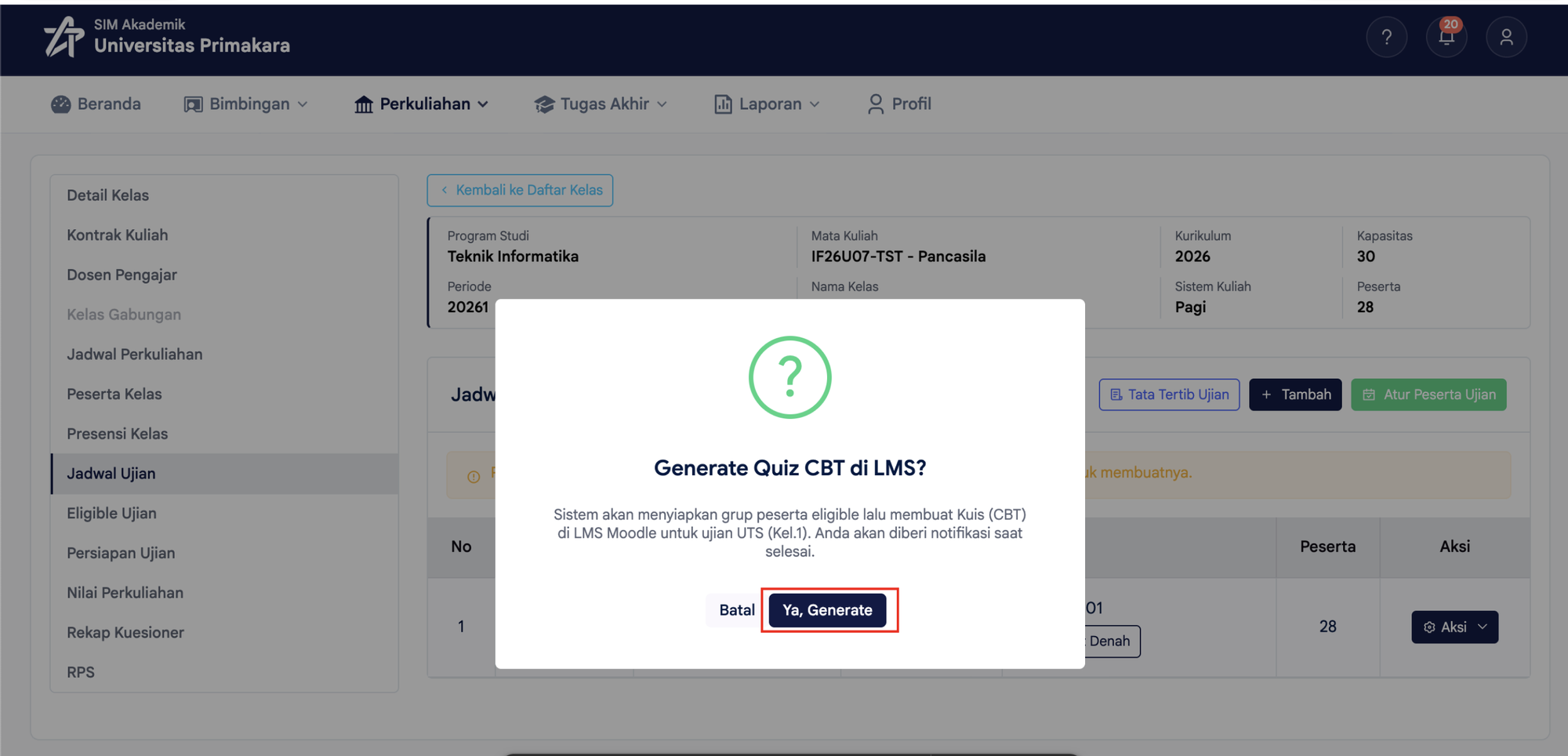
Akan muncul jendela konfirmasi Generate Quiz CBT di LMS?. Klik Ya, Generate.
Sistem menyiapkan grup peserta eligible, lalu membuat quiz di LMS. Proses ini berjalan di latar belakang dan membutuhkan waktu beberapa saat. Setelah selesai, Anda akan menerima notifikasi Quiz CBT Dibuat dan menu Aksi berubah dengan sendirinya. Jika menu belum berubah setelah beberapa menit, muat ulang (refresh) halaman.
TIP
Jika muncul notifikasi Quiz CBT Gagal Dibuat atau quiz tidak kunjung terbuat, silakan hubungi DTI Primakara.
Membuka Quiz dan Menambahkan Soal
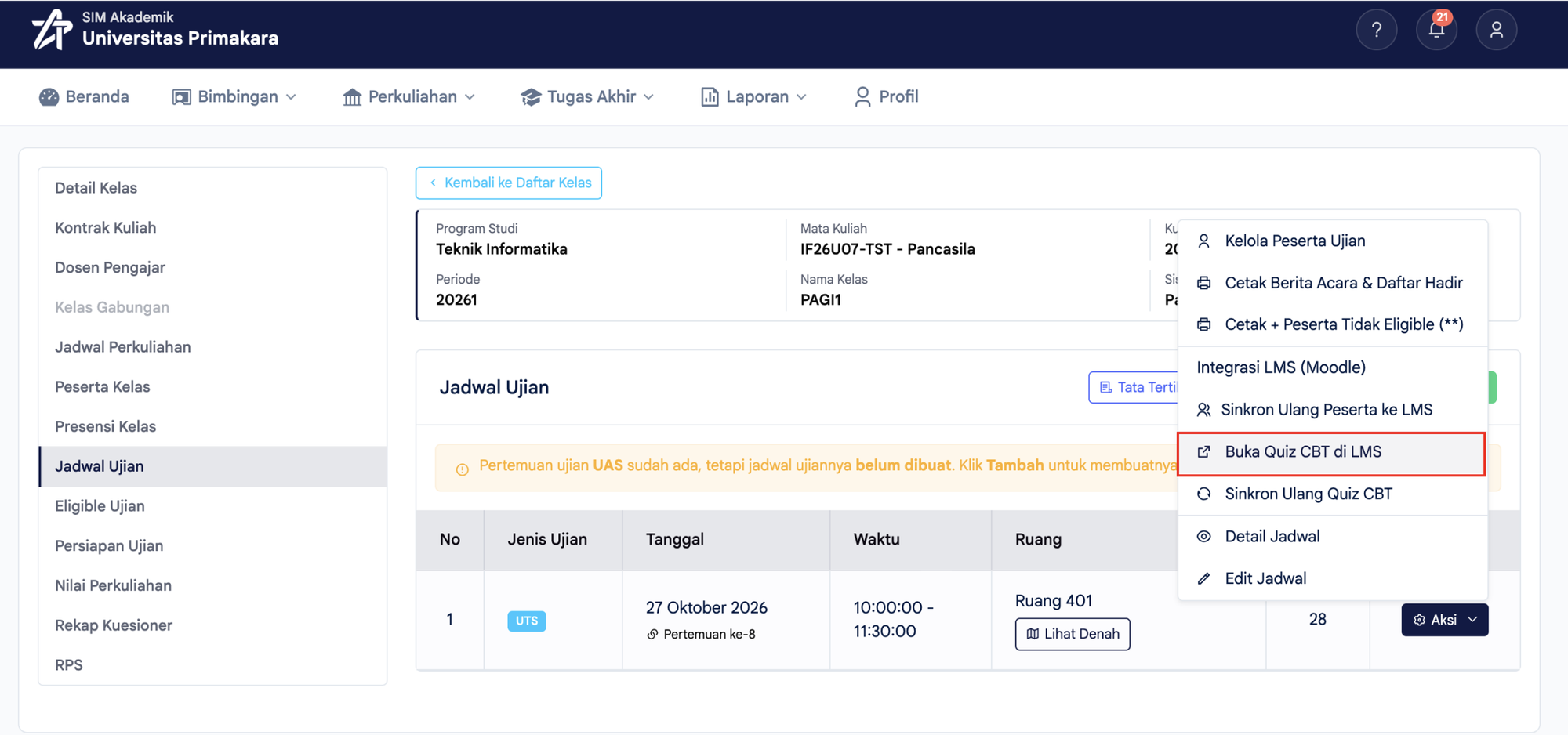
Setelah quiz berhasil dibuat, menu Aksi pada jadwal ujian akan menampilkan Buka Quiz CBT di LMS. Klik menu tersebut.
Halaman quiz di LMS akan terbuka. Waktu buka (Opens), waktu tutup (Closes), dan batas waktu pengerjaan (Time limit) sudah terisi sesuai jadwal ujian. Quiz masih kosong, sehingga Anda perlu menambahkan soal melalui tombol Add question.
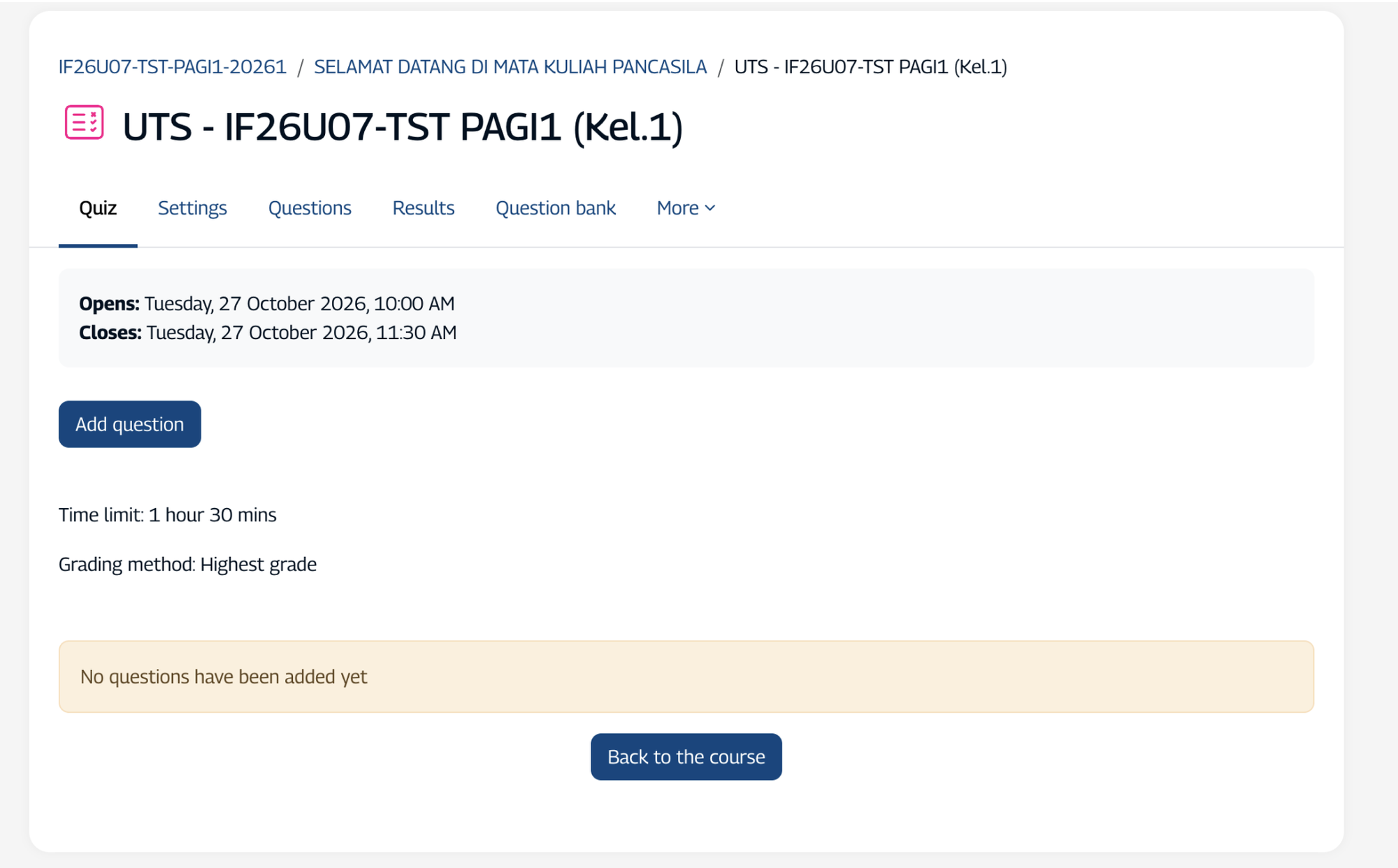
Lanjutkan dengan mengisi soal dan memeriksa pengaturan quiz seperti dijelaskan pada Mengisi Soal dan Mengatur Quiz.
Mengisi Soal dan Mengatur Quiz
Cara mengisi soal dan mengatur quiz CBT sama dengan kuis biasa di LMS, sehingga Anda dapat mengikuti dua panduan berikut dari menu Mengelola Kelas.
Menambahkan Soal
Soal pada quiz CBT dapat diisi dengan dua cara: menambahkan soal satu per satu, atau mengimpor banyak soal sekaligus dari file Excel.
Menambahkan soal satu per satu
Ikuti panduan Menambah Soal pada Kuis. Seluruh isi panduan tersebut berlaku untuk quiz CBT. Karena quiz sudah Anda buka melalui Buka Quiz CBT di LMS, mulailah dari langkah membuka menu Questions.
Jenis soal yang dijelaskan pada panduan tersebut:
- Multiple Choice: pilihan ganda dengan satu atau beberapa jawaban benar. Dinilai otomatis.
- True/False: soal benar atau salah. Dinilai otomatis.
- Short Answer: isian singkat. Dinilai otomatis dengan mencocokkan jawaban mahasiswa ke daftar jawaban yang Anda tentukan.
- Essay: soal uraian. Harus dinilai manual satu per satu setelah ujian selesai.
Urutan soal dapat diatur dengan drag-and-drop pada halaman daftar soal.
Mengimpor banyak soal sekaligus
Jika soal sudah tersedia dalam jumlah banyak, lebih praktis mengimpornya langsung dari file Excel melalui tab Import pada quiz. Ikuti panduan Import Soal Kuis dari Excel, lalu pilih Tambahkan setelah soal yang sudah ada agar soal yang diimpor tidak menghapus soal yang sudah ditambahkan sebelumnya.
WARNING
Selesaikan soal sebelum waktu ujian dibuka. Setelah ada mahasiswa yang mulai mengerjakan, soal tidak dapat lagi ditambahkan atau dihapus dari quiz.
Memeriksa Pengaturan Quiz
Panduan Membuat Kuis menjelaskan arti setiap pengaturan kuis. Untuk quiz CBT, gunakan panduan tersebut sebagai referensi pengaturan saja. Lewati bagian Membuka Halaman Kuis, karena quiz sudah dibuat oleh SISKA. Quiz yang dibuat manual tidak terhubung ke SISKA dan tidak dibatasi untuk peserta eligible.
Untuk membuka pengaturan, klik Settings pada halaman quiz. Sebagian pengaturan sudah diisi otomatis oleh SISKA:
| Bagian pada panduan | Isi otomatis dari SISKA | Yang perlu Anda lakukan |
|---|---|---|
| Mengisi Informasi Dasar | Name berisi jenis ujian, kode mata kuliah, kelas, dan kelompok | Jangan ubah Name, karena akan dikembalikan saat sinkron. Description boleh diisi petunjuk ujian. |
| Mengatur Waktu | Open the quiz, Close the quiz, dan Time limit sesuai jadwal ujian. Jawaban dikumpulkan otomatis saat waktu habis. | Jangan ubah di LMS. Ubah tanggal atau jam melalui Edit Jadwal di SISKA. |
| Mengatur Nilai | Attempts allowed bernilai 1, sehingga ujian hanya dapat dikerjakan sekali | Pastikan Attempts allowed tetap 1. Grade to pass boleh diisi bila diperlukan. |
| Mengatur Tampilan Soal | Satu soal per halaman (Every question) dan navigasi Free | Sudah sesuai rekomendasi. Ubah hanya jika diperlukan. |
| Mengatur Perilaku Soal | Deferred feedback, pilihan jawaban diacak | Sudah sesuai untuk UTS/UAS. Tidak perlu diubah. |
Klik Save and display setelah selesai. Pengaturan yang Anda ubah tetap tersimpan meskipun quiz disinkronkan ulang, kecuali nama quiz, waktu ujian, dan pembatasan peserta yang selalu mengikuti SISKA.
Menyembunyikan Kunci Jawaban
Jika mahasiswa tidak boleh melihat jawaban yang benar setelah mengumpulkan, buka bagian Review options pada Settings, lalu hilangkan centang Right answer pada kolom Immediately after the attempt dan Later, while the quiz is still open.
Panduan lain di menu Mengelola Kelas (materi, penugasan, grup diskusi, video chapter, dan survei) tidak diperlukan untuk quiz CBT. Jangan gunakan panduan Membentuk Grup Diskusi untuk mengubah grup peserta ujian, karena grup tersebut dikelola oleh SISKA.
Peserta yang Dapat Mengikuti Quiz
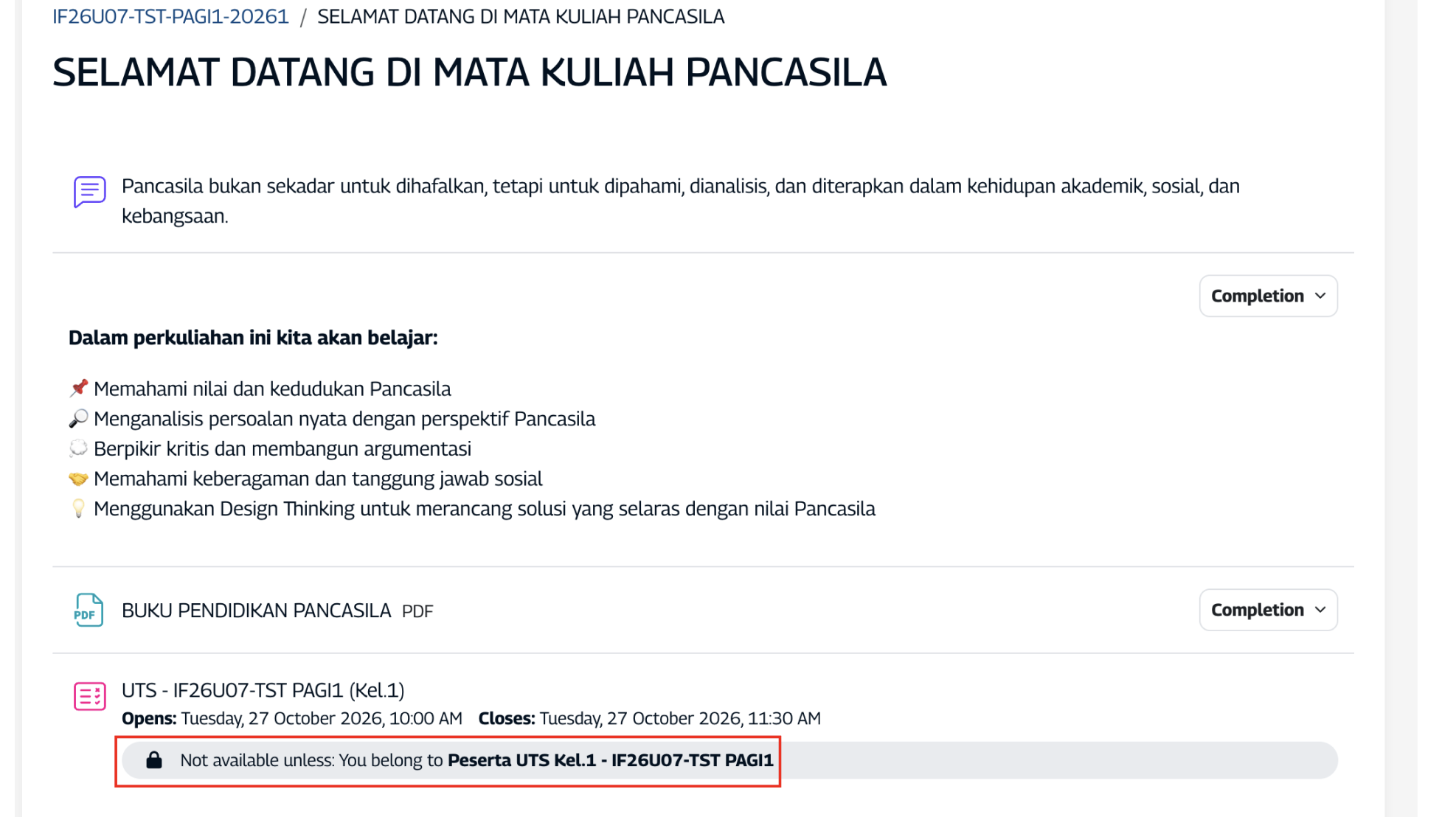
Quiz CBT hanya dapat dibuka oleh mahasiswa yang eligible mengikuti ujian. Pada halaman kelas di LMS, quiz akan tampil dengan keterangan Not available unless: You belong to Peserta UTS Kel.1 - .... Artinya, hanya mahasiswa yang tergabung dalam grup peserta ujian tersebut yang dapat mengerjakan quiz. Grup ini dibuat dan diisi otomatis oleh SISKA.
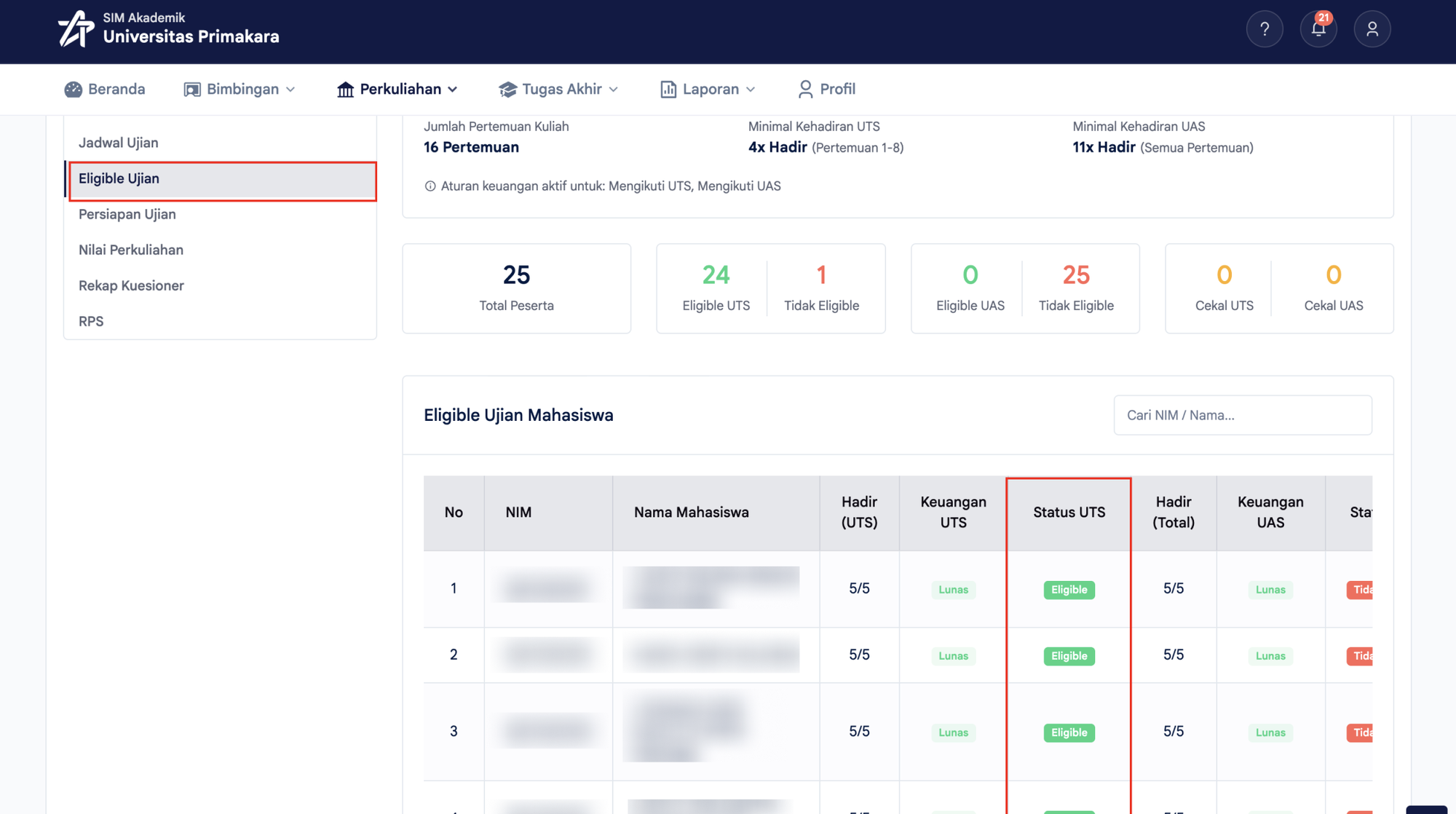
Untuk melihat siapa saja yang eligible, buka menu Eligible Ujian di sisi kiri halaman detail kelas. Perhatikan kolom Status UTS atau Status UAS. Status eligible ditentukan oleh jumlah kehadiran minimal dan aturan keuangan yang tertera di bagian atas halaman.
Jika Mahasiswa Belum Eligible
Mahasiswa bisa berstatus belum eligible karena kesalahan presensi, misalnya dosen lupa mengisi absen pada salah satu pertemuan. Perbaiki dengan langkah berikut.
- Perbaiki presensi mahasiswa terlebih dahulu melalui menu Presensi Kelas. Lihat panduan Presensi Kelas.
- Buka kembali menu Eligible Ujian dan pastikan status mahasiswa tersebut sudah Eligible.
- Atur ulang peserta ujian, lalu sinkronkan peserta ke LMS seperti dijelaskan di bawah ini.
Mengatur Ulang Peserta Ujian
Buka menu Jadwal Ujian, lalu klik tombol Atur Peserta Ujian.
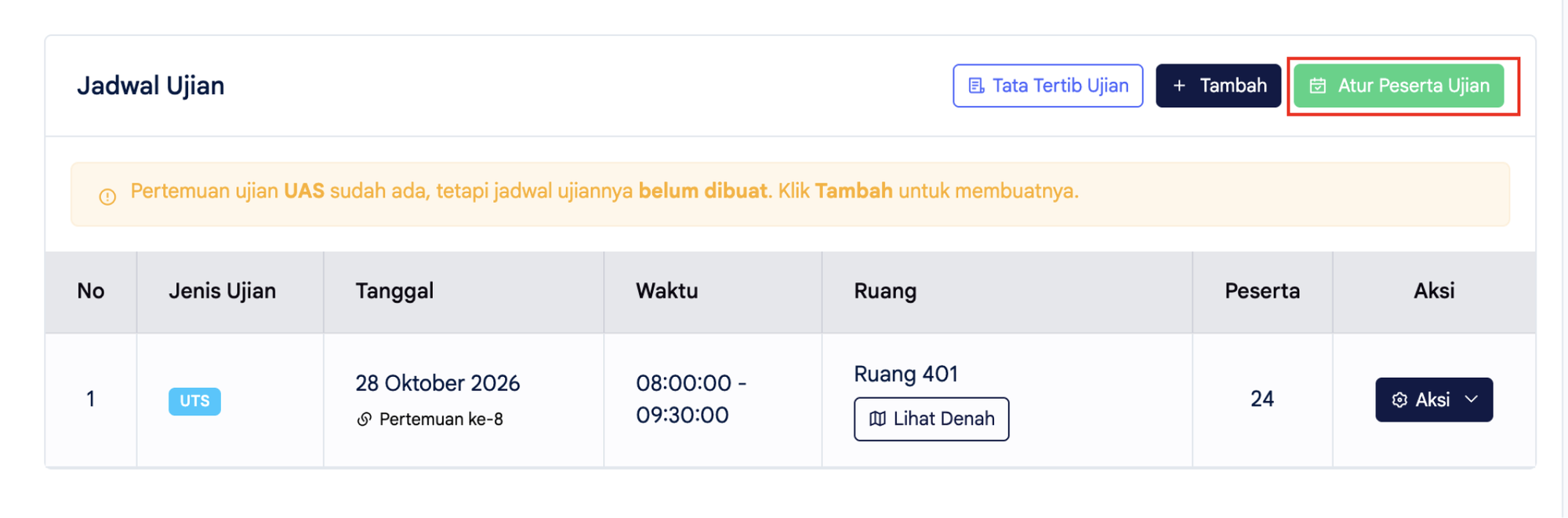
Pada jendela Generate Peserta Ujian, pilih Jenis Ujian sesuai ujian yang akan dilaksanakan (pilih UTS untuk UTS, UAS untuk UAS). Pada Urut Berdasarkan, pilih NIM. Klik Generate.
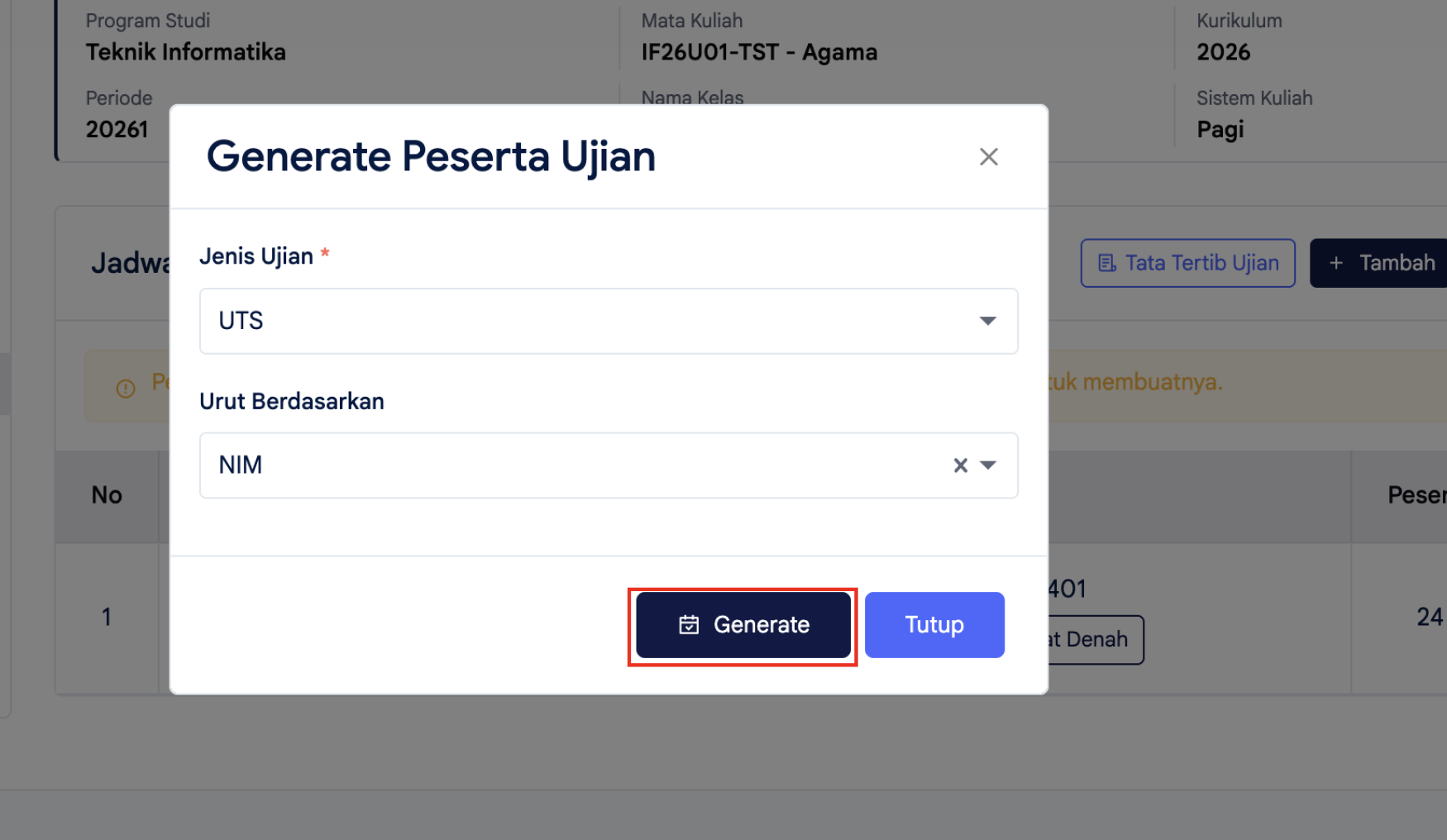
Klik Ya, Generate pada jendela konfirmasi. Jumlah pada kolom Peserta di tabel jadwal ujian akan diperbarui.
Menyinkronkan Peserta ke LMS
Setelah peserta ujian diperbarui, sinkronkan peserta eligible ke LMS agar mahasiswa tersebut dapat membuka Quiz CBT.
Klik tombol Aksi pada jadwal ujian, lalu pilih Sinkron Peserta ke LMS. Jika grup peserta sudah pernah dibuat, menu ini bertuliskan Sinkron Ulang Peserta ke LMS.
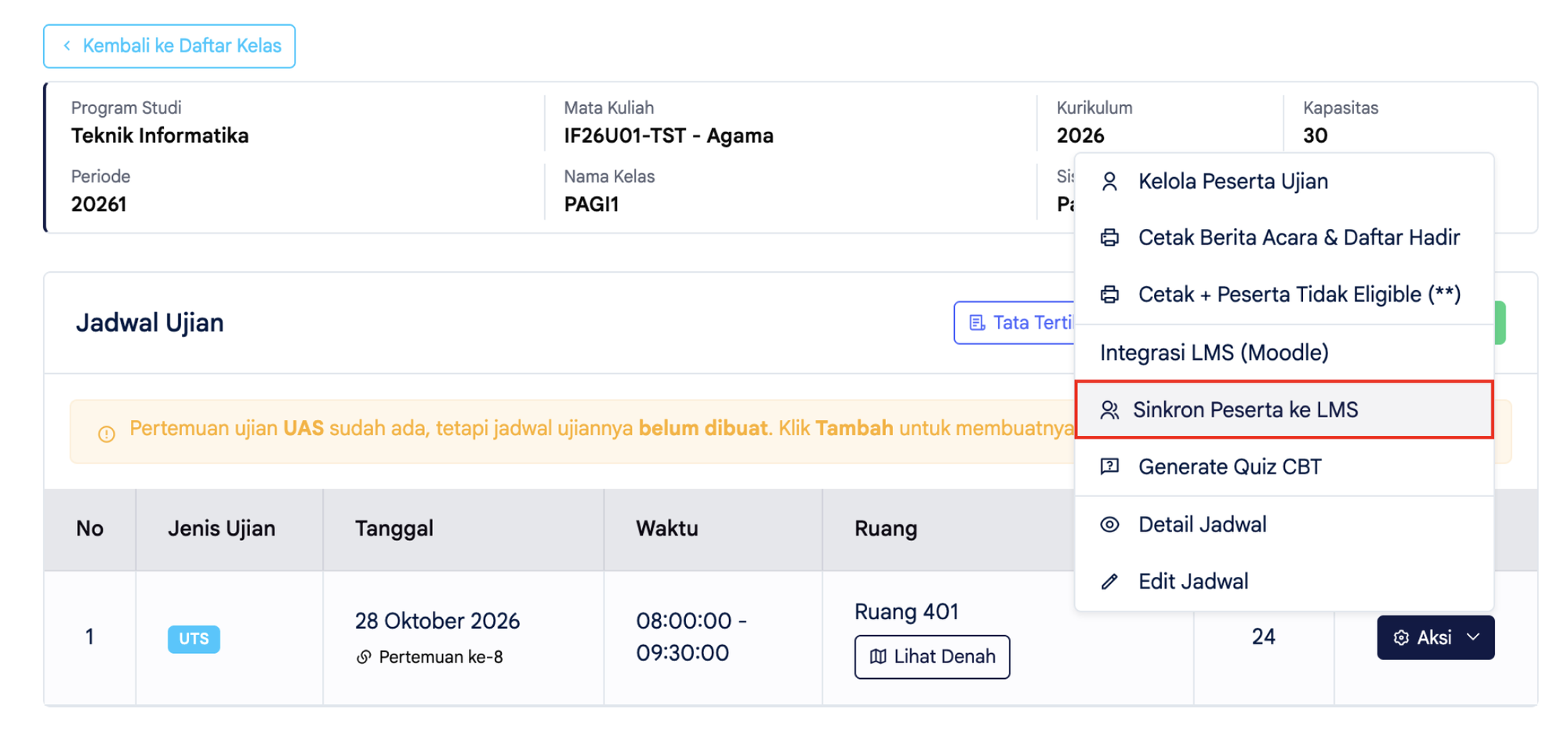
Klik Ya, Sinkronkan pada jendela konfirmasi.
Gunakan menu ini juga jika ada mahasiswa yang sudah eligible tetapi belum dapat membuka quiz. Jika setelah disinkronkan mahasiswa tersebut masih belum masuk, silakan hubungi DTI Primakara.
Menghapus Quiz CBT
Gunakan langkah ini jika ujian batal menggunakan CBT, atau jika Anda ingin membuat ulang quiz dari awal.
Buka menu Jadwal Ujian, klik tombol Aksi pada jadwal ujian, lalu pilih Hapus Quiz CBT di bagian Integrasi LMS (Moodle).
Klik Ya, Hapus! pada jendela konfirmasi Hapus Quiz CBT?.
Quiz beserta soalnya terhapus dari LMS, dan ujian ini tidak lagi tercatat sebagai ujian CBT. Jika ingin membuat quiz baru, klik Aksi > Generate Quiz CBT.
WARNING
Quiz yang sudah dikerjakan mahasiswa tidak dapat dihapus, agar hasil ujian tidak hilang. Jika quiz tersebut tetap perlu dihapus, silakan hubungi DTI Primakara.
Catatan Penting
WARNING
Jika jadwal ujian diubah setelah quiz dibuat, sistem akan menyesuaikan waktu buka dan tutup quiz di LMS secara otomatis. Jika waktu di LMS belum berubah, klik Aksi lalu Sinkron Ulang Quiz CBT. Soal yang sudah Anda masukkan tidak akan terhapus.
Jangan Menghapus Quiz CBT dari LMS
Hapus quiz CBT hanya melalui menu Hapus Quiz CBT di SISKA (lihat Menghapus Quiz CBT), bukan langsung dari LMS. Jika dihapus dari LMS, SISKA belum tentu langsung mengetahuinya, sehingga mahasiswa bisa gagal masuk ke ujian.
- Untuk mengganti soal, hapus atau ubah soalnya saja melalui tab Questions pada quiz di LMS.
- Untuk mengubah tanggal atau jam ujian, gunakan Edit Jadwal di SISKA. Waktu quiz di LMS akan menyesuaikan.
- Jika quiz terlanjur terhapus dari LMS, klik Aksi > Sinkron Ulang Quiz CBT (atau Generate Ulang Quiz CBT jika menu itu yang tampil) untuk membuat quiz baru yang masih kosong. Jika ujian batal menggunakan CBT, klik Hapus Quiz CBT.
INFO
Jangan mengubah pembatasan akses (Restrict access) maupun anggota grup peserta ujian secara manual di LMS. Perubahan peserta ujian cukup dilakukan melalui SISKA dengan Atur Peserta Ujian dan Sinkron Peserta ke LMS.