
Membuat Laporan Bimbingan Akademik pada SISKA
Panduan ini menjelaskan cara dosen pembimbing akademik (PA) membuat laporan bimbingan akademik, mulai dari mengisi data bimbingan hingga hasil bimbingan setiap mahasiswa.
Sebelum Mulai
Pastikan Anda sudah login sebagai dosen pada aplikasi SISKA Primakara University.
Langkah-Langkah
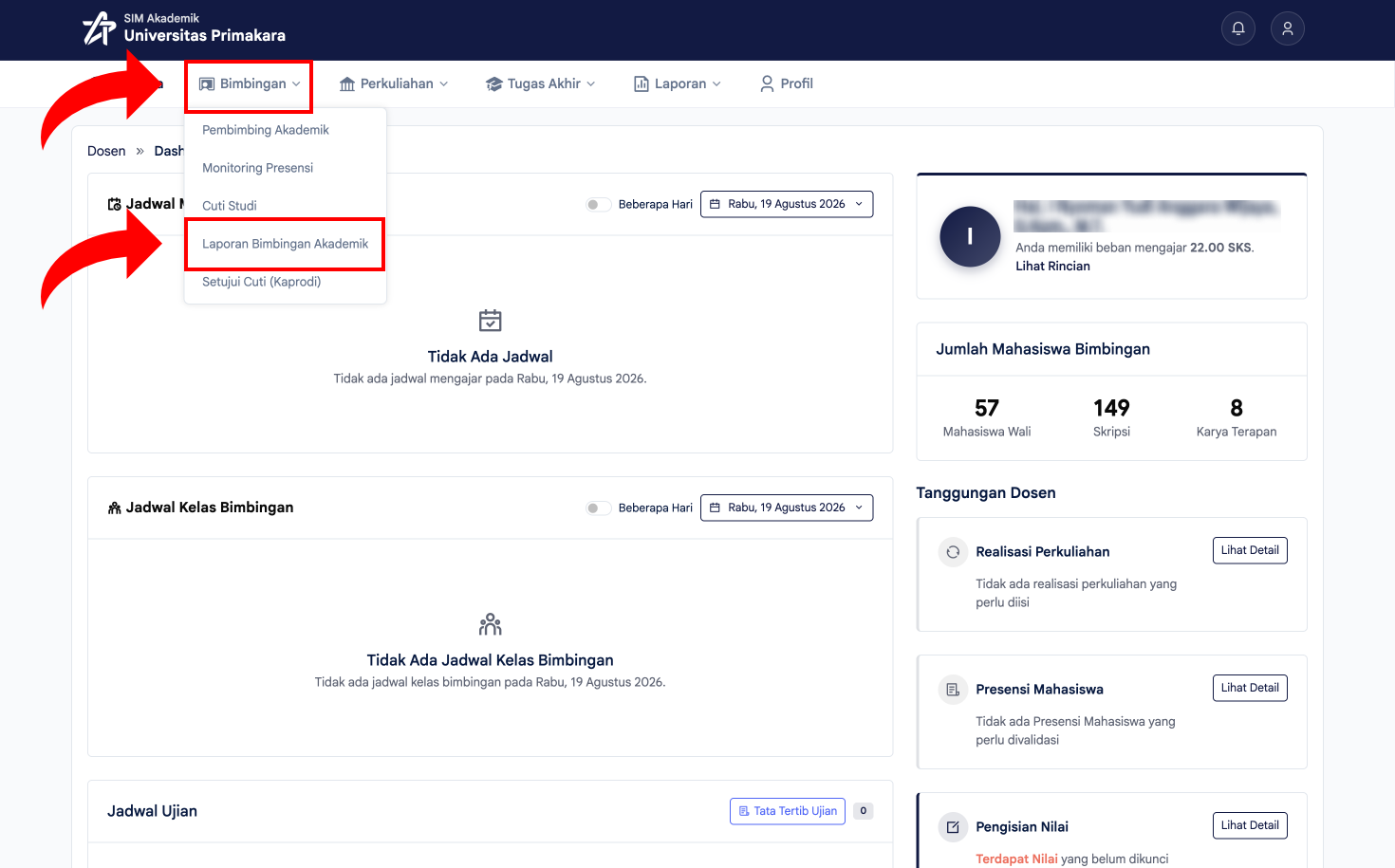
Pada menu Bimbingan, pilih Laporan Bimbingan Akademik.
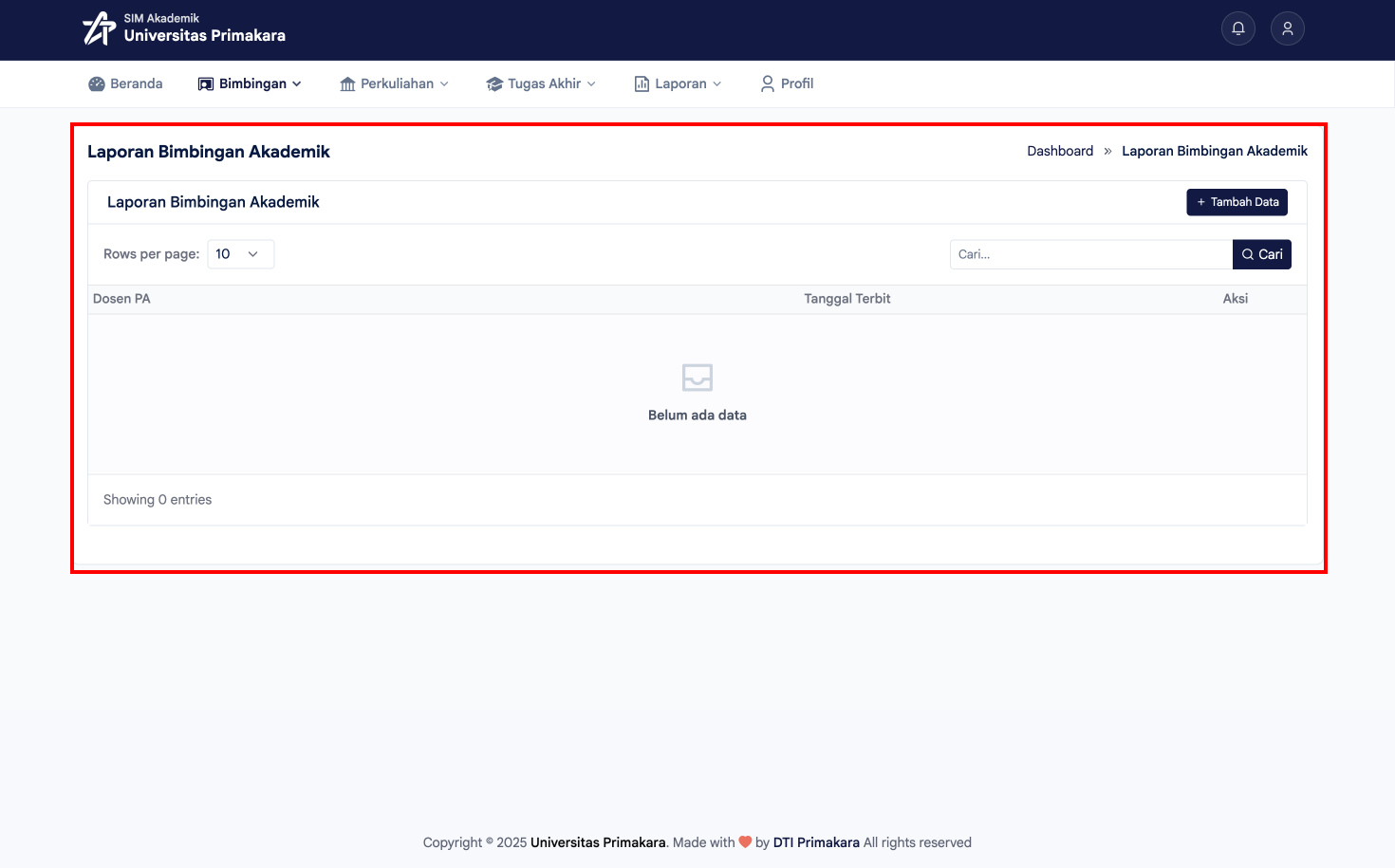
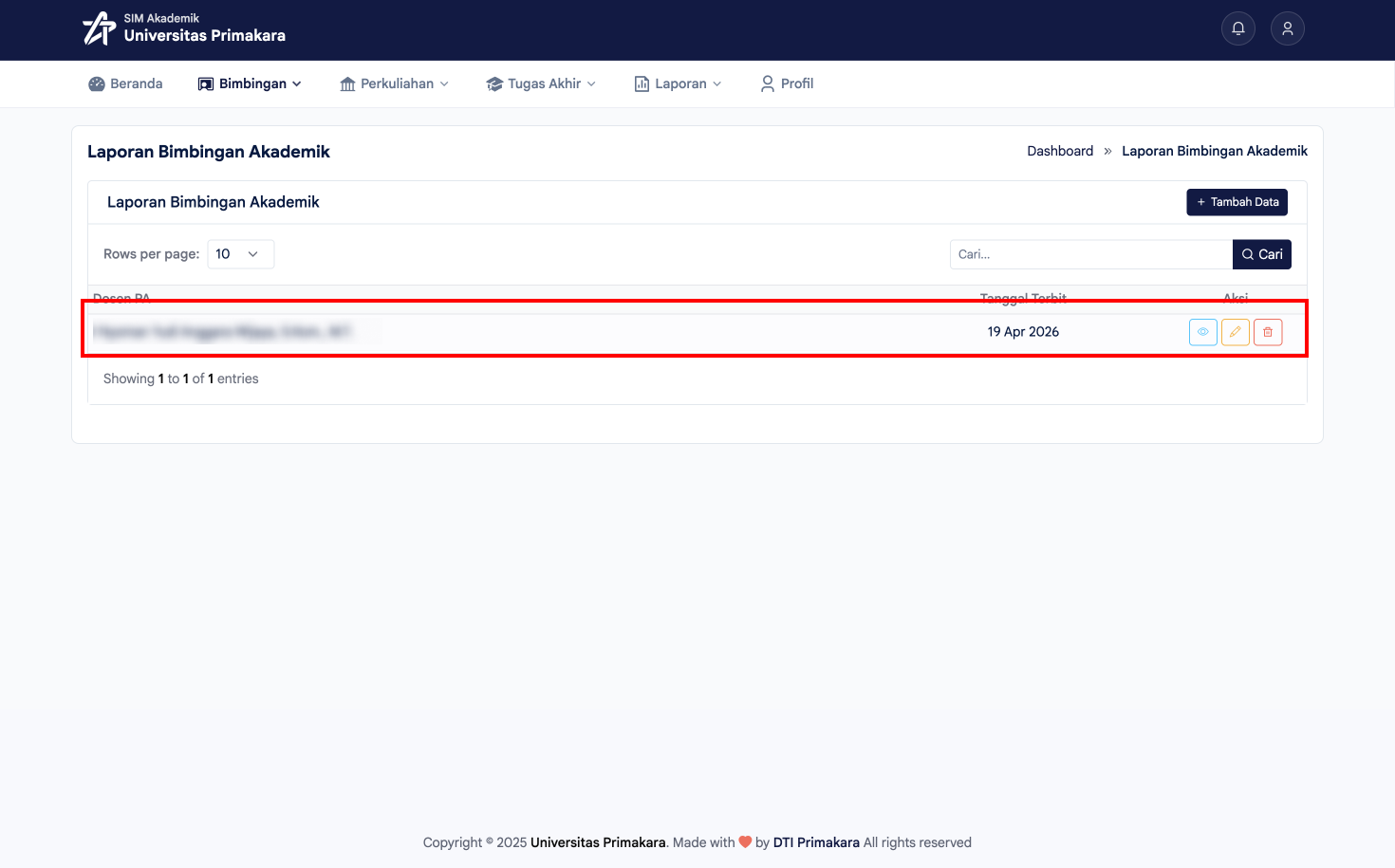
Halaman Laporan Bimbingan Akademik akan menampilkan daftar laporan yang sudah pernah dibuat.
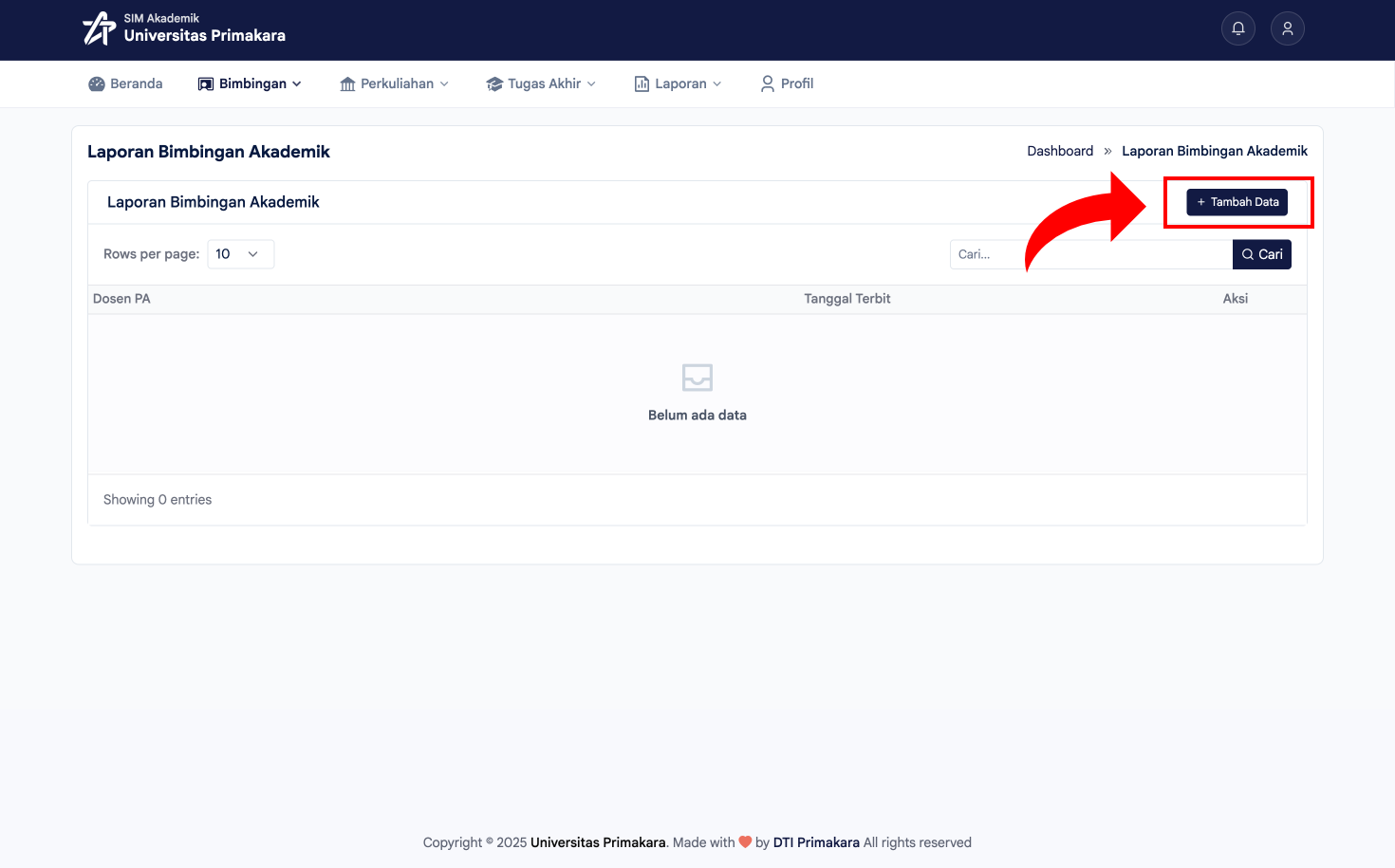
Untuk membuat laporan baru, klik tombol + Tambah Data.
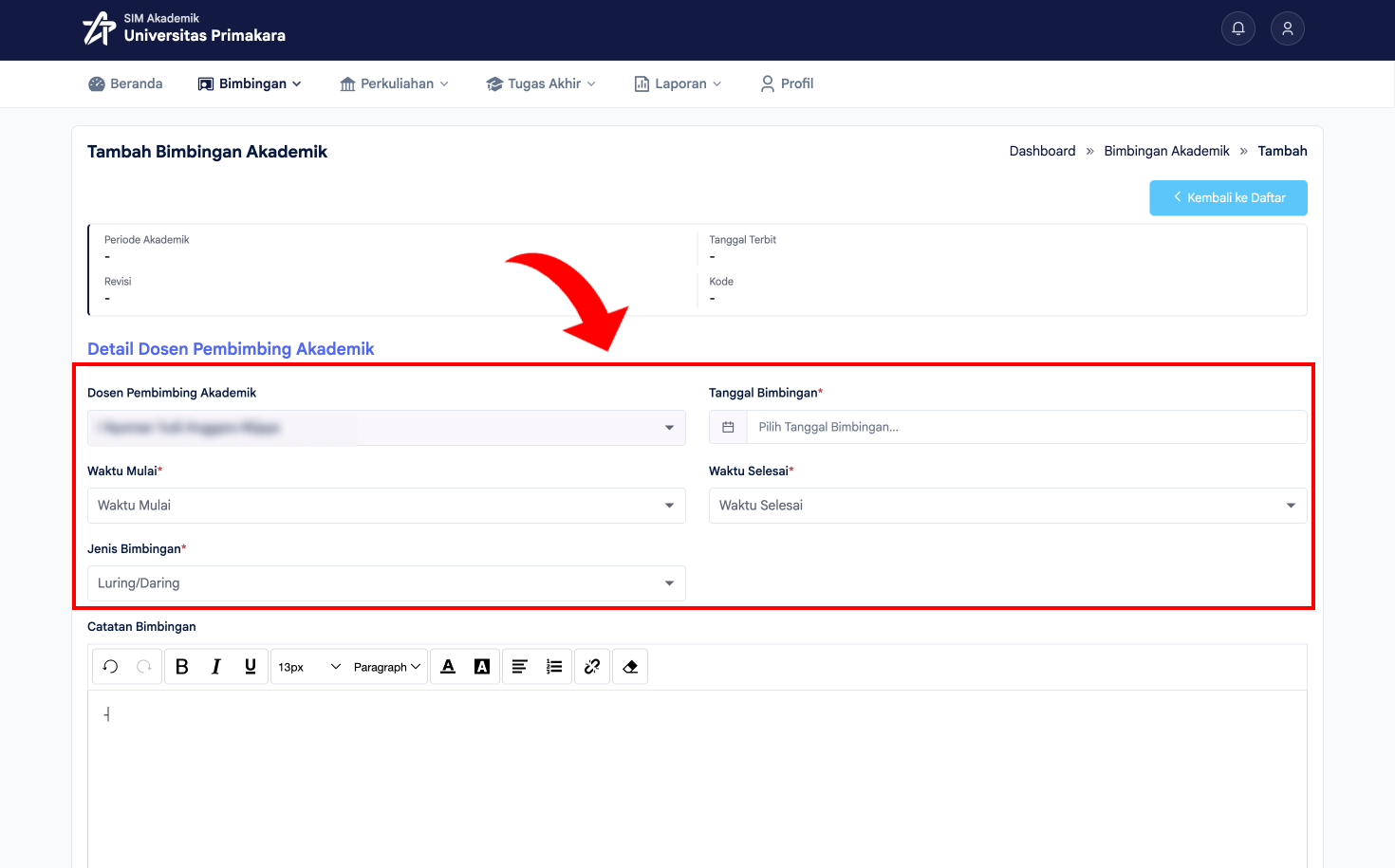
Isi Detail Dosen Pembimbing Akademik, meliputi Tanggal Bimbingan, Waktu Mulai, Waktu Selesai, dan Jenis Bimbingan (Luring/Daring). Seluruh kolom ini wajib diisi.
Isi Catatan Bimbingan dan unggah File Bukti Bimbingan (foto). Kedua kolom ini juga wajib diisi.
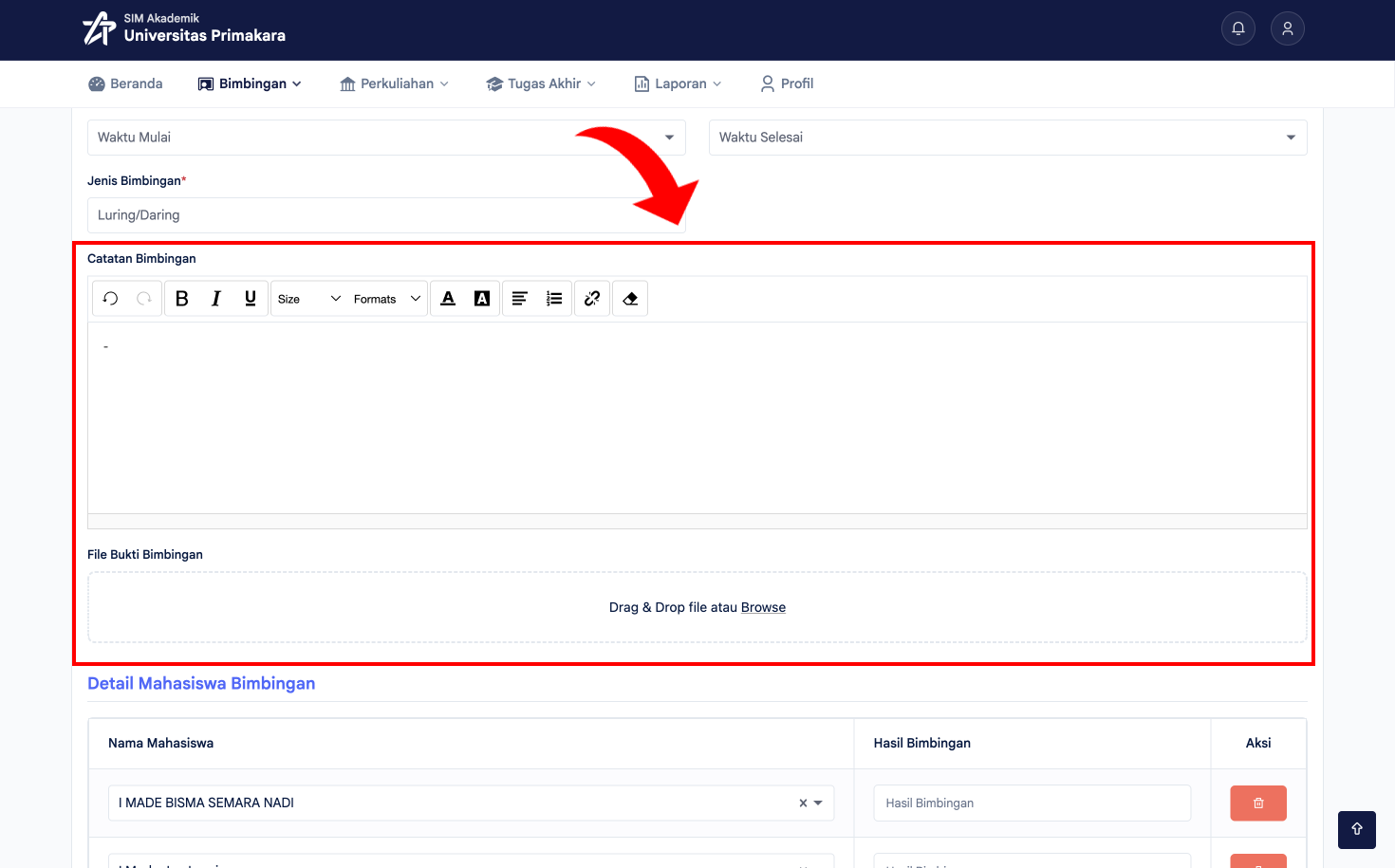
Pada bagian Detail Mahasiswa Bimbingan, secara default akan tampil seluruh mahasiswa bimbingan Anda yang terdaftar pada periode aktif saat ini. Isi kolom Hasil Bimbingan untuk setiap mahasiswa (wajib diisi). Jika diperlukan, mahasiswa dapat dihapus dari daftar dengan mengklik ikon tempat sampah pada kolom Aksi.
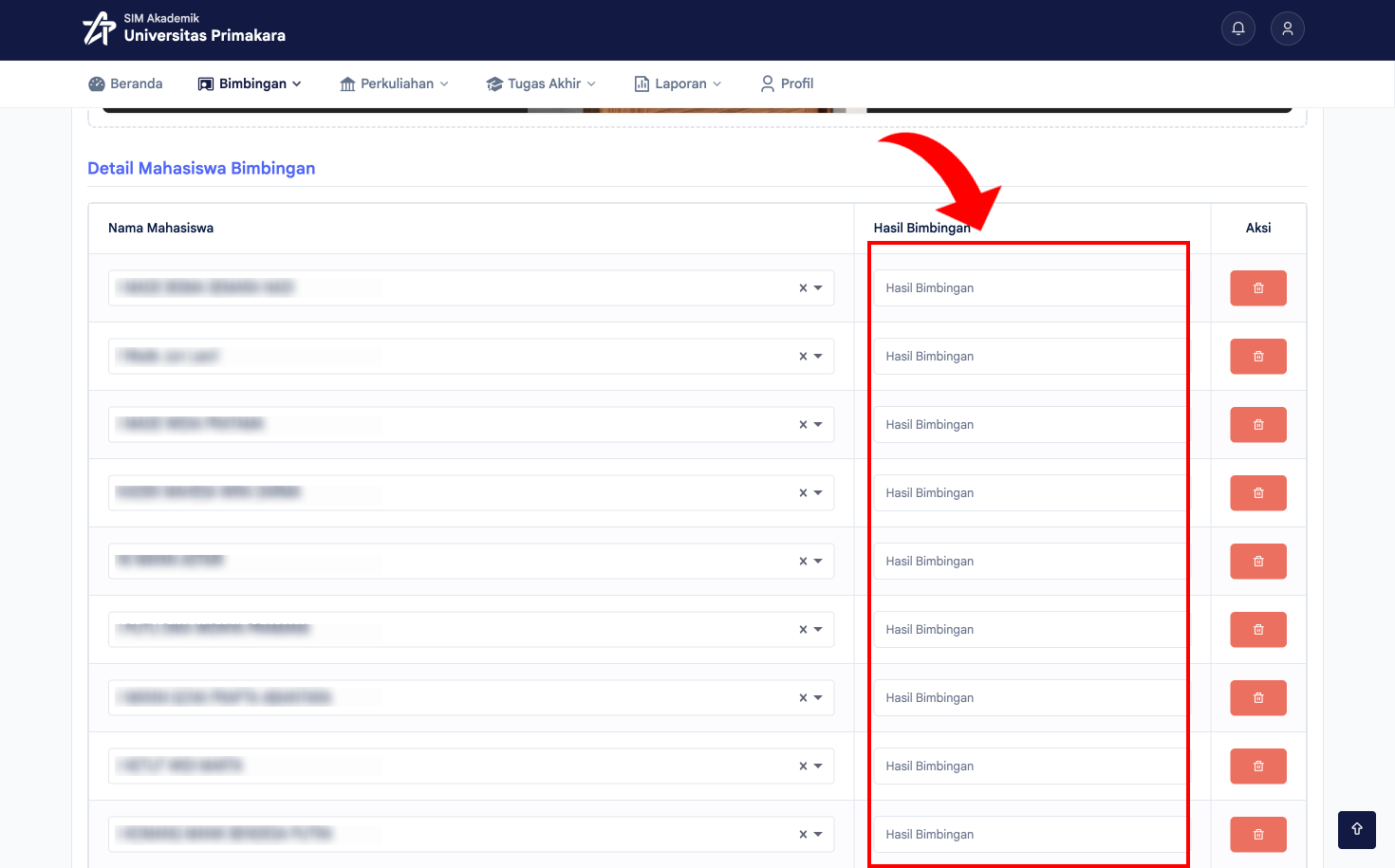
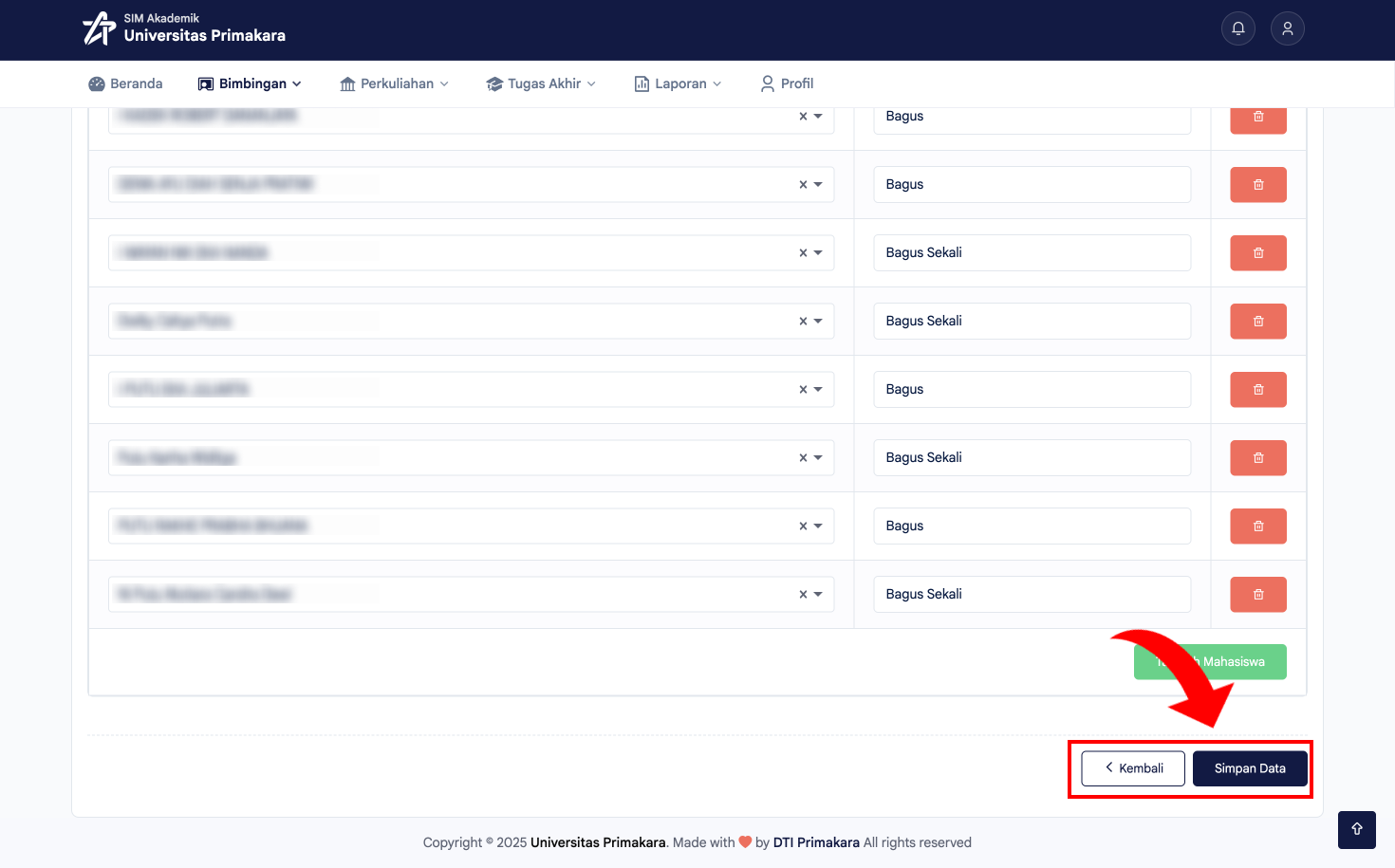
Jika ada mahasiswa lain yang perlu ditambahkan, klik tombol + Tambah Mahasiswa. Setelah seluruh data terisi, klik tombol Simpan Data.
Laporan yang tersimpan akan otomatis tampil pada daftar Laporan Bimbingan Akademik, dan dapat dilihat, diedit, atau dihapus melalui ikon pada kolom Aksi.
Catatan Penting
INFO
Seluruh kolom pada laporan bimbingan akademik bersifat wajib diisi, termasuk Catatan Bimbingan, File Bukti Bimbingan, dan Hasil Bimbingan untuk setiap mahasiswa. Data pada bagian Detail Mahasiswa Bimbingan secara default berasal dari seluruh mahasiswa bimbingan yang terdaftar pada periode aktif.