
Import Soal Kuis dari Excel
Selain menambahkan soal satu per satu, dosen juga bisa mengisi banyak soal sekaligus dengan mengimpor file Excel (format XD) ke dalam kuis. Panduan ini menjelaskan langkah-langkahnya, mulai dari mengunduh template hingga memastikan soal berhasil tampil di kuis.
Saat import, Anda juga bisa memilih apakah soal ditampilkan sama untuk semua mahasiswa, diacak urutannya, atau diundi sehingga tiap mahasiswa mendapat soal yang berbeda. Penjelasannya ada di bagian Mengacak Soal untuk Tiap Mahasiswa.
Langkah-Langkah
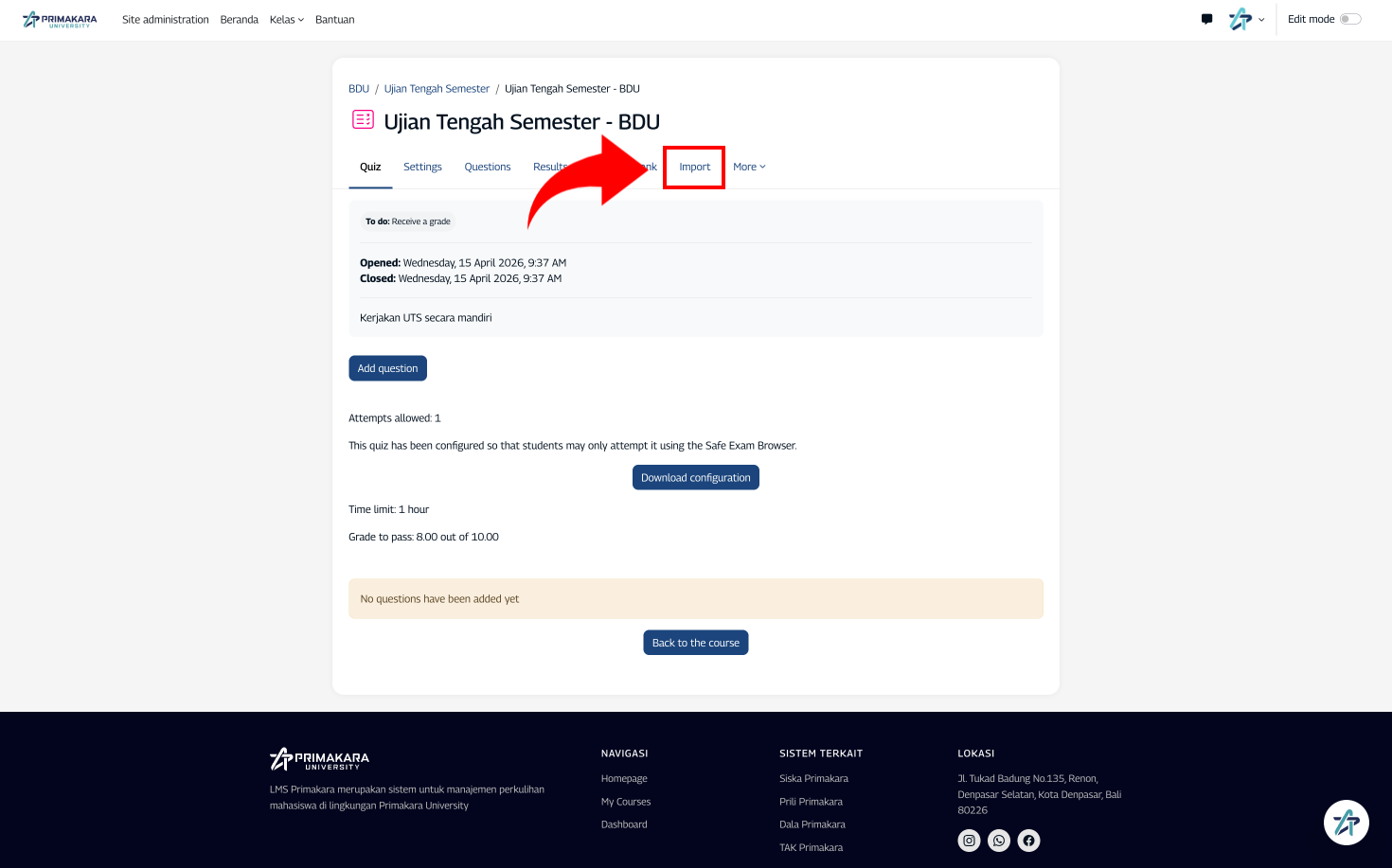
Masuk ke kuis yang ingin diisi soalnya, lalu klik tab Import.
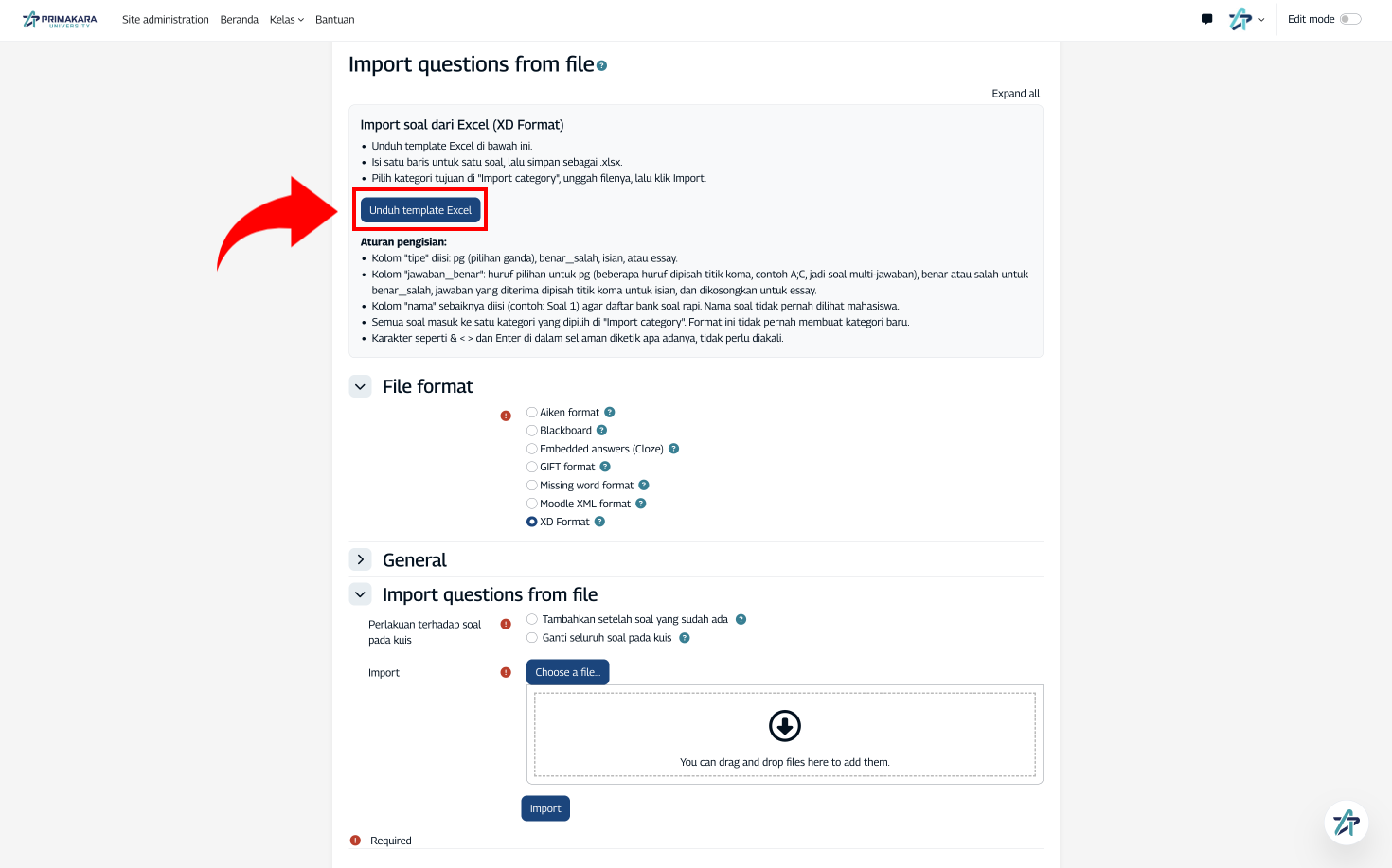
Pada halaman Import questions from file, pastikan File format yang dipilih adalah XD Format, lalu klik Unduh template Excel.
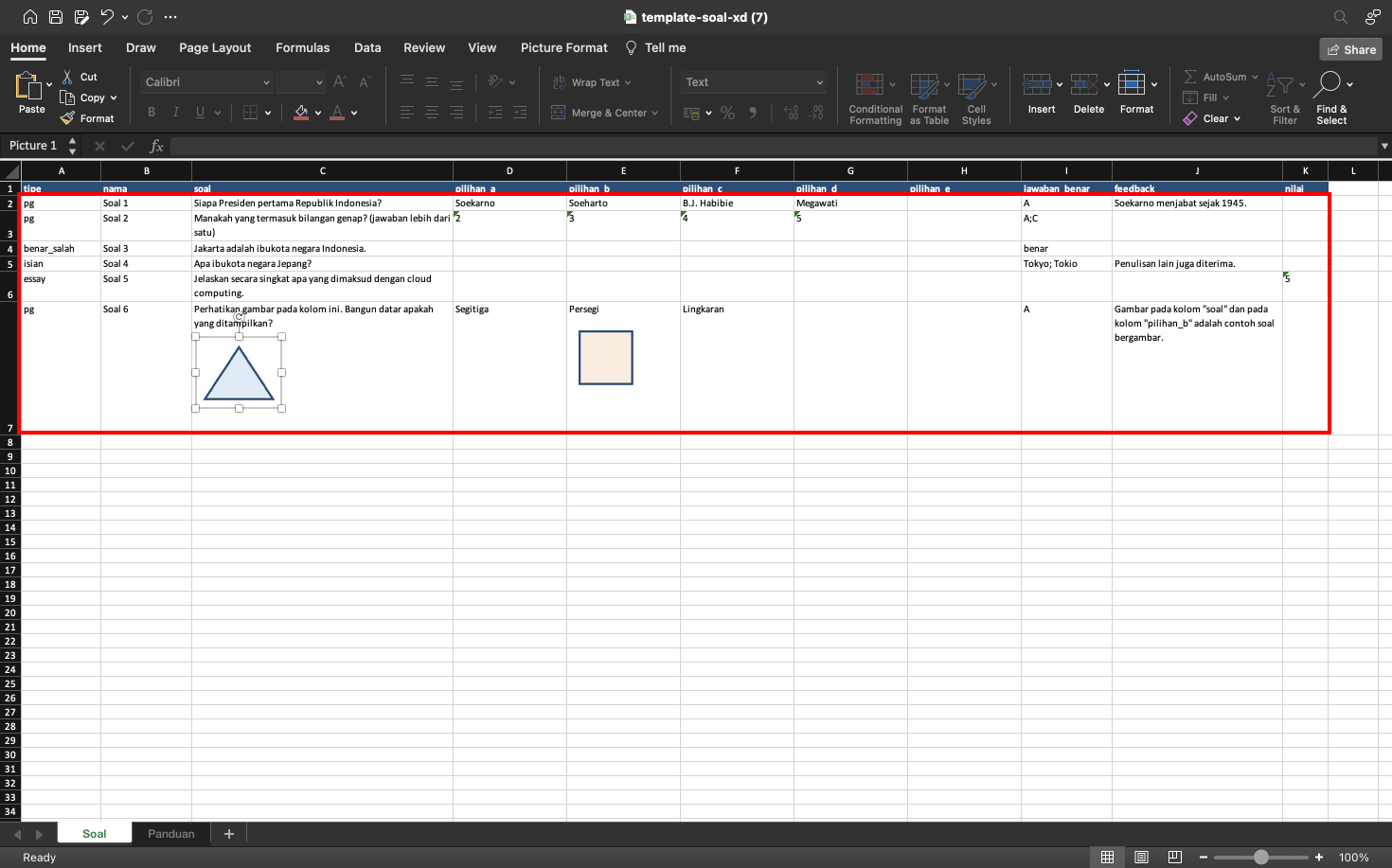
Buka file template yang sudah diunduh, lalu isi satu baris untuk satu soal sesuai Aturan pengisian:
- tipe — diisi
pg(pilihan ganda),benar_salah,isian, atauessay - nama — nama soal agar rapi di bank soal (sebaiknya diisi, tidak terlihat mahasiswa)
- soal — teks pertanyaan
- pilihan_a s.d. pilihan_e — pilihan jawaban (khusus tipe
pg) - jawaban_benar — huruf pilihan untuk
pg(pisahkan titik koma jika jawaban lebih dari satu, contohA;C),benar/salahuntuk tipebenar_salah, atau jawaban yang diterima (pisahkan titik koma) untukisian— dikosongkan untukessay - feedback dan nilai — opsional
Setelah terisi, simpan file sebagai .xlsx.
- tipe — diisi
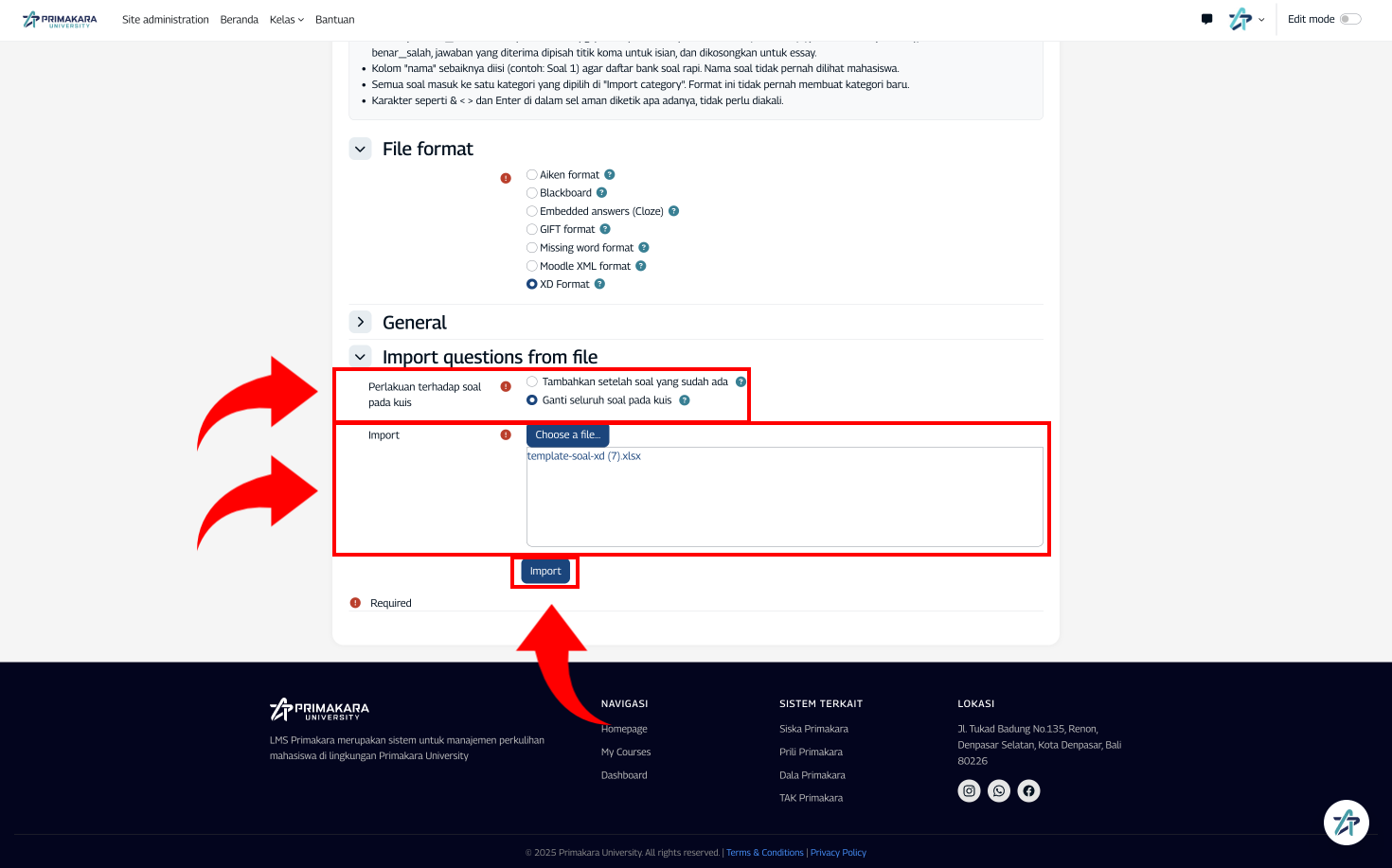
Kembali ke halaman Import. Pada bagian Import questions from file, pilih Perlakuan terhadap soal pada kuis:
- Tambahkan setelah soal yang sudah ada — soal baru ditambahkan tanpa menghapus soal lama
- Ganti seluruh soal pada kuis — seluruh soal lama di kuis ini dihapus dan digantikan dengan soal dari file
Pilih Cara soal masuk ke kuis:
- Semua soal, urutan tetap — pilihan bawaan. Semua mahasiswa mendapat soal yang sama dengan urutan sesuai file Excel
- Semua soal, urutan diacak — semua mahasiswa mendapat soal yang sama, tetapi urutannya berbeda-beda
- Sebagian soal diundi per mahasiswa — tiap mahasiswa mendapat soal yang berbeda, diundi dari soal di file Excel. Isi jumlah soal yang diambil untuk tiap jenis soal
Penjelasan lengkap dan contohnya ada di bagian Mengacak Soal untuk Tiap Mahasiswa.
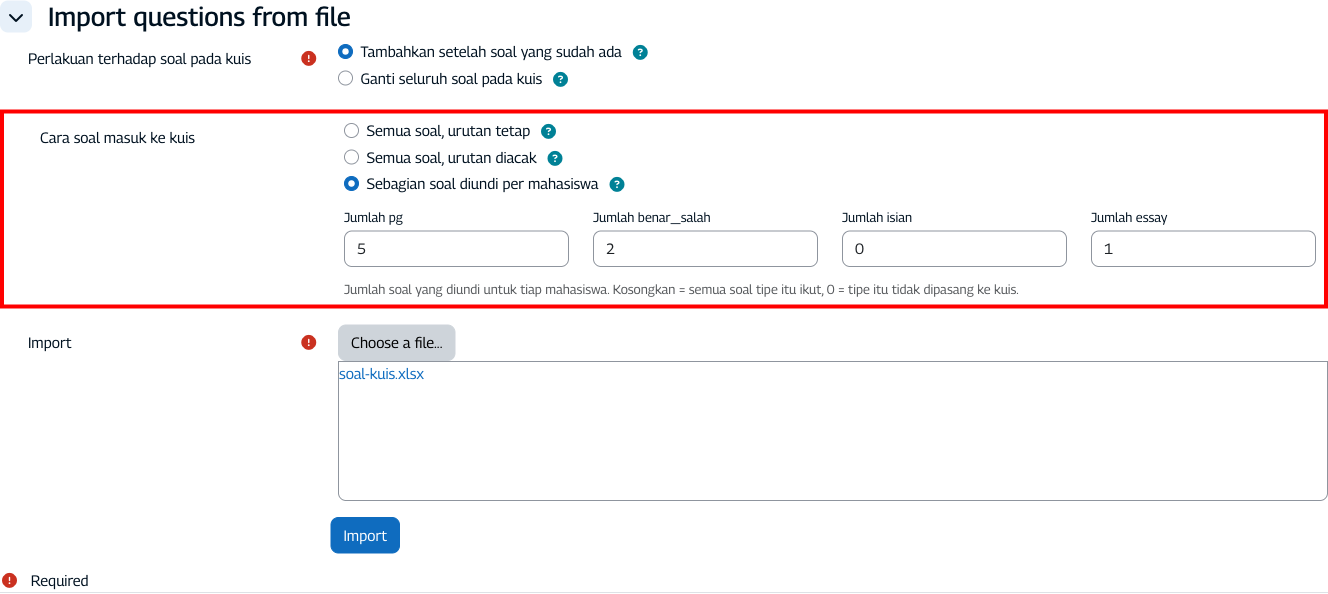
Klik Choose a file... untuk mengunggah file Excel yang sudah diisi, lalu klik Import.
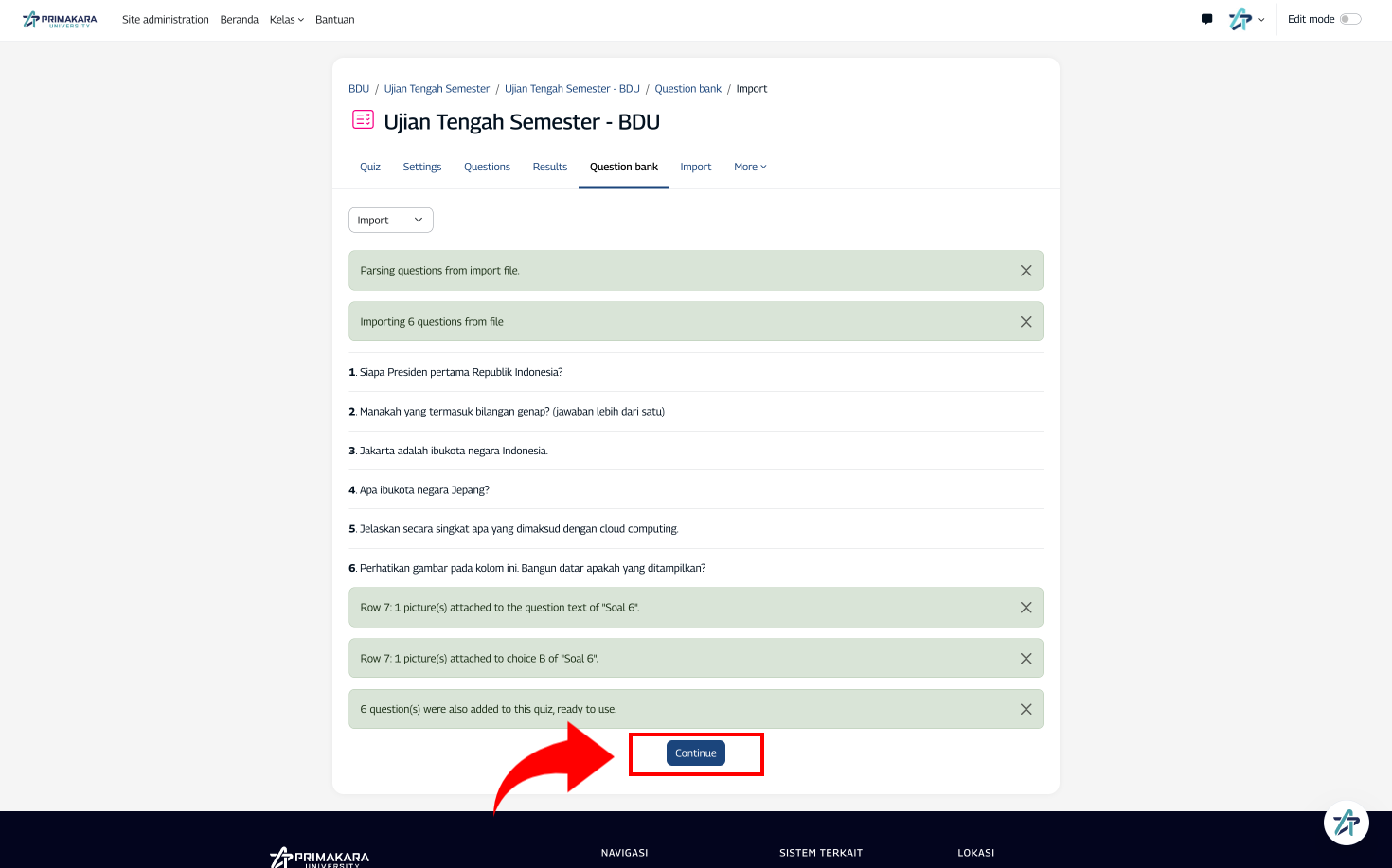
Sistem akan memproses file dan menampilkan ringkasan hasil import (jumlah soal yang berhasil diimpor beserta gambar yang ikut terbawa, jika ada). Klik Continue.
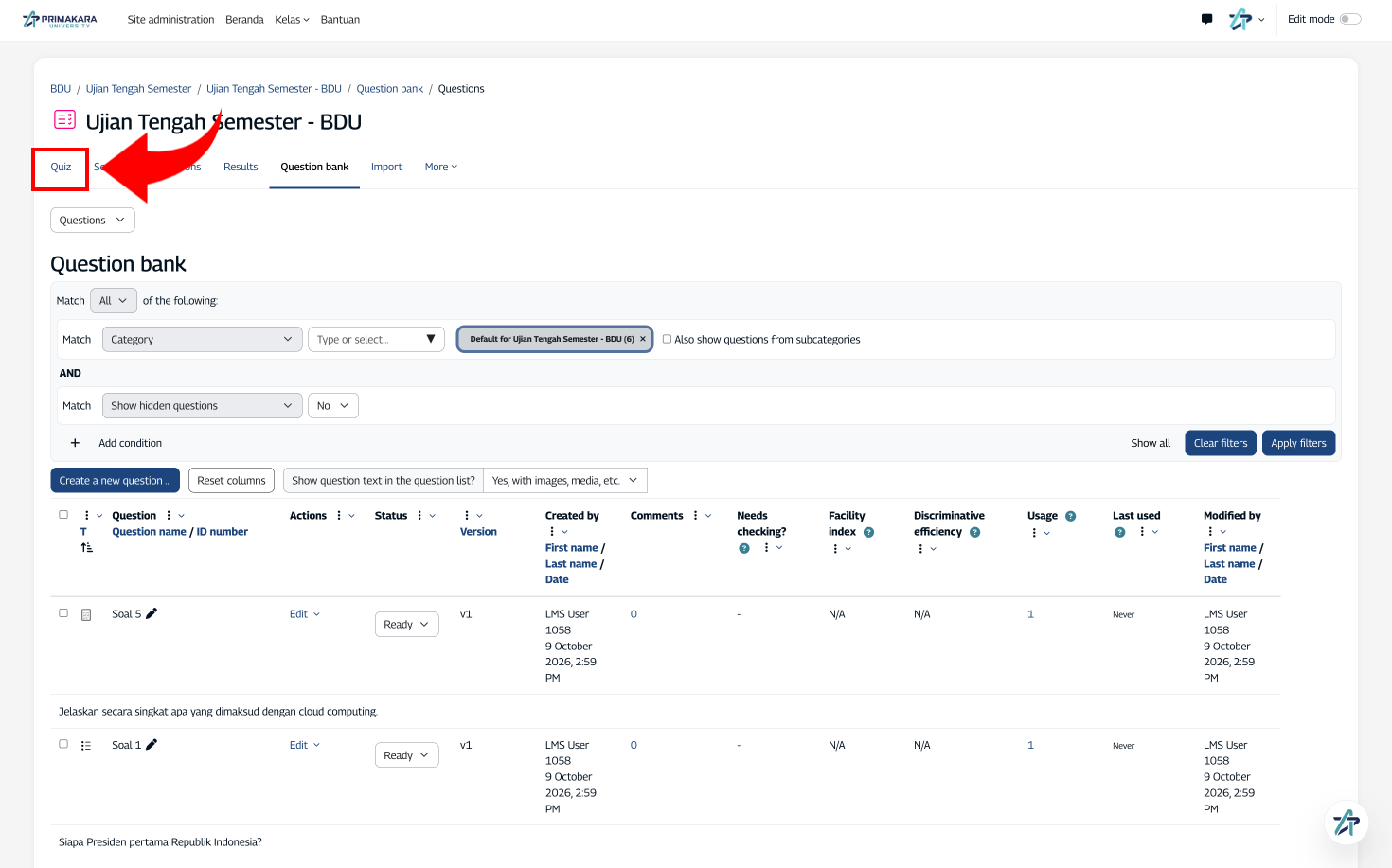
Anda akan diarahkan ke halaman Question bank yang menampilkan seluruh soal hasil import. Klik tab Quiz untuk kembali ke halaman utama kuis.
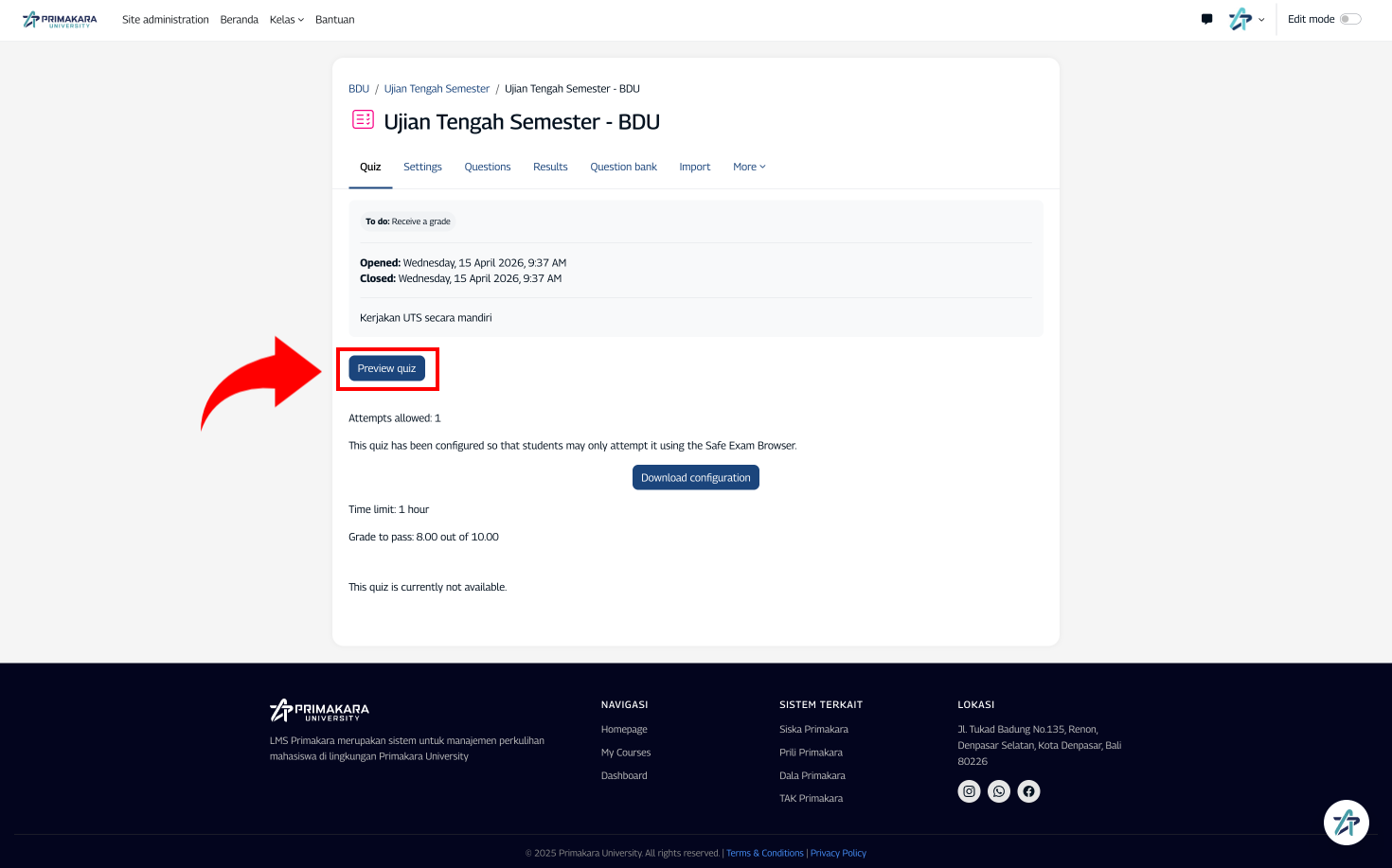
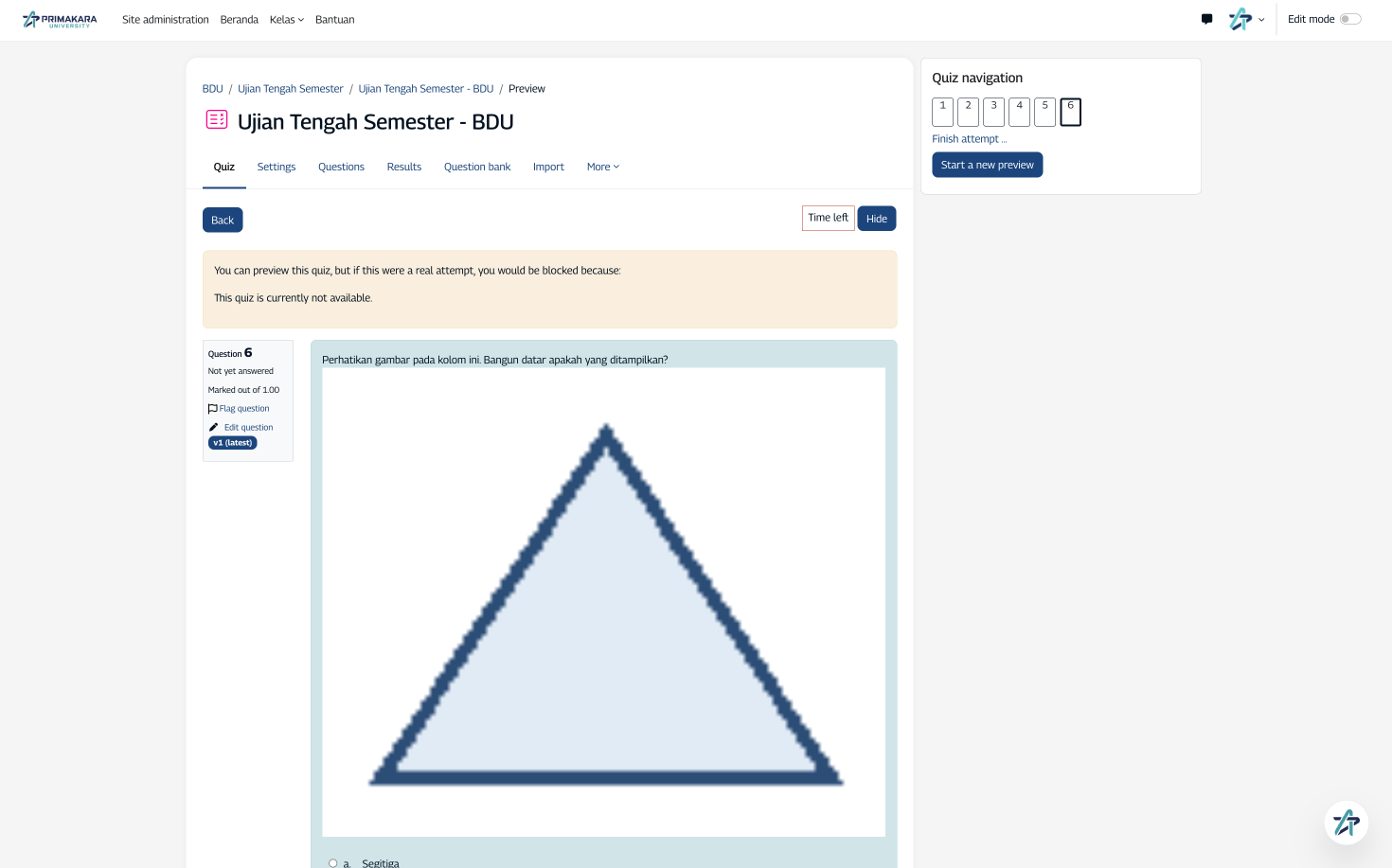
Pada halaman kuis, klik Preview quiz untuk memeriksa hasil soal yang sudah diimpor.
Pastikan setiap soal (termasuk soal bergambar) sudah tampil dengan benar sesuai isian pada template Excel.
Mengacak Soal untuk Tiap Mahasiswa
Pilihan Cara soal masuk ke kuis menentukan apakah semua mahasiswa mendapat soal yang sama atau tidak.
| Pilihan | Soal yang didapat mahasiswa | Urutan soal |
|---|---|---|
| Semua soal, urutan tetap | Sama untuk semua mahasiswa | Sama, sesuai file Excel |
| Semua soal, urutan diacak | Sama untuk semua mahasiswa | Berbeda tiap mahasiswa |
| Sebagian soal diundi per mahasiswa | Berbeda, diundi sesuai jumlah yang Anda tentukan | Berbeda tiap mahasiswa |
Semua soal, urutan diacak
Gunakan pilihan ini jika semua mahasiswa harus mengerjakan soal yang sama, tetapi urutannya dibuat berbeda agar tidak mudah saling mencontek.
Setelah import, seluruh soal masuk ke kuis dan kotak Shuffle pada halaman Questions otomatis tercentang. 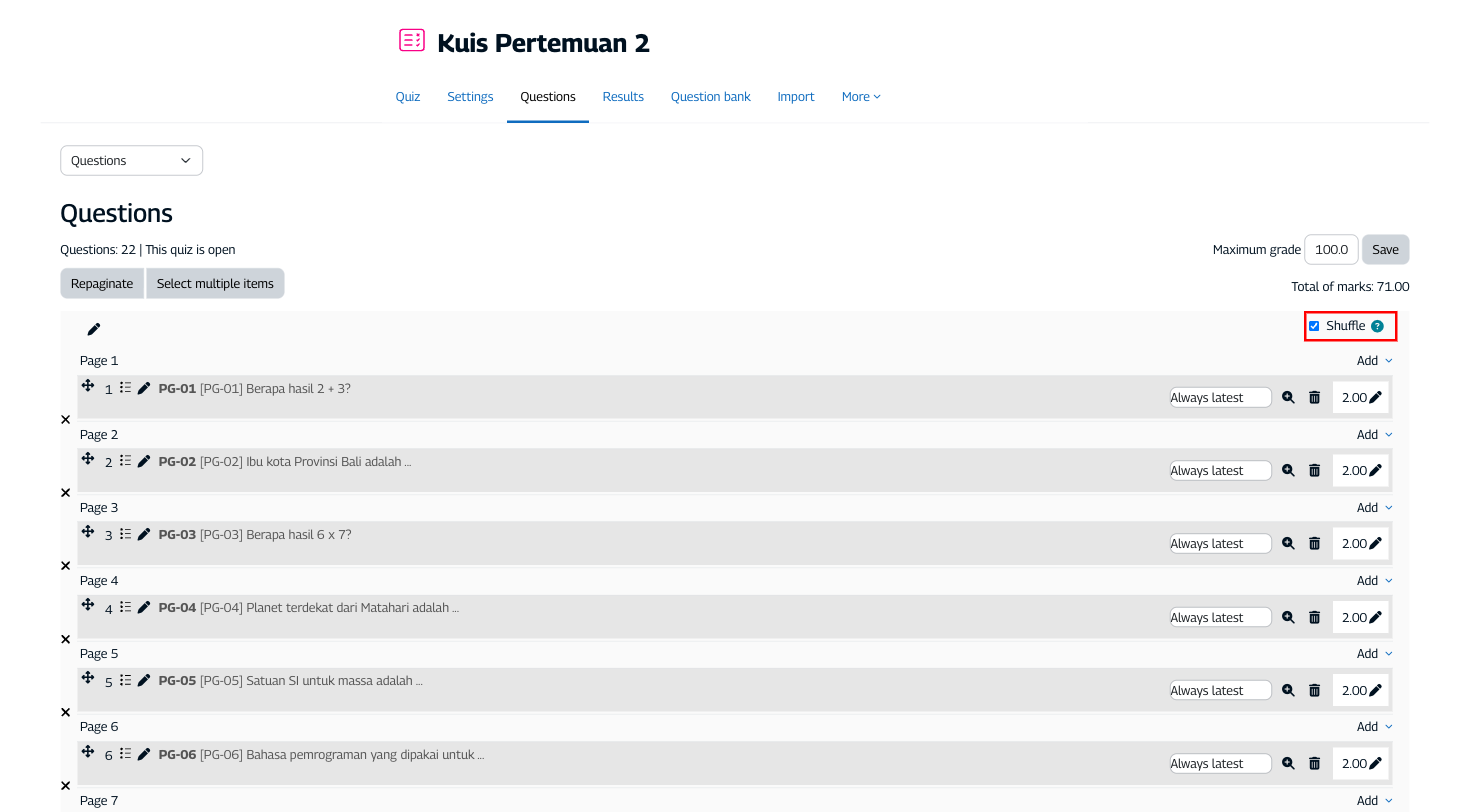
TIP
Pengacakan berlaku untuk seluruh soal di kuis, termasuk soal yang sudah ada sebelum import. Jika ingin mengembalikan urutan tetap, hilangkan centang Shuffle pada halaman Questions.
Sebagian soal diundi per mahasiswa
Gunakan pilihan ini jika Anda menyiapkan lebih banyak soal daripada yang akan dikerjakan, lalu setiap mahasiswa mendapat soal yang diundi dari kumpulan tersebut.
Setelah memilih Sebagian soal diundi per mahasiswa, isi jumlah soal yang diambil untuk tiap jenis soal:
| Isian | Artinya |
|---|---|
Angka, misal 5 | Setiap mahasiswa mendapat 5 soal yang diundi dari jenis soal itu |
| Dikosongkan | Semua soal dari jenis itu ikut dipakai |
0 | Jenis soal itu tidak dipasang ke kuis (hanya disimpan di bank soal) |
Contoh: file Excel berisi 10 soal pg, 5 soal benar_salah, 3 soal isian, dan 4 soal essay. Jika Anda mengisi Jumlah pg = 5, Jumlah benar_salah = 2, Jumlah isian = 0, dan Jumlah essay = 1, maka setiap mahasiswa mengerjakan 8 soal: 5 pg, 2 benar_salah, dan 1 essay, yang bisa berbeda dari mahasiswa lain. Soal isian tidak muncul di kuis.
Setelah klik Import, ringkasan hasil import menampilkan berapa soal yang diundi untuk tiap jenis soal. 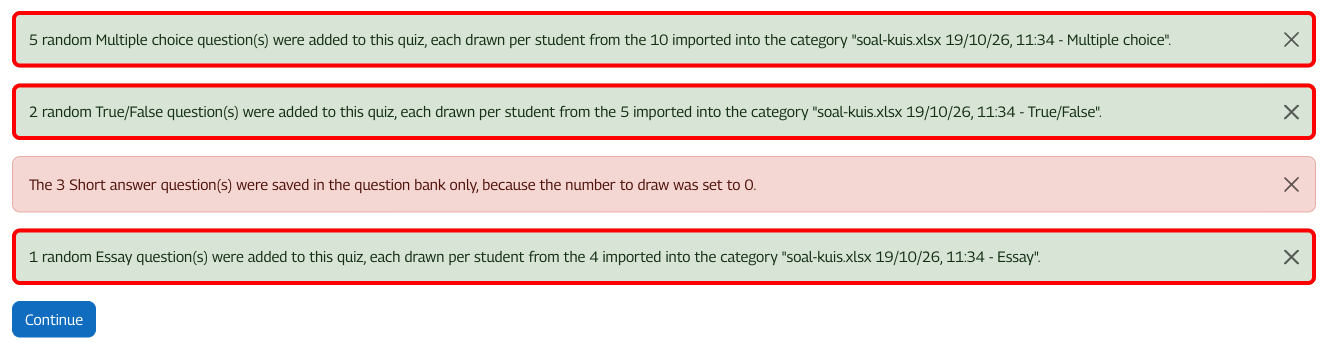
Pada halaman Questions, soal yang diundi tampil sebagai baris Random (...), satu baris untuk setiap soal yang akan dikerjakan mahasiswa. Klik See questions untuk melihat kumpulan soal yang menjadi sumber undian. 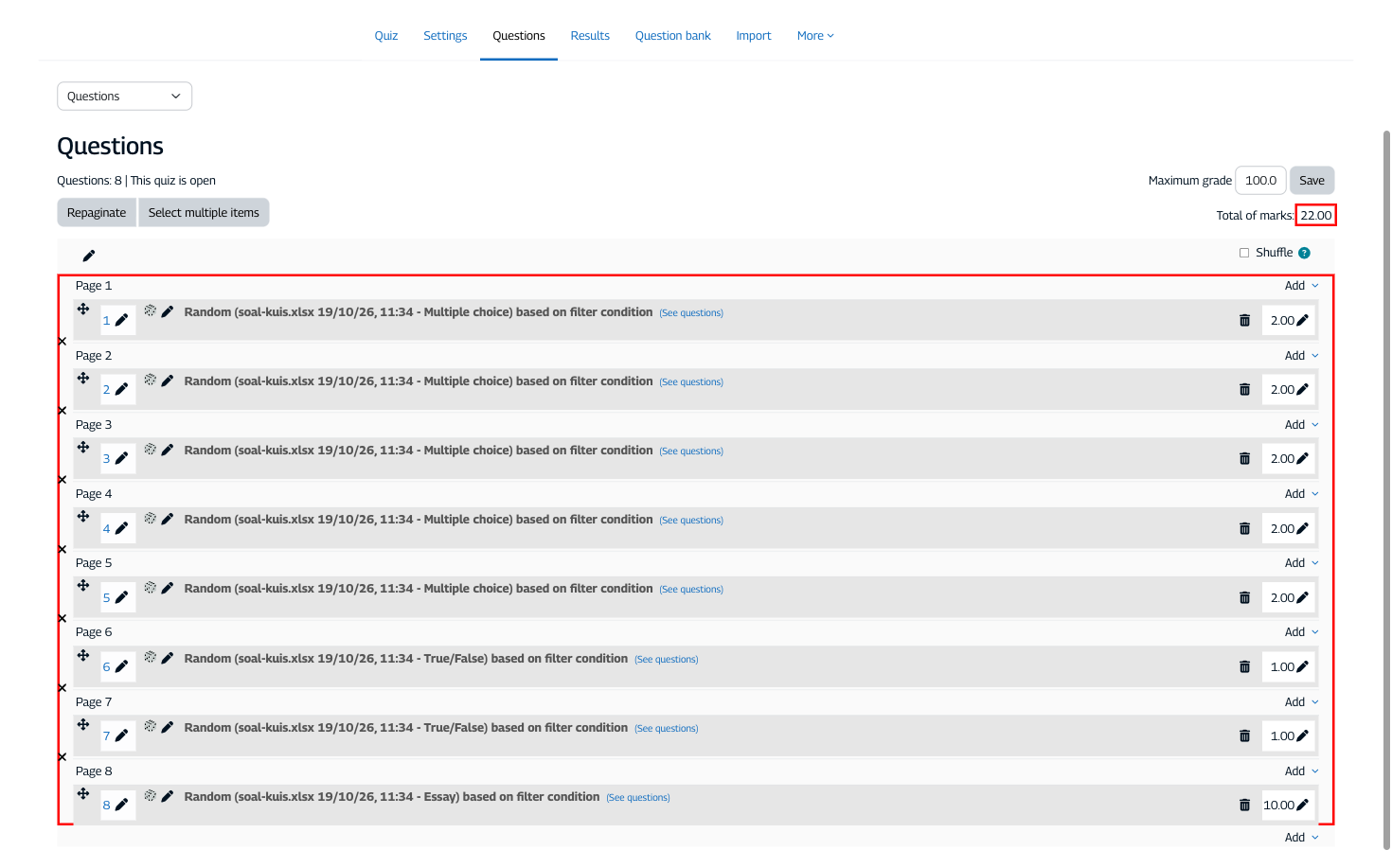
Memeriksa hasil undian
Klik Preview quiz, catat soal yang muncul, lalu klik Start a new preview. Jika soal yang muncul berbeda, berarti undian sudah berjalan.
Yang perlu diketahui
- Kumpulan soal terpisah otomatis. Soal dari file yang diimport dipindah ke kategori baru di bank soal, dengan nama file, tanggal, dan jenis soal (misalnya "soal-uts.xlsx 19/10/26, 11:34 - Multiple choice"). Undian hanya mengambil soal dari kategori itu, sehingga soal lama di bank soal tidak akan ikut terundi.
- Nilai soal mengikuti kolom
nilaijika semua soal dalam satu jenis bernilai sama. Jika berbeda-beda, nilai tiap soal acak menjadi 1 dan dapat diubah di halaman Questions. - Jumlah melebihi soal yang tersedia (misalnya diisi 50 padahal hanya ada 10 soal pg) akan dikurangi otomatis menjadi 10 dan muncul pemberitahuan.
- Semua jumlah diisi
0membuat import dibatalkan, dan tidak ada soal yang masuk ke bank soal. - Biarkan Import category pada kategori bawaan kuis. Mode acak hanya bisa dipakai jika soal disimpan di bank soal milik kuis itu sendiri.
Catatan Penting
WARNING
Opsi Ganti seluruh soal pada kuis akan mengeluarkan semua soal yang sudah ada dari kuis tersebut. Soal lama tidak terhapus permanen, tetap tersimpan di Question bank. Jika hanya ingin menambahkan soal baru tanpa mengeluarkan soal lama, pilih Tambahkan setelah soal yang sudah ada.
INFO
Pastikan kolom tipe dan jawaban_benar diisi sesuai aturan pengisian pada halaman Import. Format yang tidak sesuai dapat menyebabkan soal gagal diimpor atau jawaban benar tidak terbaca dengan tepat.