
Kelas Bimbingan pada SISKA
Setelah dosen menerima (ACC) penunjukan sebagai pembimbing beberapa mahasiswa (lihat panduan Request Pembimbing), admin akan membuatkan beberapa Kelas Bimbingan, di mana setiap kelas berisi mahasiswa-mahasiswa yang dibimbing oleh dosen tersebut. Fitur Kelas Bimbingan digunakan dosen untuk mengelola seluruh proses bimbingan tugas akhir, mulai dari sesi bimbingan, presensi, materi, validasi, hingga rekap nilai.
Sebelum Mulai
Pastikan Anda sudah login sebagai dosen pada aplikasi SISKA Primakara University dan sudah memiliki Kelas Bimbingan yang dibuatkan oleh admin.
Mengakses Kelas Bimbingan
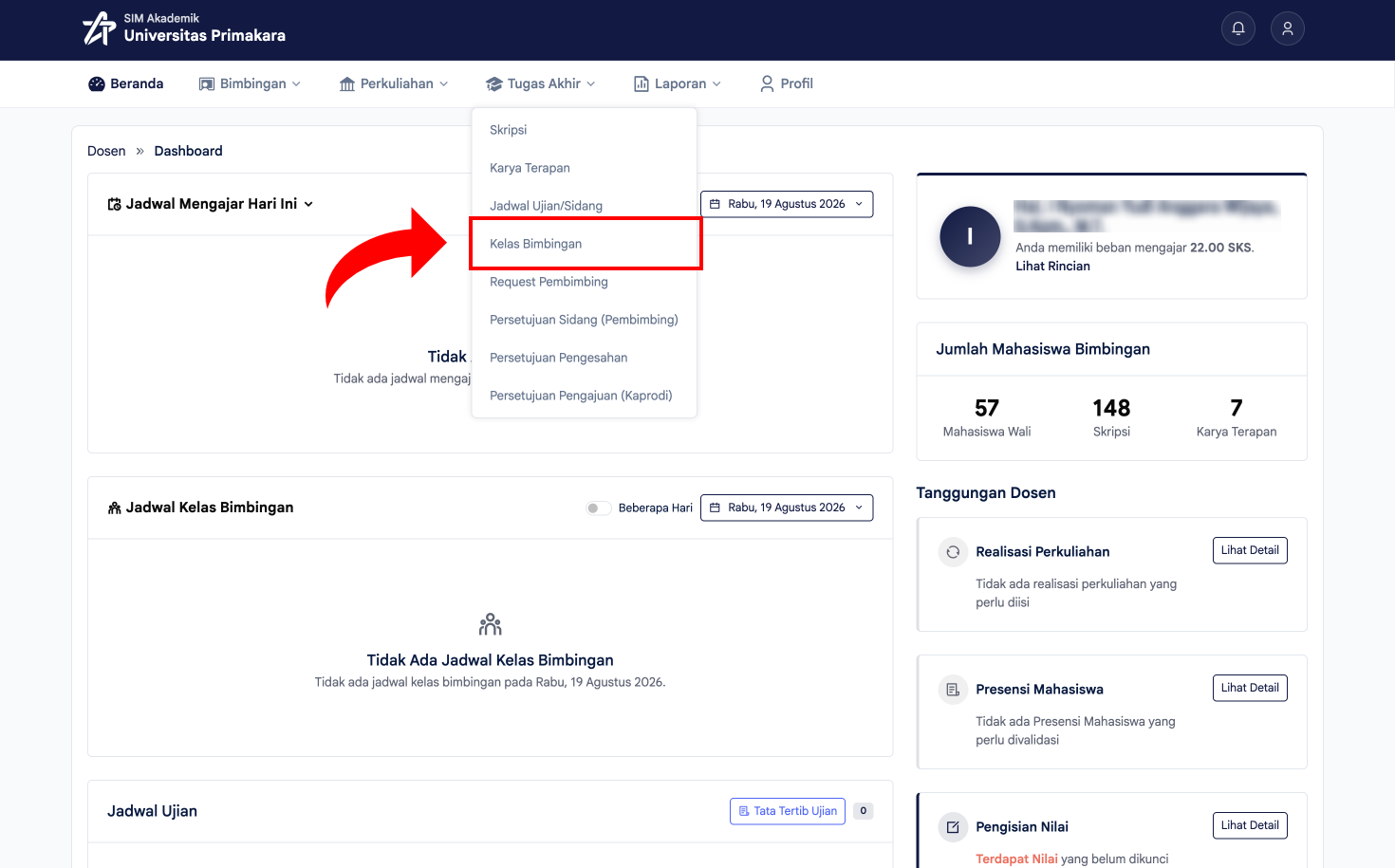
Pada menu Tugas Akhir, pilih Kelas Bimbingan.
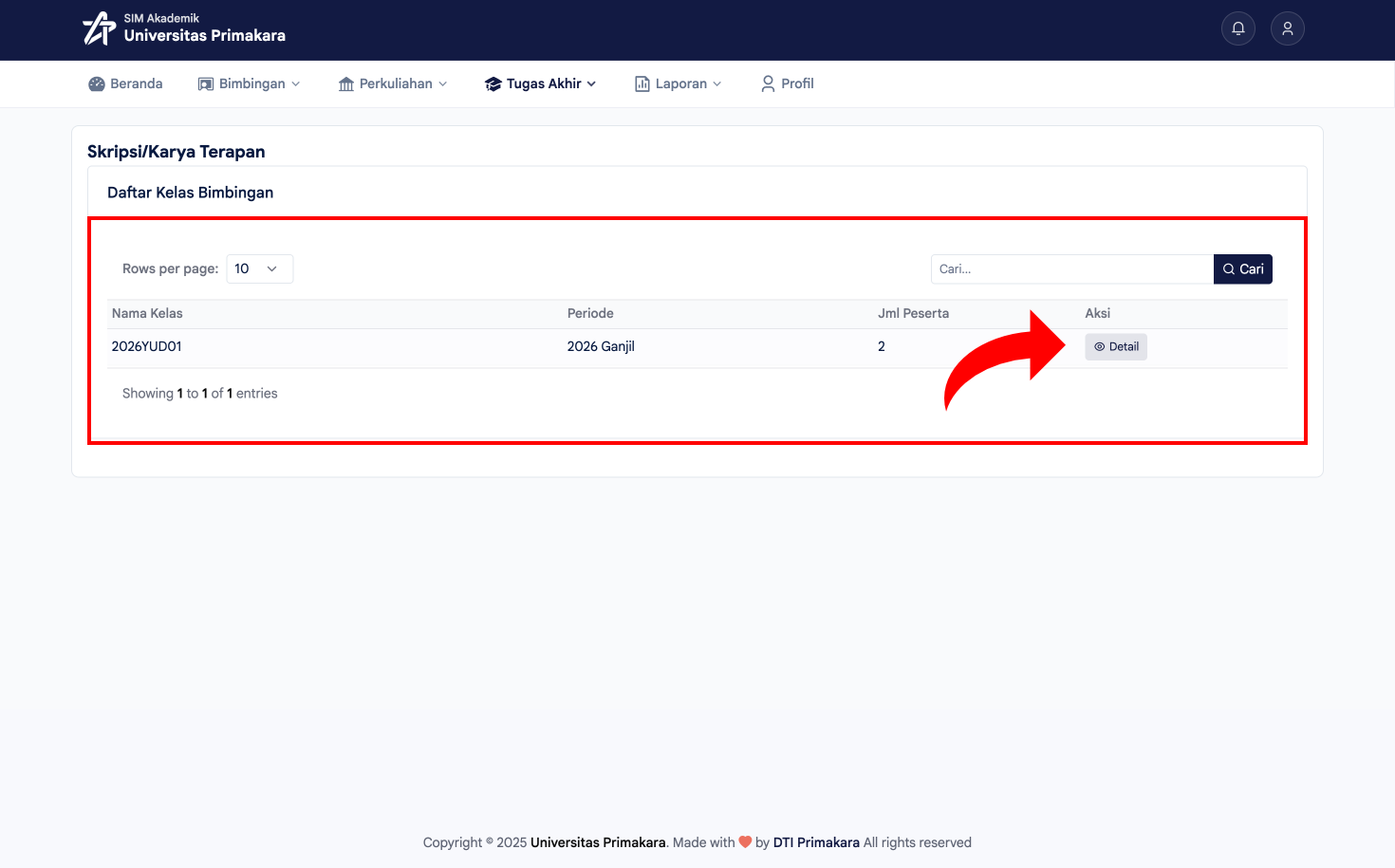
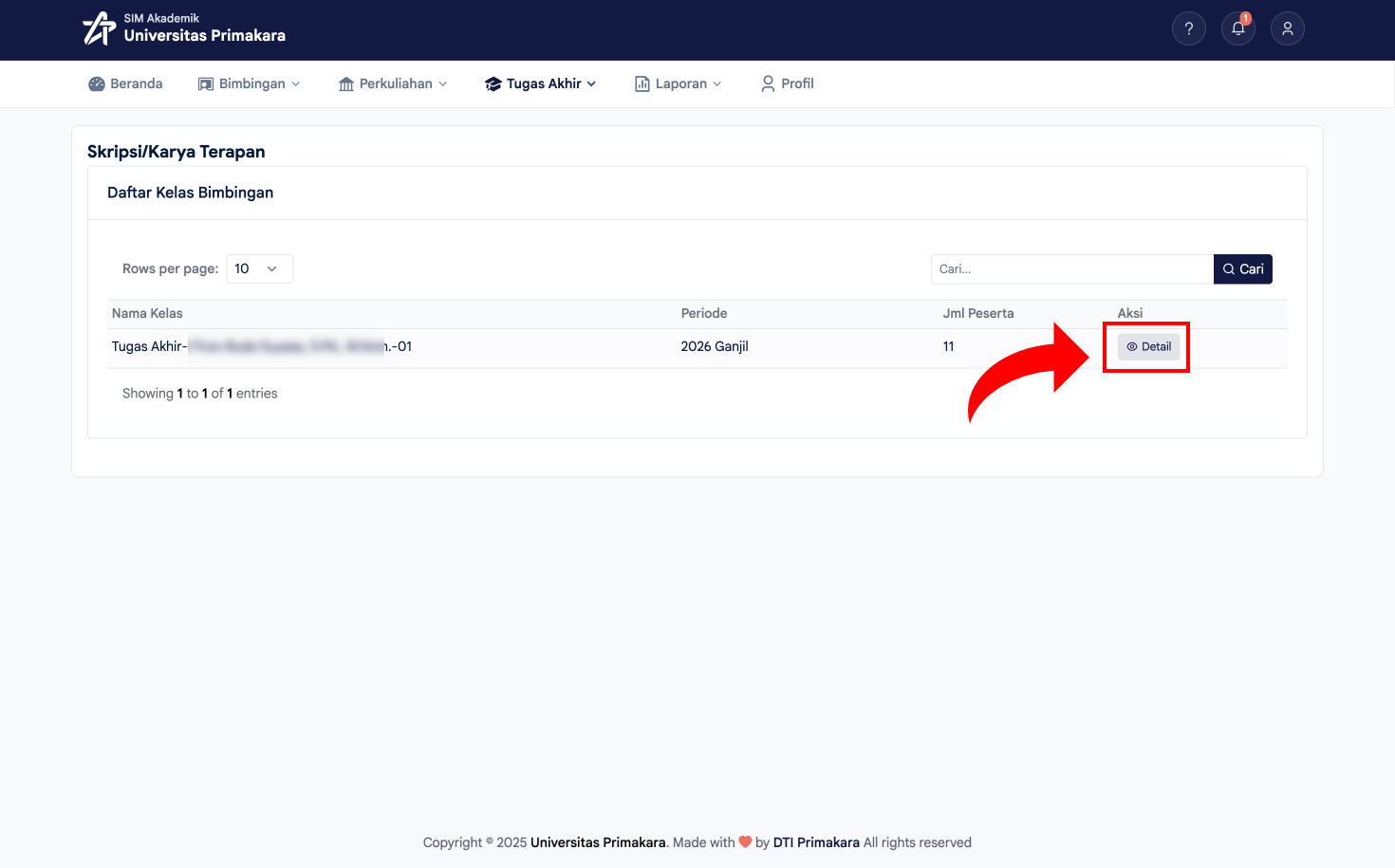
Halaman Daftar Kelas Bimbingan akan menampilkan kelas-kelas yang Anda ampu. Klik tombol Detail pada kelas yang ingin dikelola.
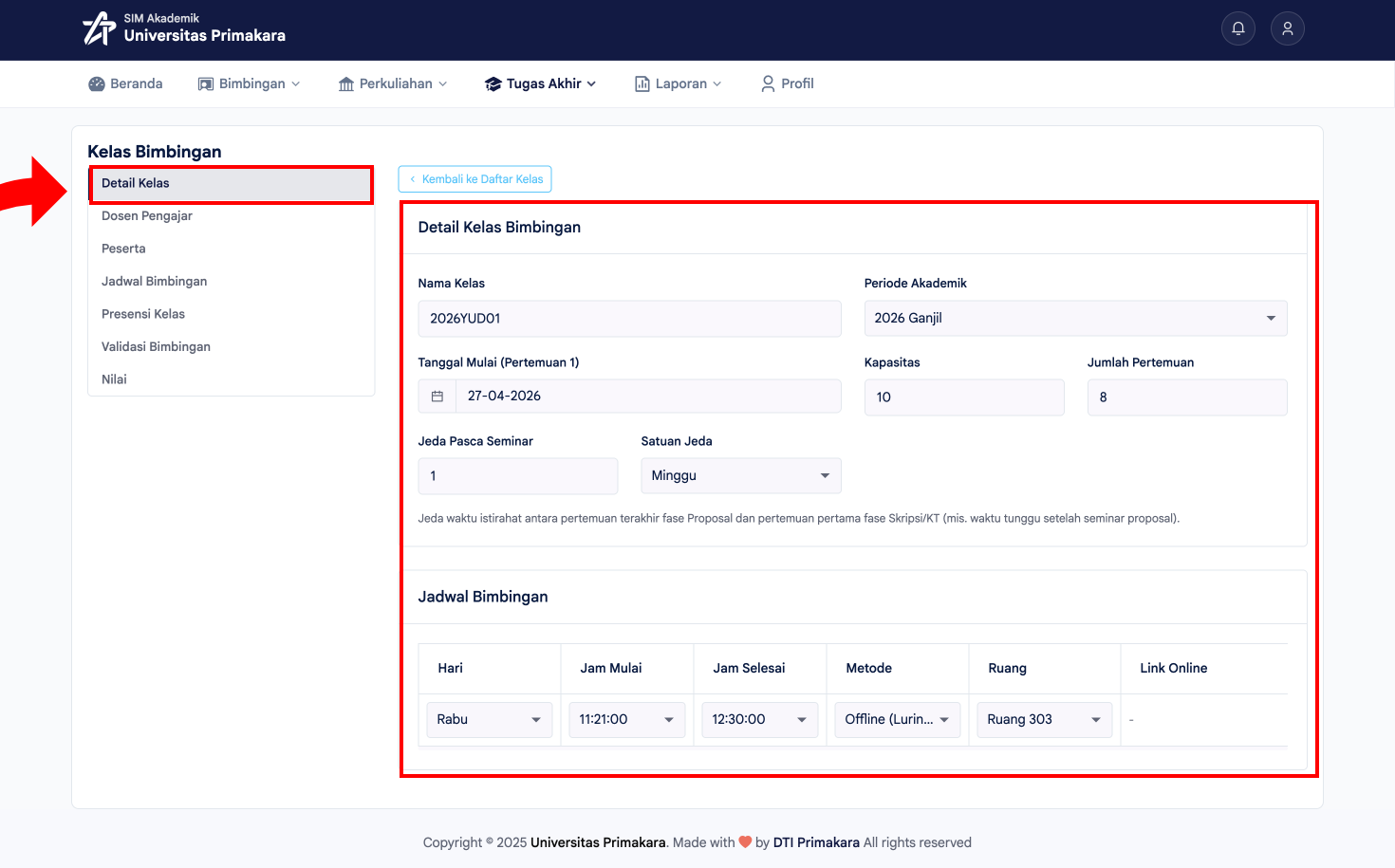
Halaman Detail Kelas Bimbingan menampilkan informasi kelas seperti Nama Kelas, Periode Akademik, Tanggal Mulai, Kapasitas, Jumlah Pertemuan, Jeda Pasca Seminar, serta Jadwal Bimbingan (hari, jam, metode, ruang/link online). Panel kiri berisi sub-menu Detail Kelas, Dosen Pengajar, Peserta, Jadwal Bimbingan, Presensi Kelas, Validasi Bimbingan, dan Nilai, yang akan dibahas pada bagian-bagian berikut.
Melihat Jadwal Bimbingan dari Dashboard
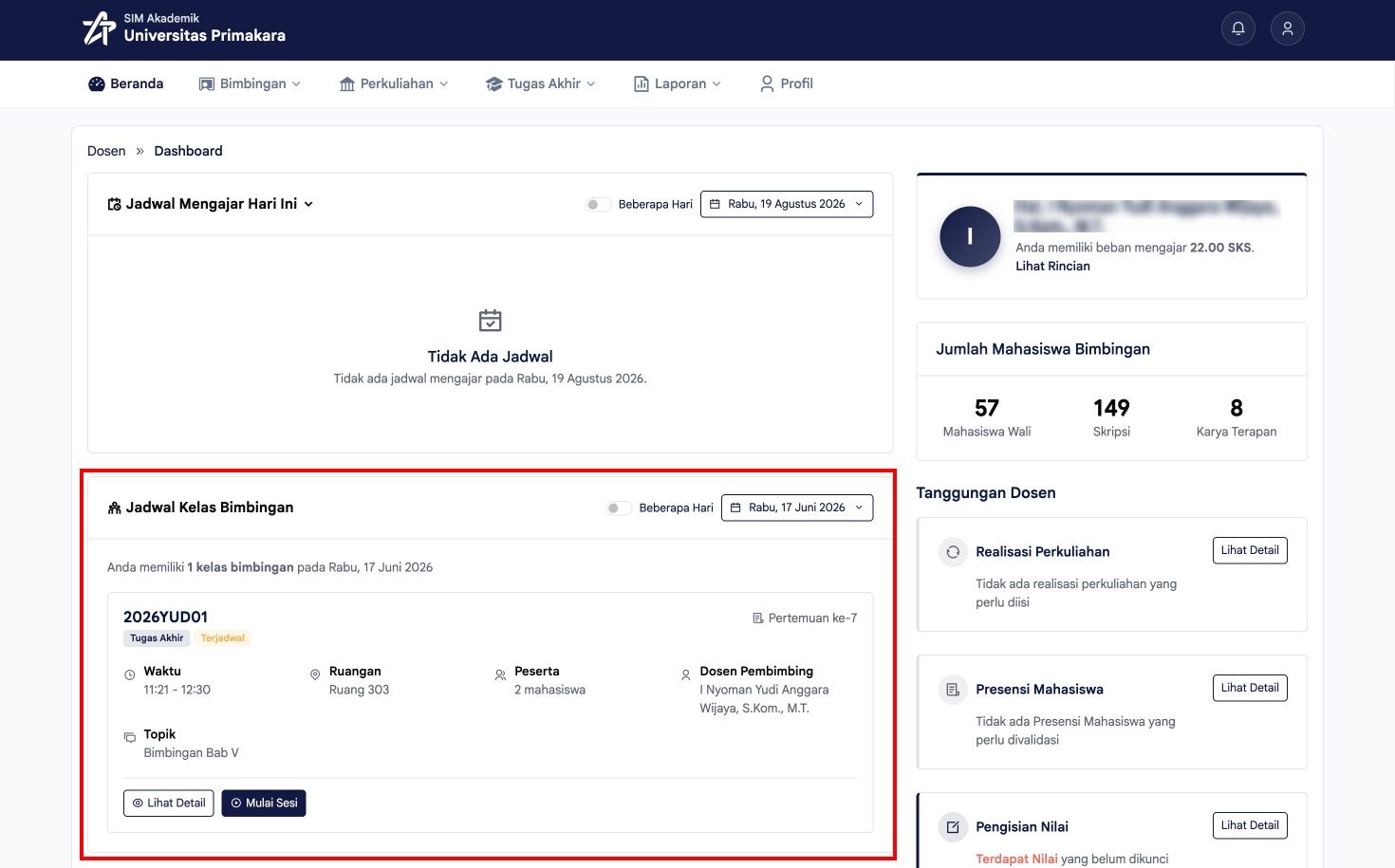
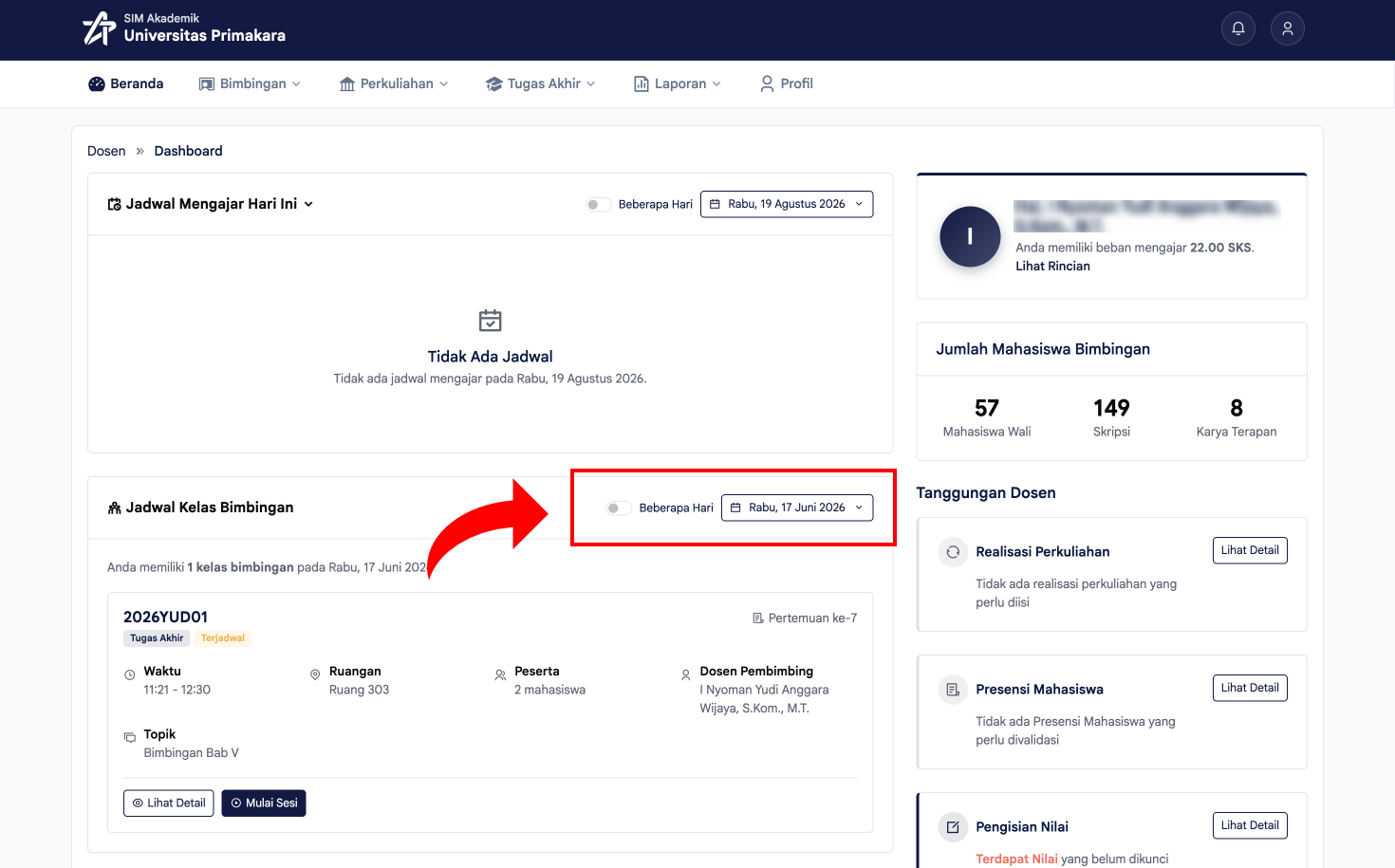
Selain melalui halaman Kelas Bimbingan, dosen juga dapat langsung melihat jadwal kelas bimbingan melalui widget Jadwal Kelas Bimbingan pada halaman Beranda (Dashboard), tanpa perlu membuka menu Tugas Akhir terlebih dahulu.
Pada halaman Beranda, widget Jadwal Kelas Bimbingan akan menampilkan jadwal kelas bimbingan pada tanggal yang sedang dipilih (default hari ini), lengkap dengan waktu, ruangan, jumlah peserta, dosen pembimbing, topik, serta tombol Lihat Detail dan Mulai Sesi.
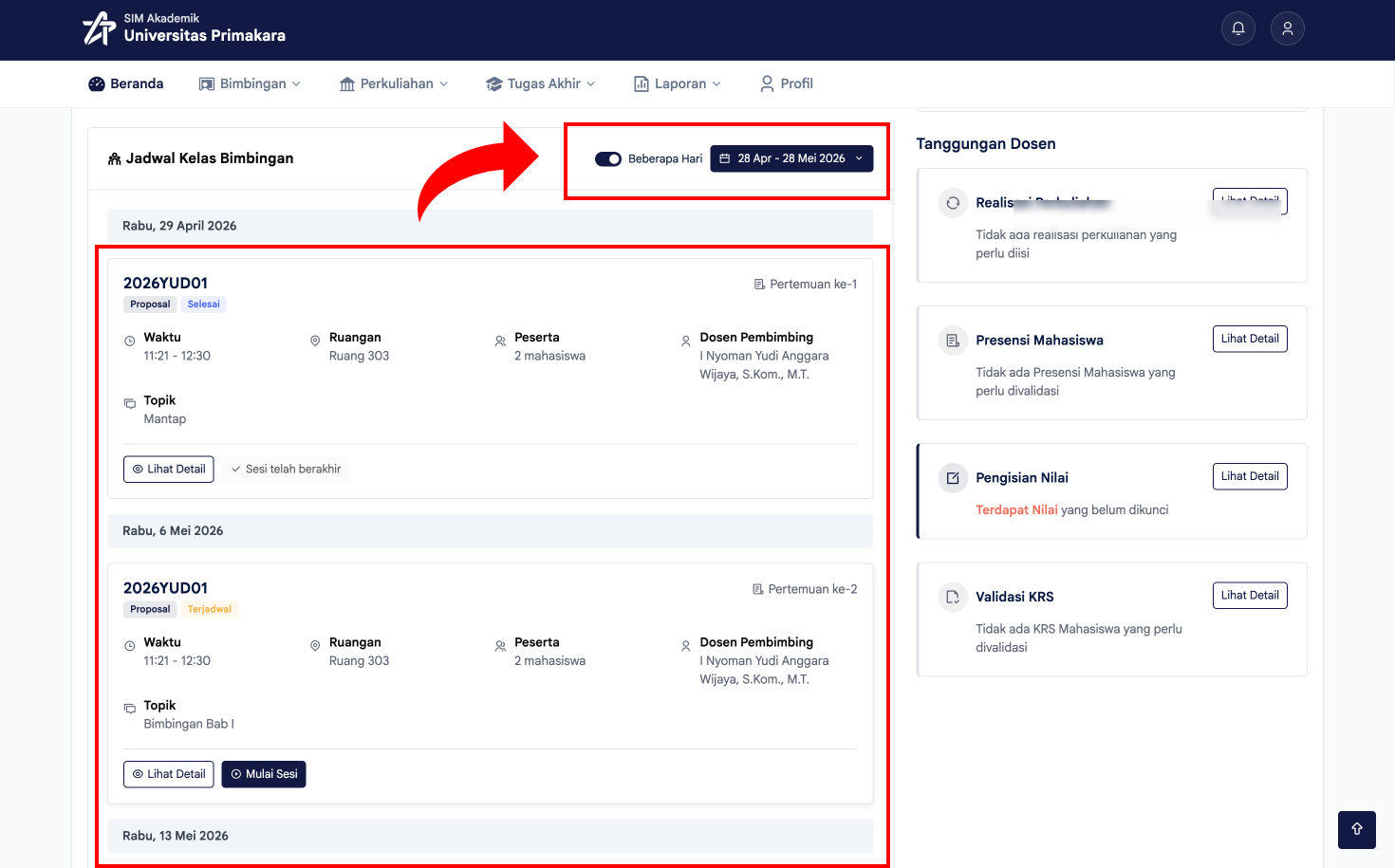
Aktifkan toggle Beberapa Hari untuk melihat jadwal kelas bimbingan dalam rentang tanggal, bukan hanya satu hari.
Setelah toggle diaktifkan, seluruh jadwal kelas bimbingan pada rentang tanggal yang dipilih akan ditampilkan, dikelompokkan per tanggal, beserta status masing-masing pertemuan (Selesai, Terjadwal, dsb).
Dosen Pengajar dan Peserta
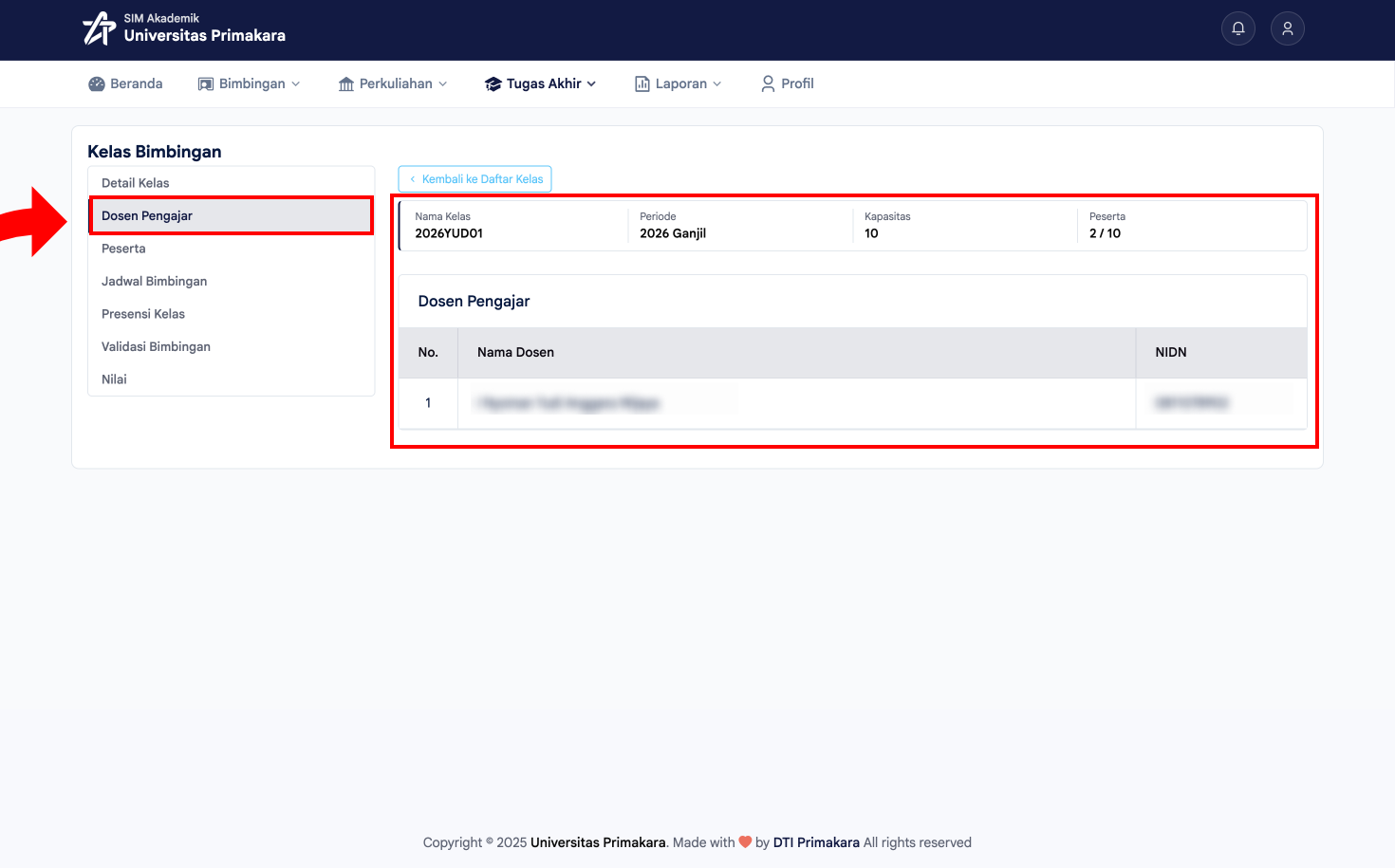
Sub-menu Dosen Pengajar menampilkan daftar dosen yang mengampu kelas bimbingan tersebut.
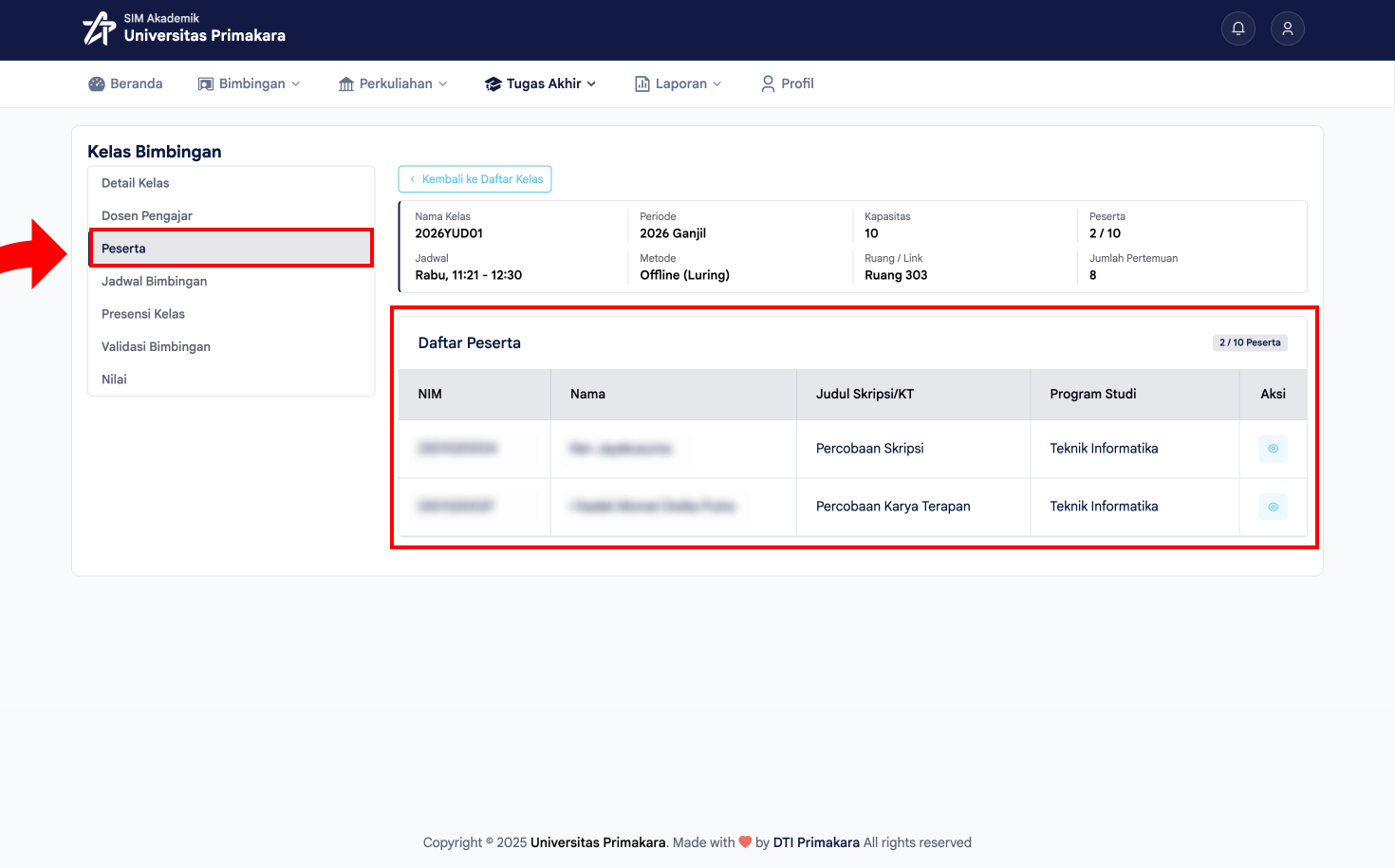
Sub-menu Peserta menampilkan daftar mahasiswa yang dibimbing pada kelas tersebut, lengkap dengan judul Skripsi/KT dan program studi masing-masing.
Mengubah Jadwal Kelas Bimbingan
Dosen dapat mengubah jadwal bimbingan (hari, jam, dan jenis pertemuan) yang berlaku untuk pertemuan-pertemuan yang belum berjalan.
Pada halaman Daftar Kelas Bimbingan, klik tombol Detail pada kelas yang jadwalnya ingin diubah.
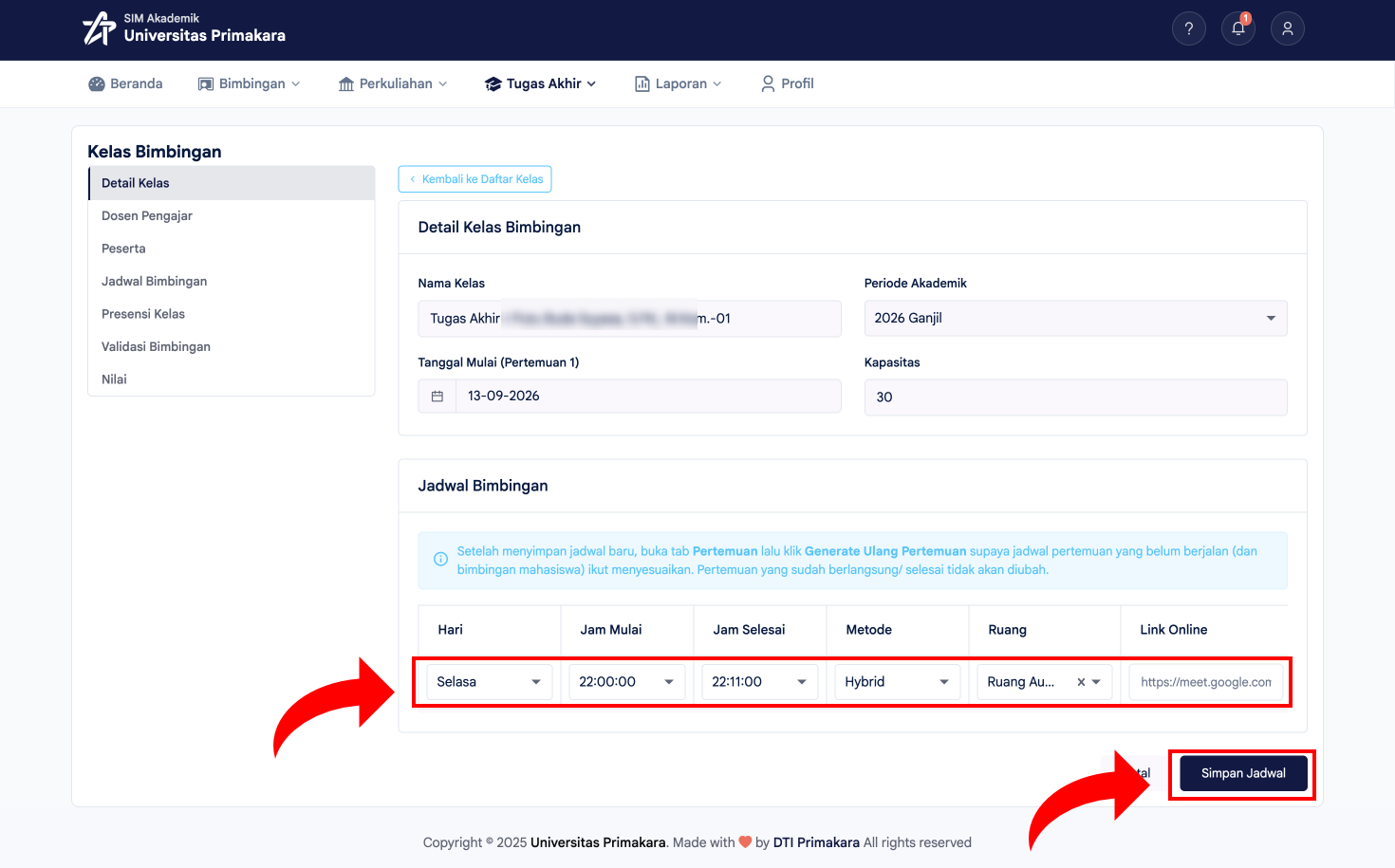
Pada sub-menu Detail Kelas, buka bagian Jadwal Bimbingan, lalu ubah Hari, Jam Mulai, Jam Selesai, dan Metode pertemuan sesuai kebutuhan. Jika metode Offline atau Hybrid, isi kolom Ruang; jika metode Online atau Hybrid, isi kolom Link Online. Setelah selesai, klik Simpan Jadwal.
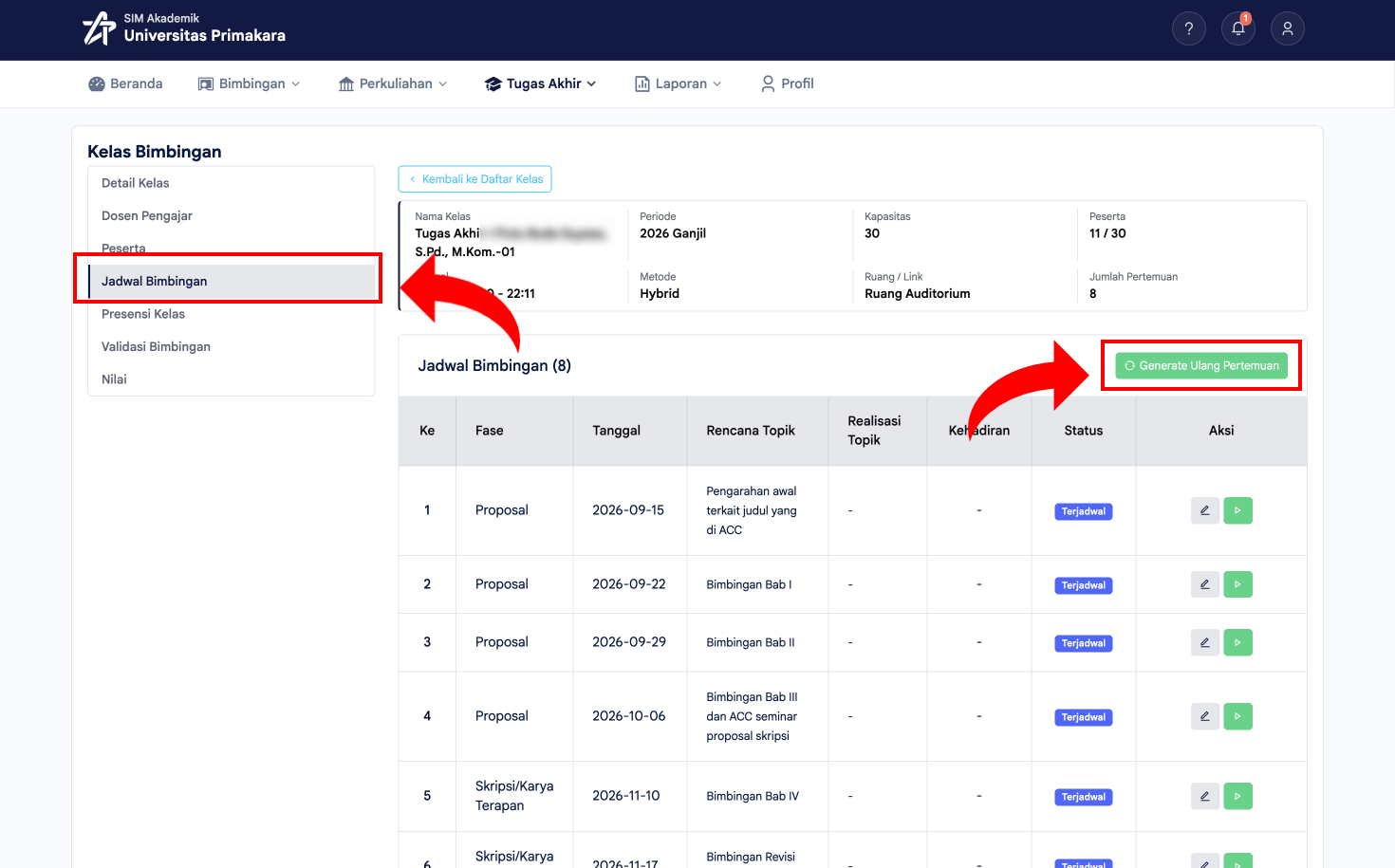
Setelah jadwal baru tersimpan, buka sub-menu Jadwal Bimbingan, lalu klik tombol Generate Ulang Pertemuan agar seluruh pertemuan yang belum berjalan (beserta jadwal bimbingan mahasiswa terkait) ikut menyesuaikan dengan jadwal baru.
WARNING
Pertemuan yang sudah berlangsung atau berstatus Selesai tidak akan berubah — tanggalnya tidak dapat diubah lagi meskipun Generate Ulang Pertemuan sudah dijalankan. Fitur ini hanya menyesuaikan pertemuan yang belum berjalan.
Jadwal Bimbingan dan Memulai Sesi
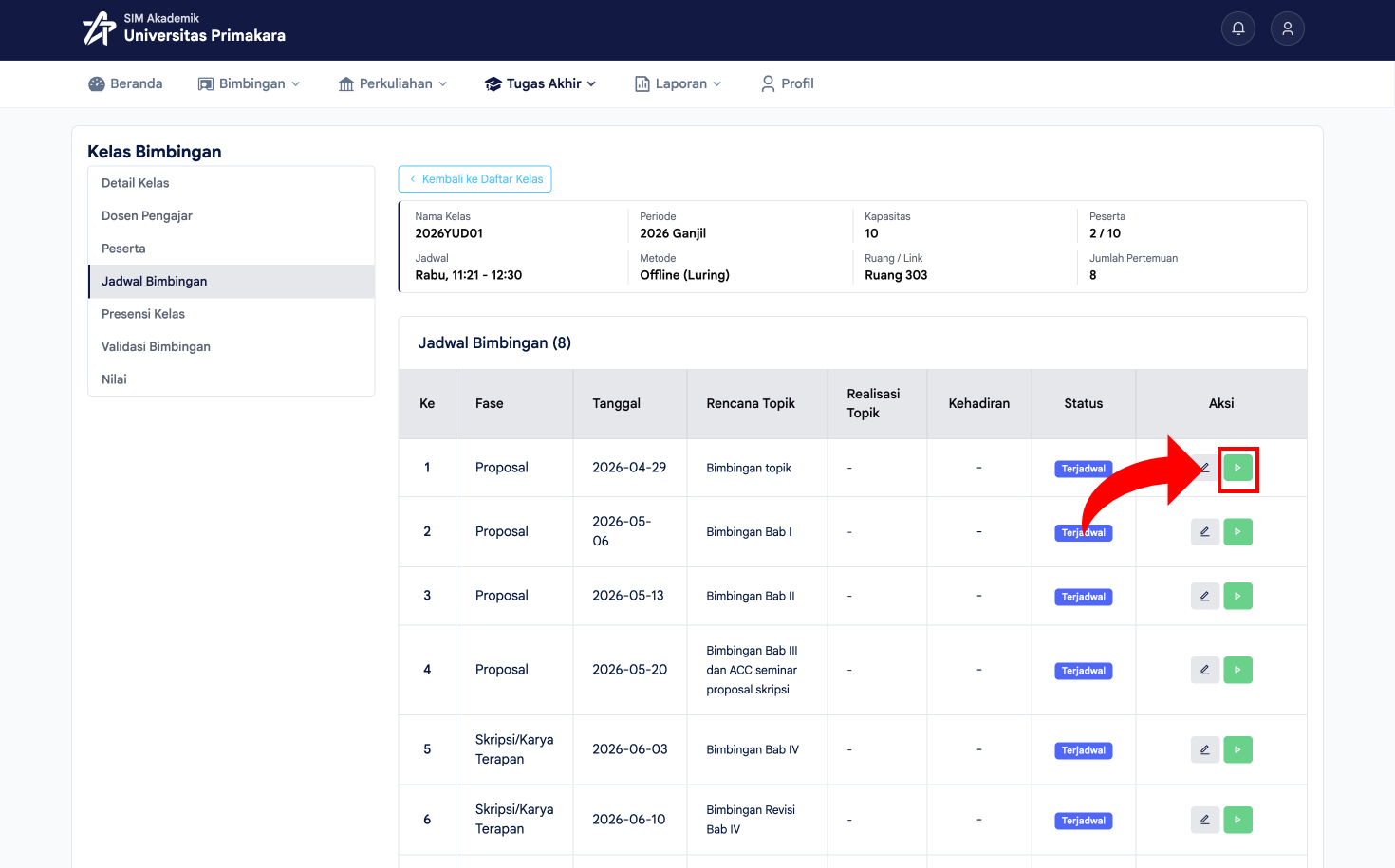
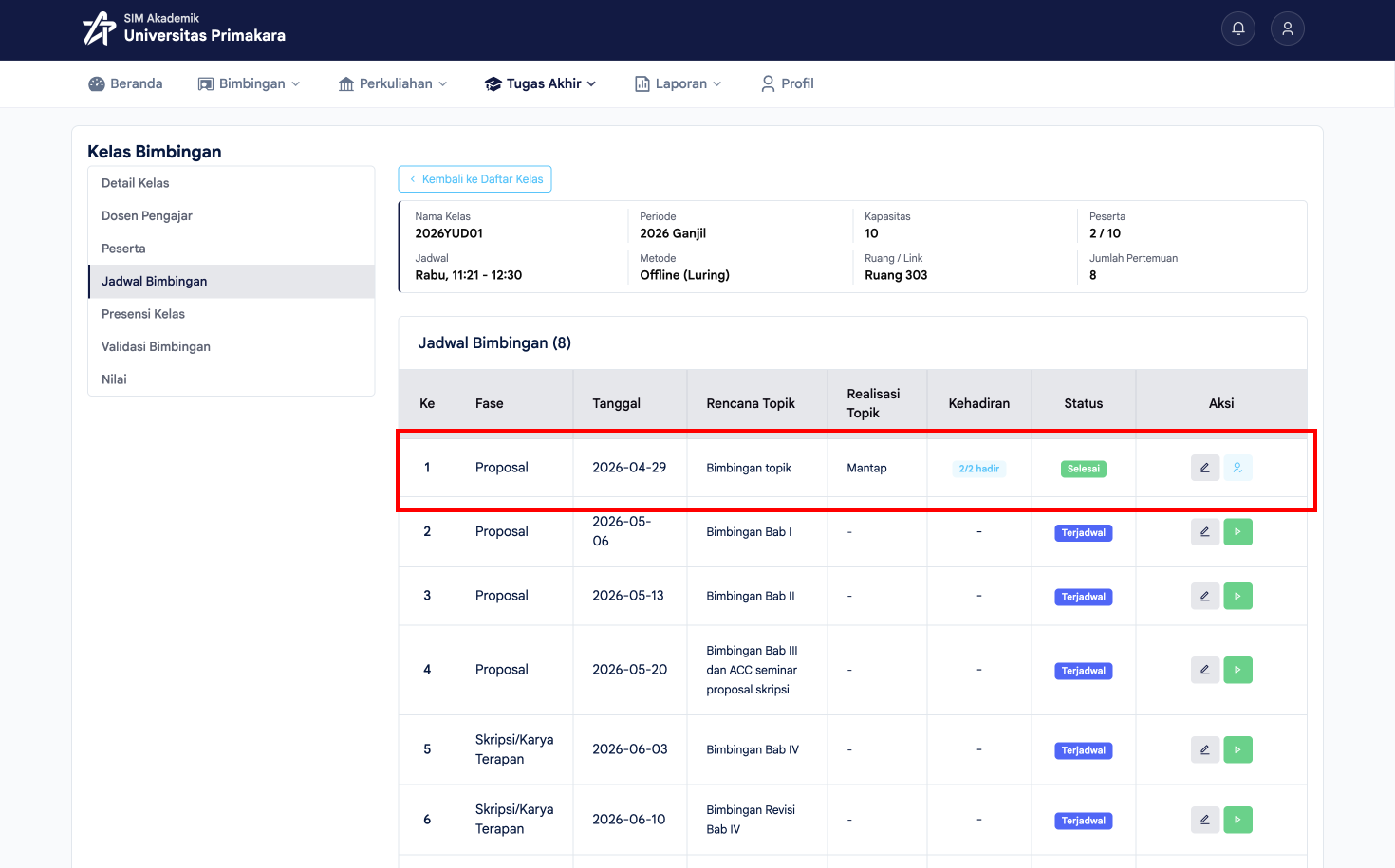
Sub-menu Jadwal Bimbingan menampilkan seluruh pertemuan yang telah dijadwalkan, lengkap dengan Fase, Tanggal, Rencana Topik, Realisasi Topik, Kehadiran, dan Status.
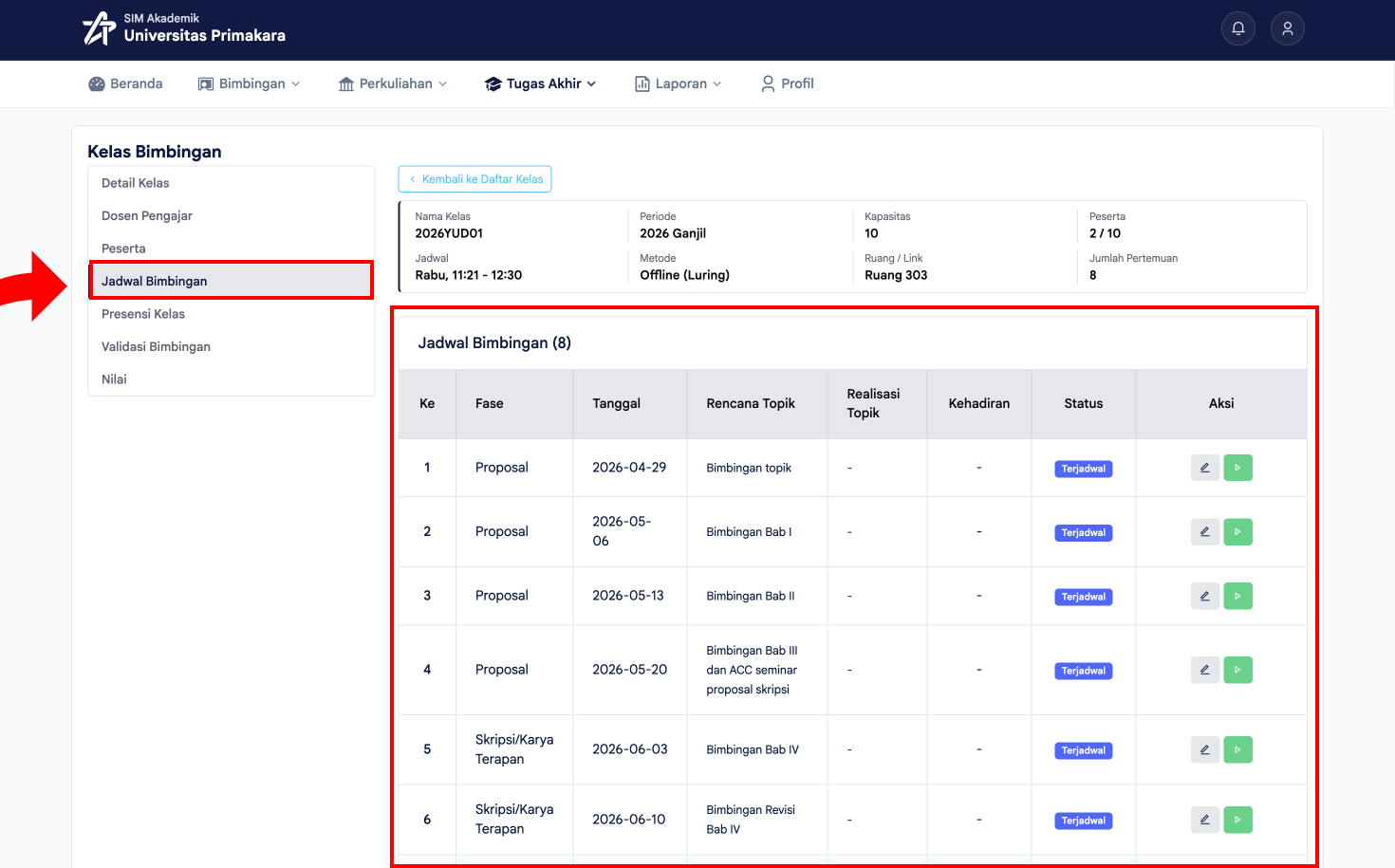
Untuk memulai sesi bimbingan pada hari pertemuan tersebut, klik ikon Mulai (▶) pada kolom Aksi.
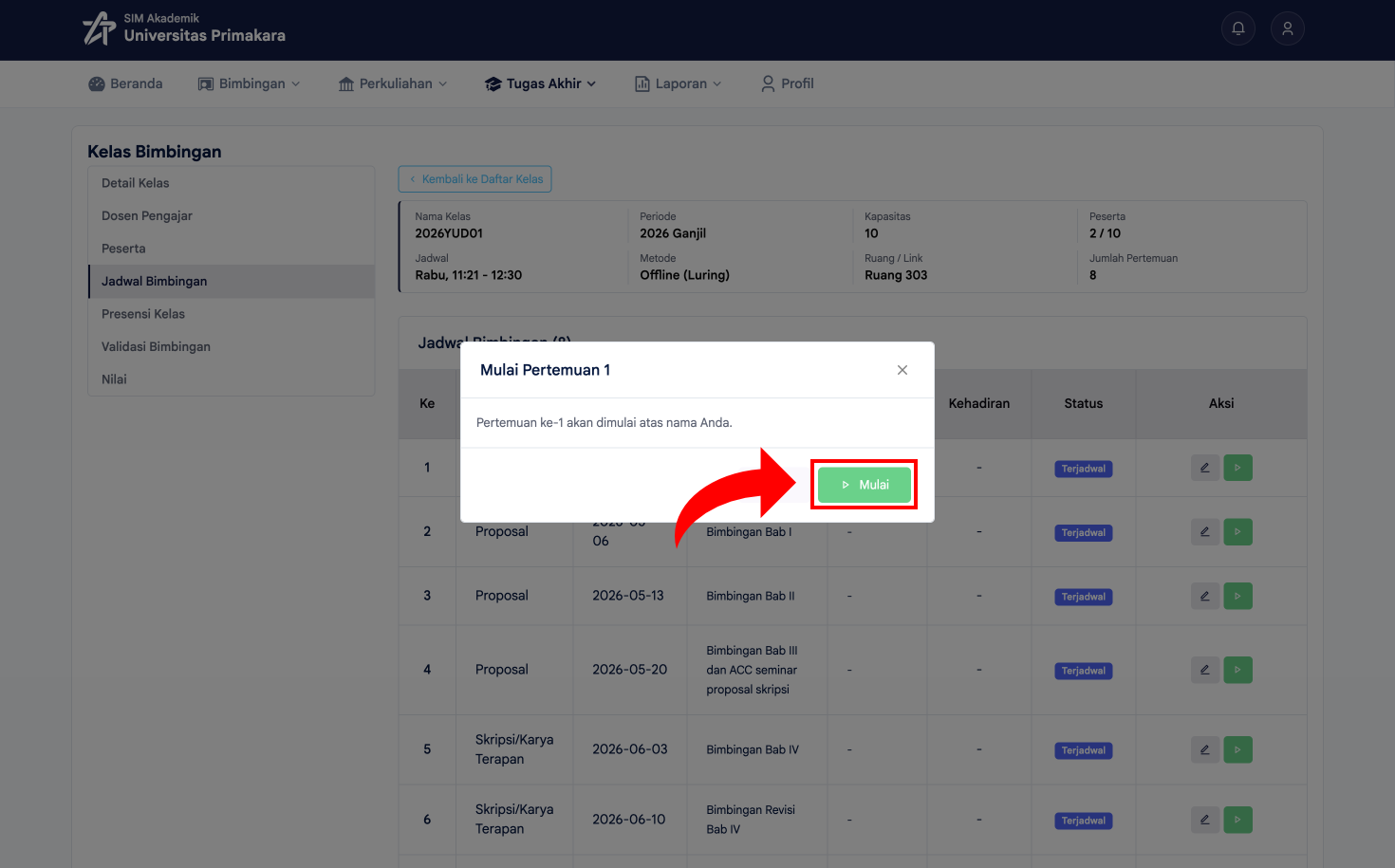
Konfirmasi dengan klik tombol Mulai pada dialog yang muncul.
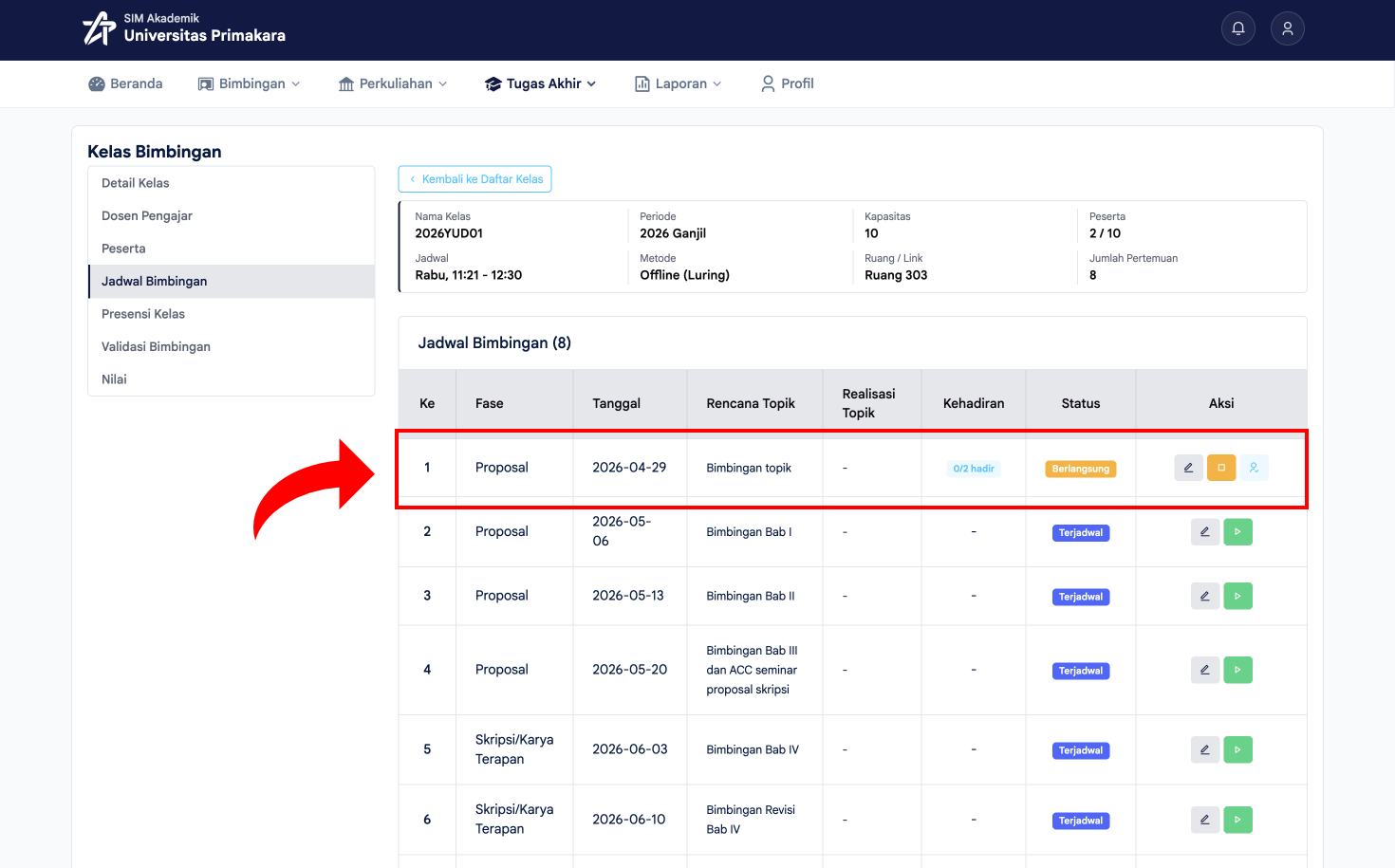
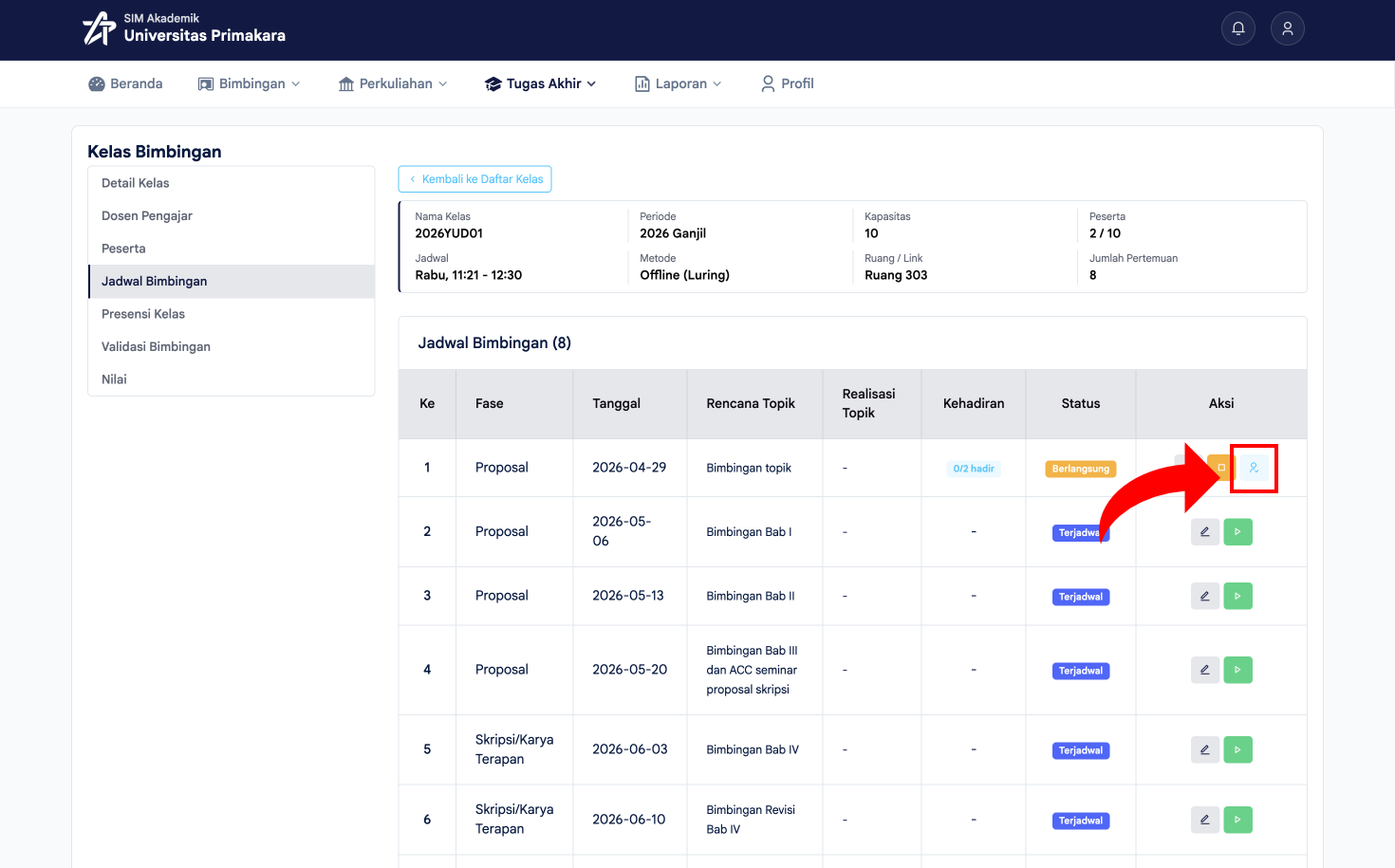
Status pertemuan berubah menjadi Berlangsung, dan kolom Aksi menampilkan ikon tambahan untuk mengedit detail pertemuan, mengakhiri sesi, dan melakukan presensi.
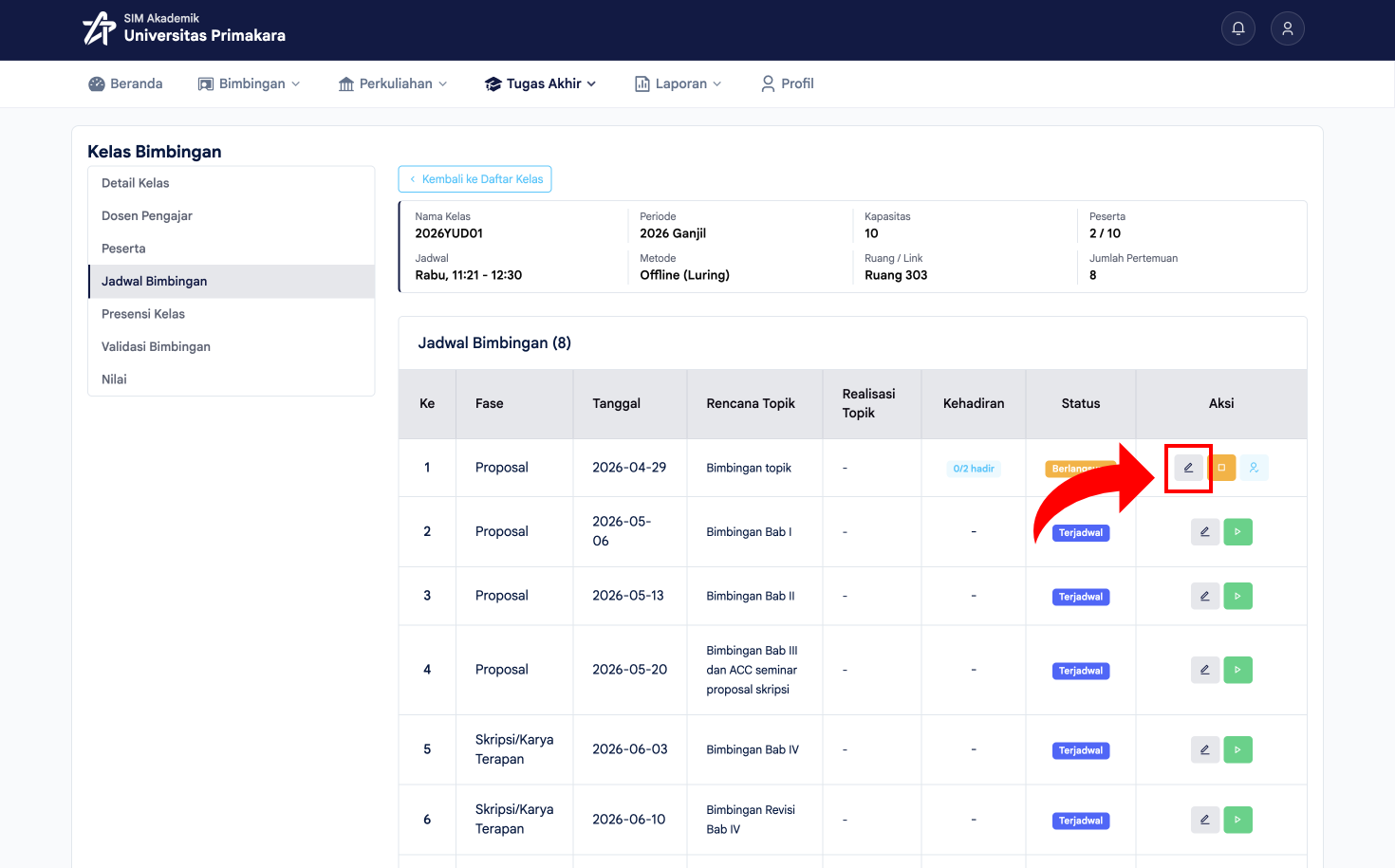
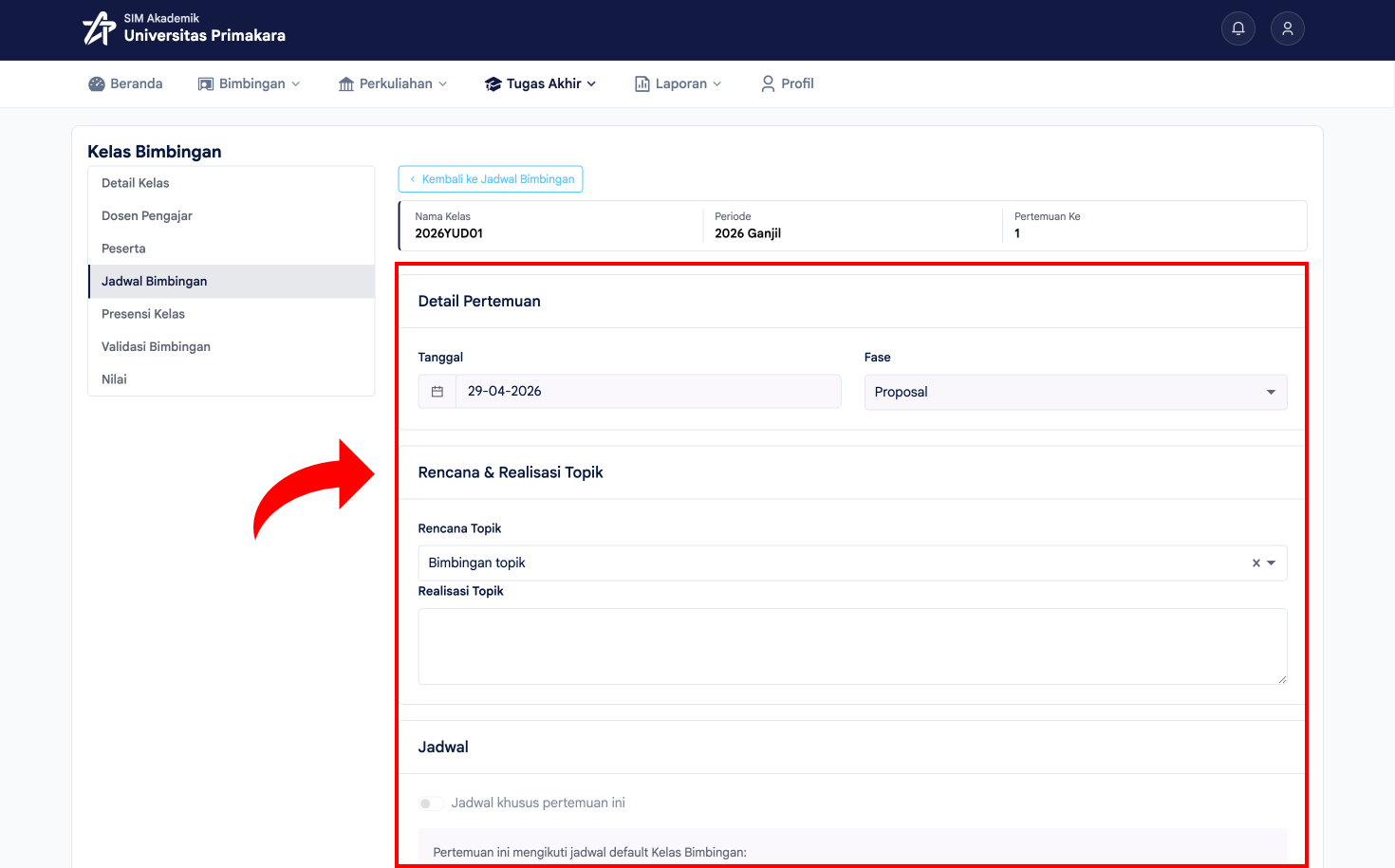
Klik ikon Edit (pensil) untuk membuka Detail Pertemuan.
Pada halaman Detail Pertemuan, isi Rencana & Realisasi Topik sesuai bimbingan yang dilaksanakan, serta atur Jadwal khusus pertemuan ini apabila jadwal pertemuan tersebut berbeda dari jadwal default kelas.
Melakukan Presensi Pertemuan
Klik ikon Presensi (orang) pada kolom Aksi untuk membuka dialog absensi.
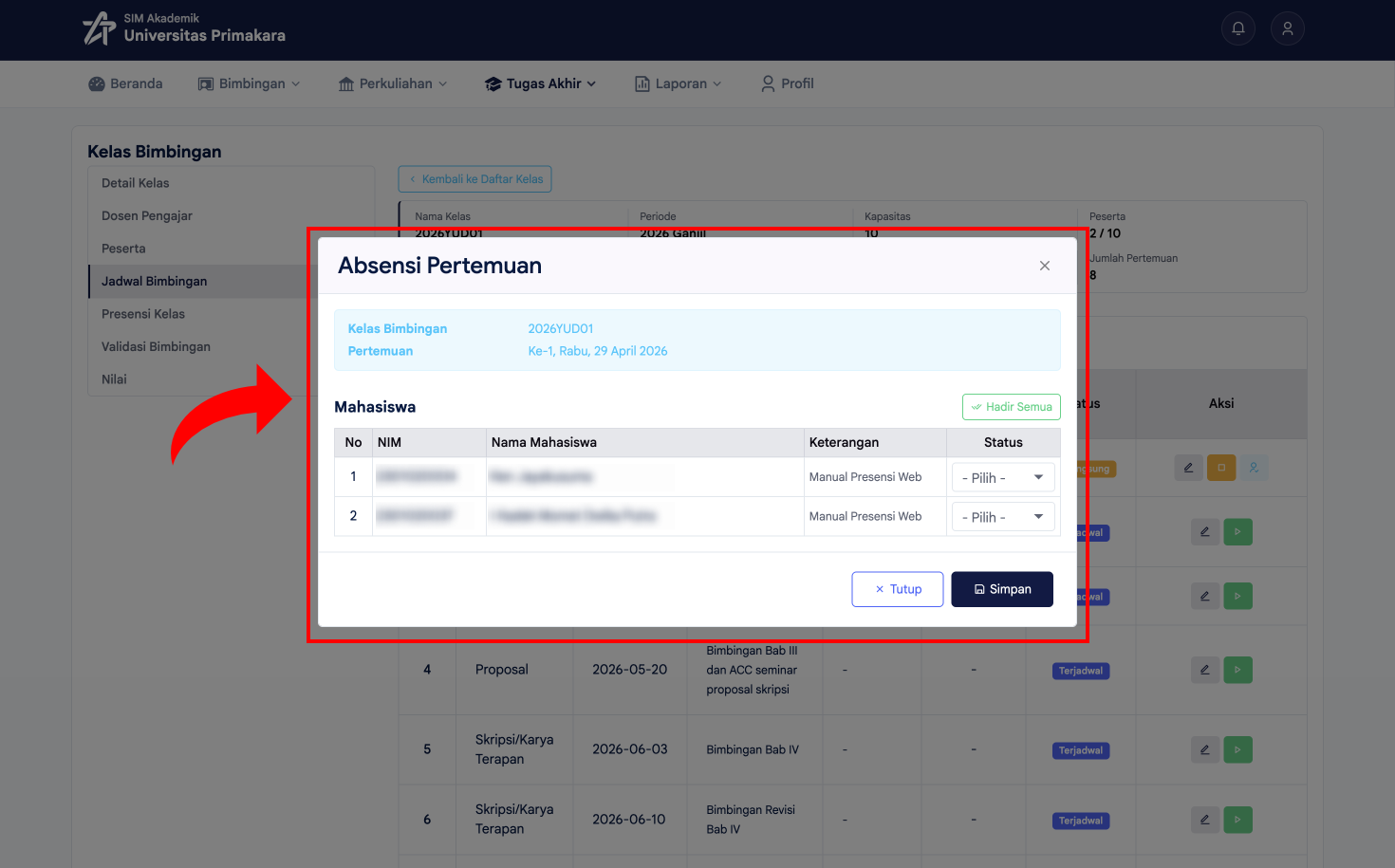
Pada dialog Absensi Pertemuan, tandai kehadiran tiap mahasiswa satu per satu, atau klik Hadir Semua untuk menandai seluruh peserta sekaligus, lalu klik Simpan.
Mengakhiri Sesi Bimbingan
Setelah sesi bimbingan selesai dilaksanakan, klik ikon Akhiri (kotak) pada kolom Aksi.
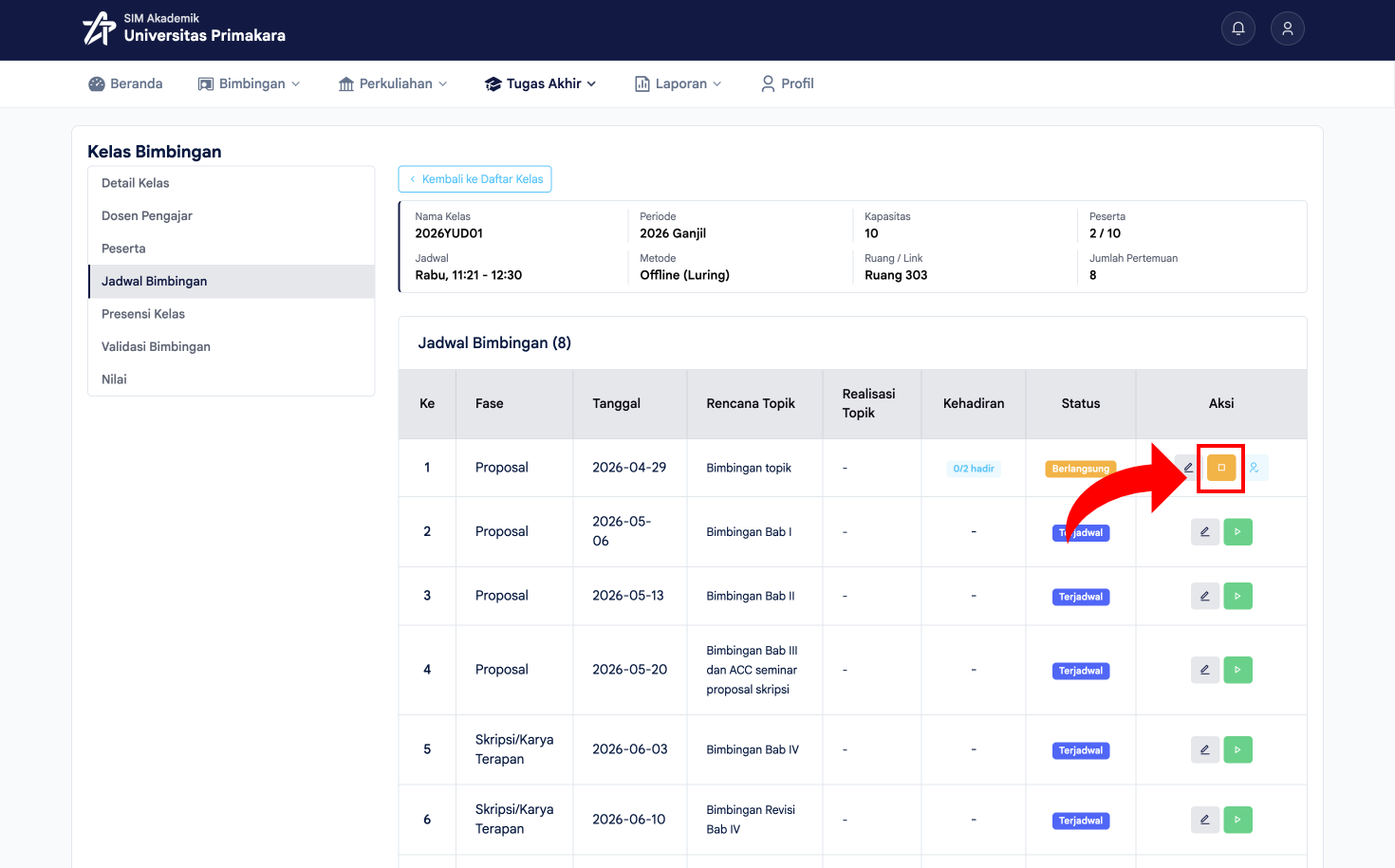
Pada dialog Akhiri Pertemuan, lengkapi Realisasi Topik (wajib diisi) berdasarkan hal yang benar-benar dibahas pada pertemuan tersebut, lalu klik Akhiri.
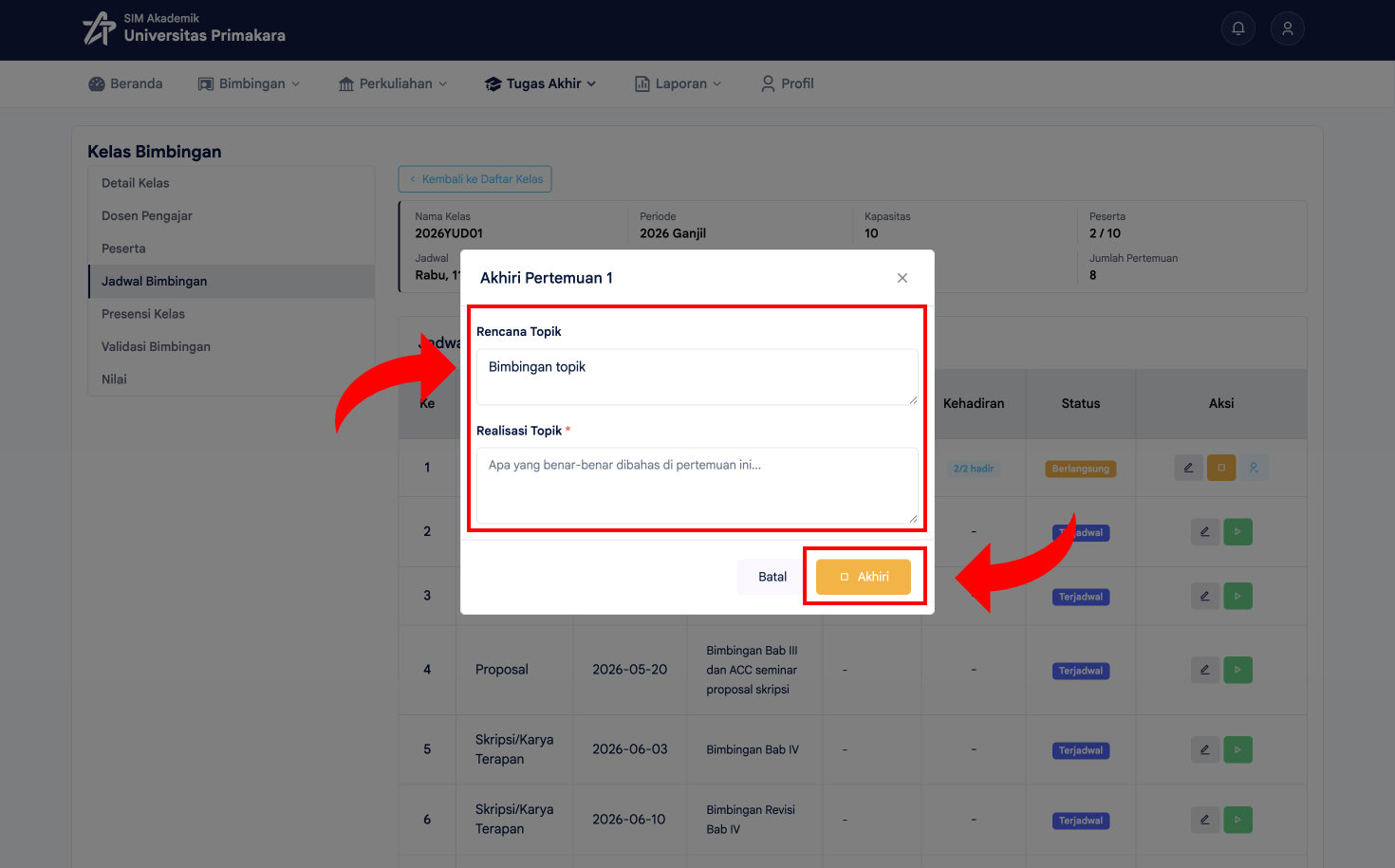
Status pertemuan berubah menjadi Selesai, lengkap dengan Realisasi Topik dan persentase kehadiran mahasiswa.
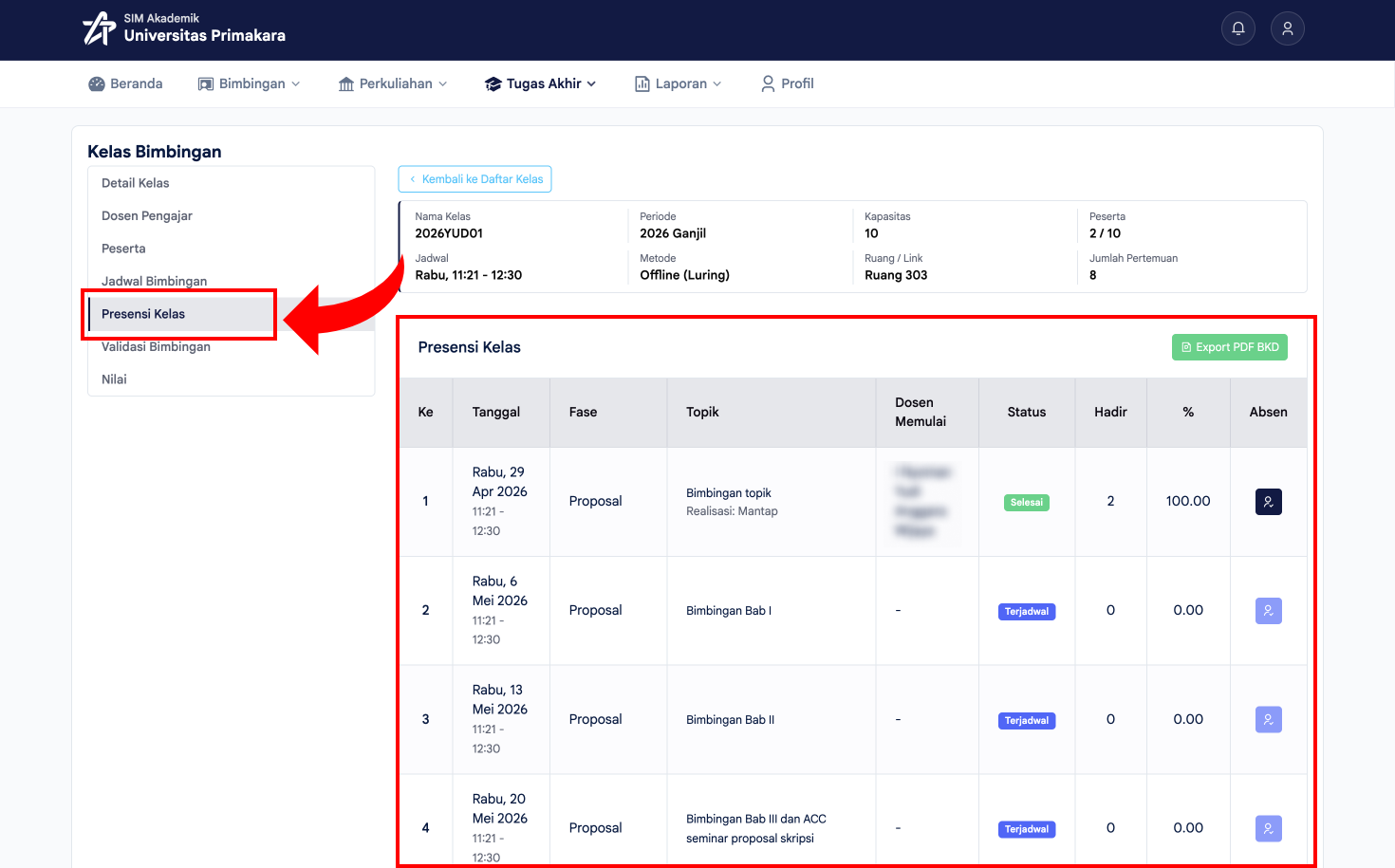
Presensi Kelas (Rekap Kehadiran)
Sub-menu Presensi Kelas menampilkan rekap seluruh pertemuan, meliputi tanggal, fase, topik, dosen yang memulai, status, jumlah hadir, dan persentase kehadiran per pertemuan.
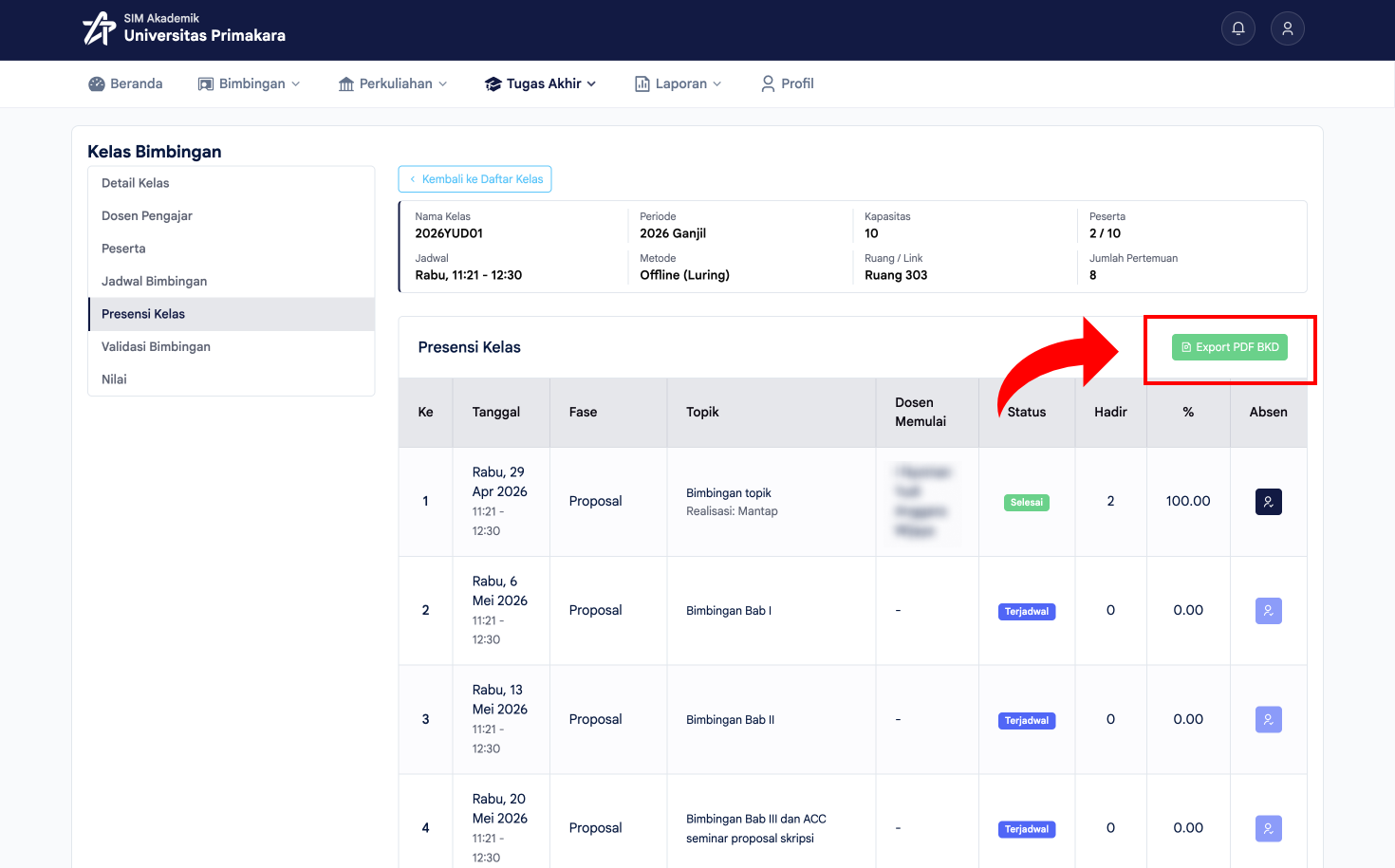
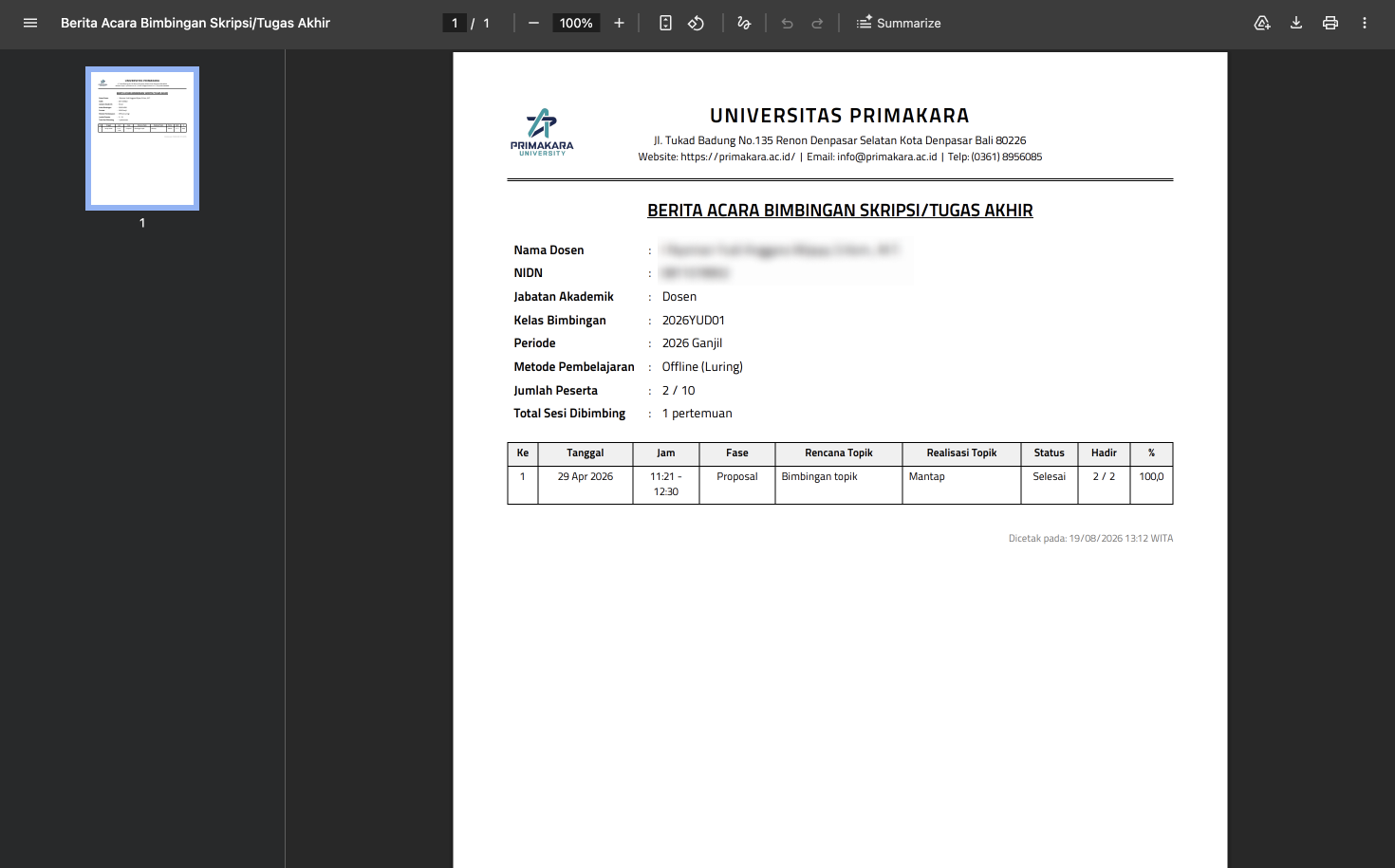
Klik tombol Export PDF BKD untuk mengunduh rekap tersebut dalam bentuk dokumen.
Dokumen Berita Acara Bimbingan Skripsi/Tugas Akhir yang diunduh berisi rekap seluruh sesi bimbingan yang telah dilaksanakan.
Validasi Bimbingan
Setiap bimbingan yang telah dilaksanakan perlu divalidasi oleh dosen pembimbing agar tercatat sah sebagai riwayat bimbingan mahasiswa.
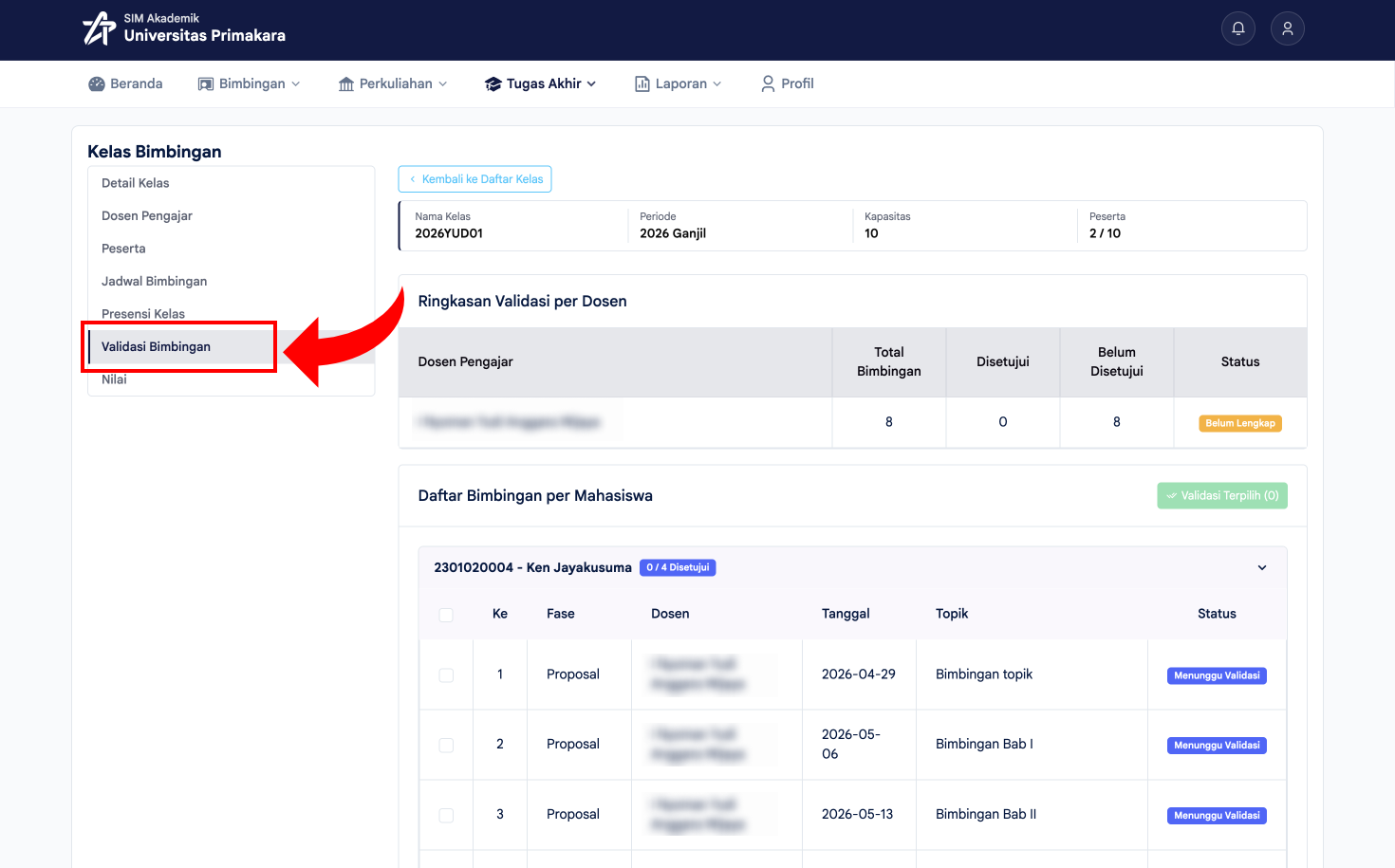
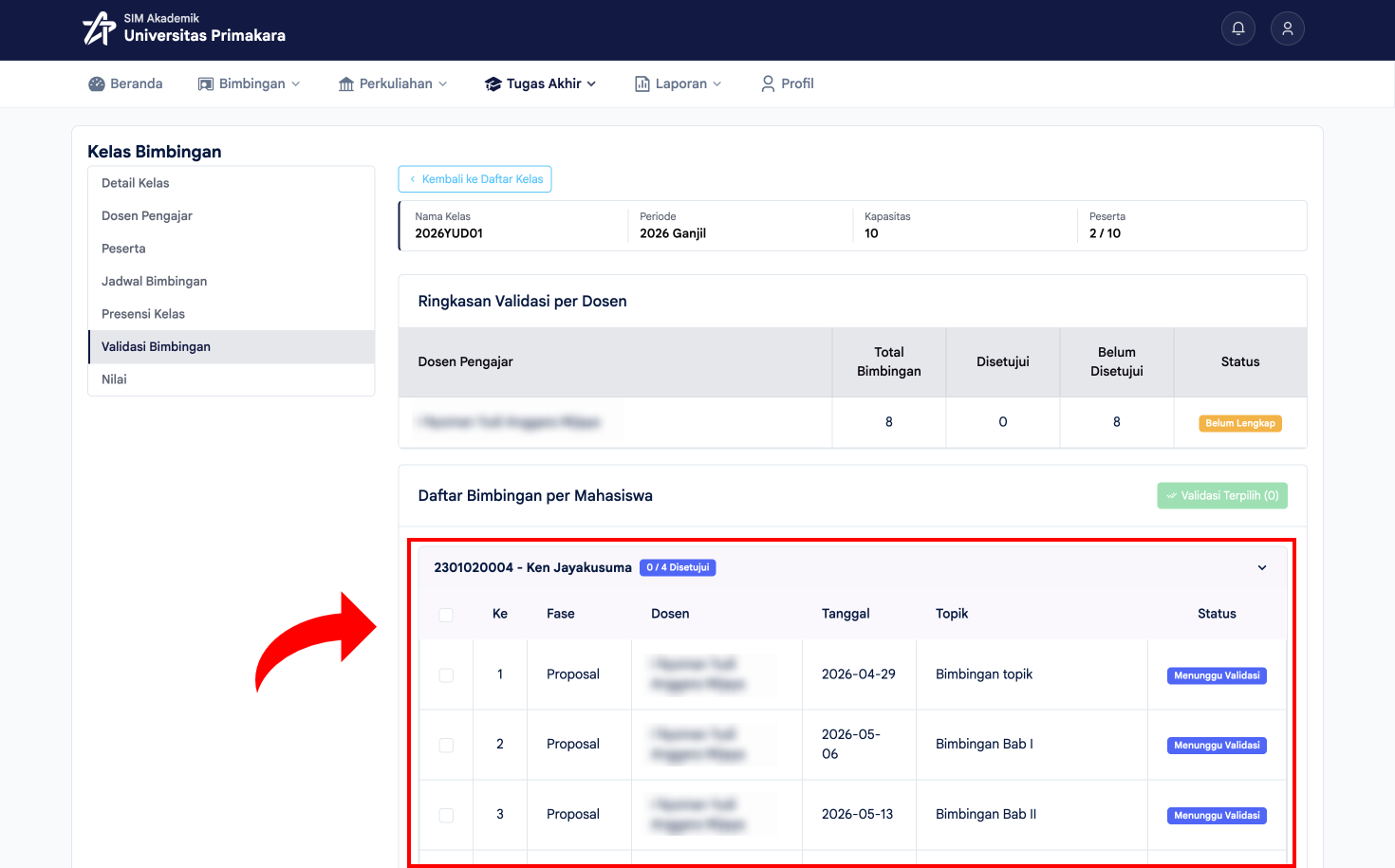
Sub-menu Validasi Bimbingan menampilkan Ringkasan Validasi per Dosen serta Daftar Bimbingan per Mahasiswa, dengan status Menunggu Validasi pada setiap bimbingan yang belum divalidasi.
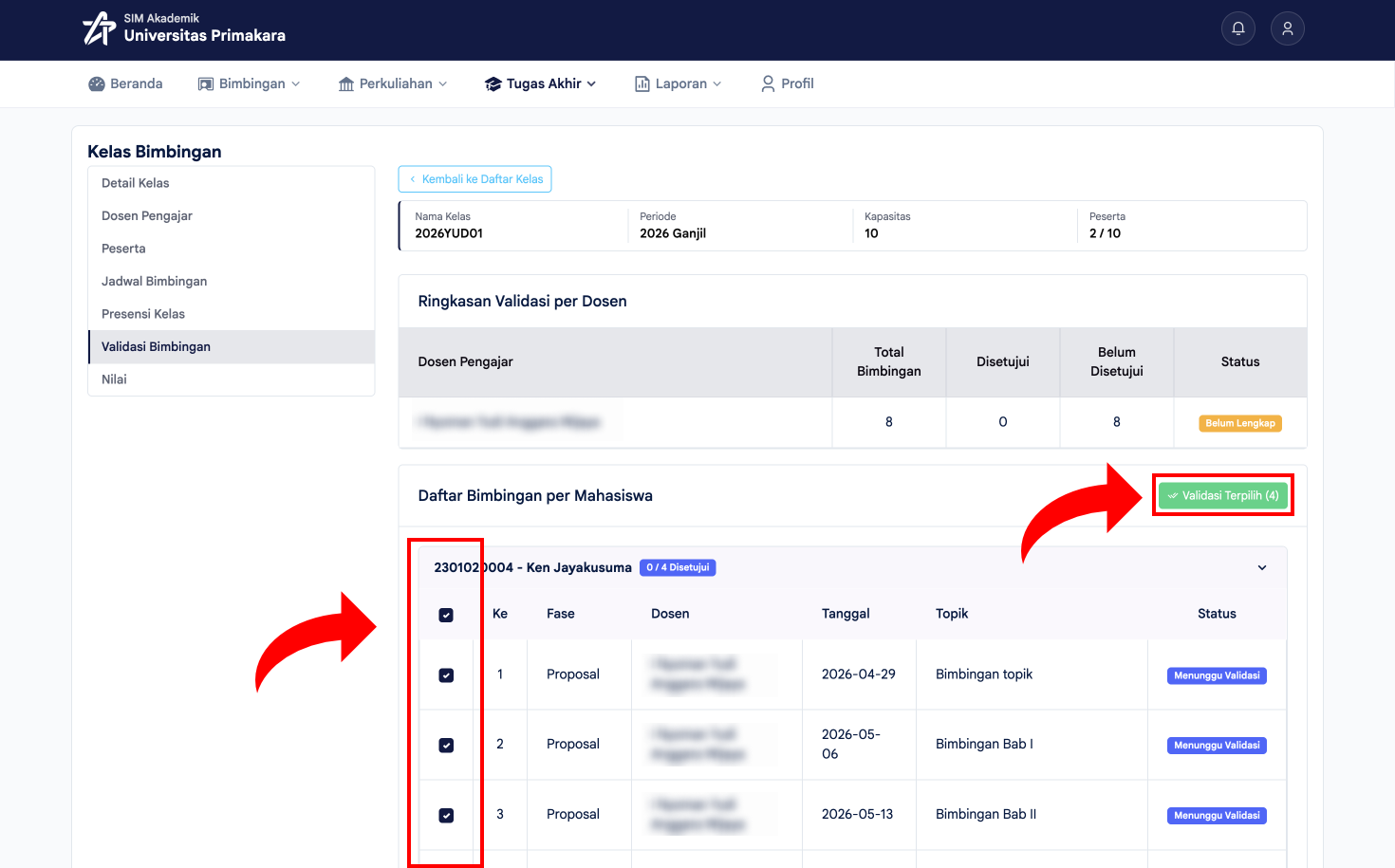
Centang bimbingan yang ingin divalidasi pada kolom checklist, lalu klik tombol Validasi Terpilih.
Status bimbingan yang divalidasi akan berubah menjadi Disetujui, dan ringkasan jumlah bimbingan yang disetujui akan ikut diperbarui.
Nilai (Rekap)
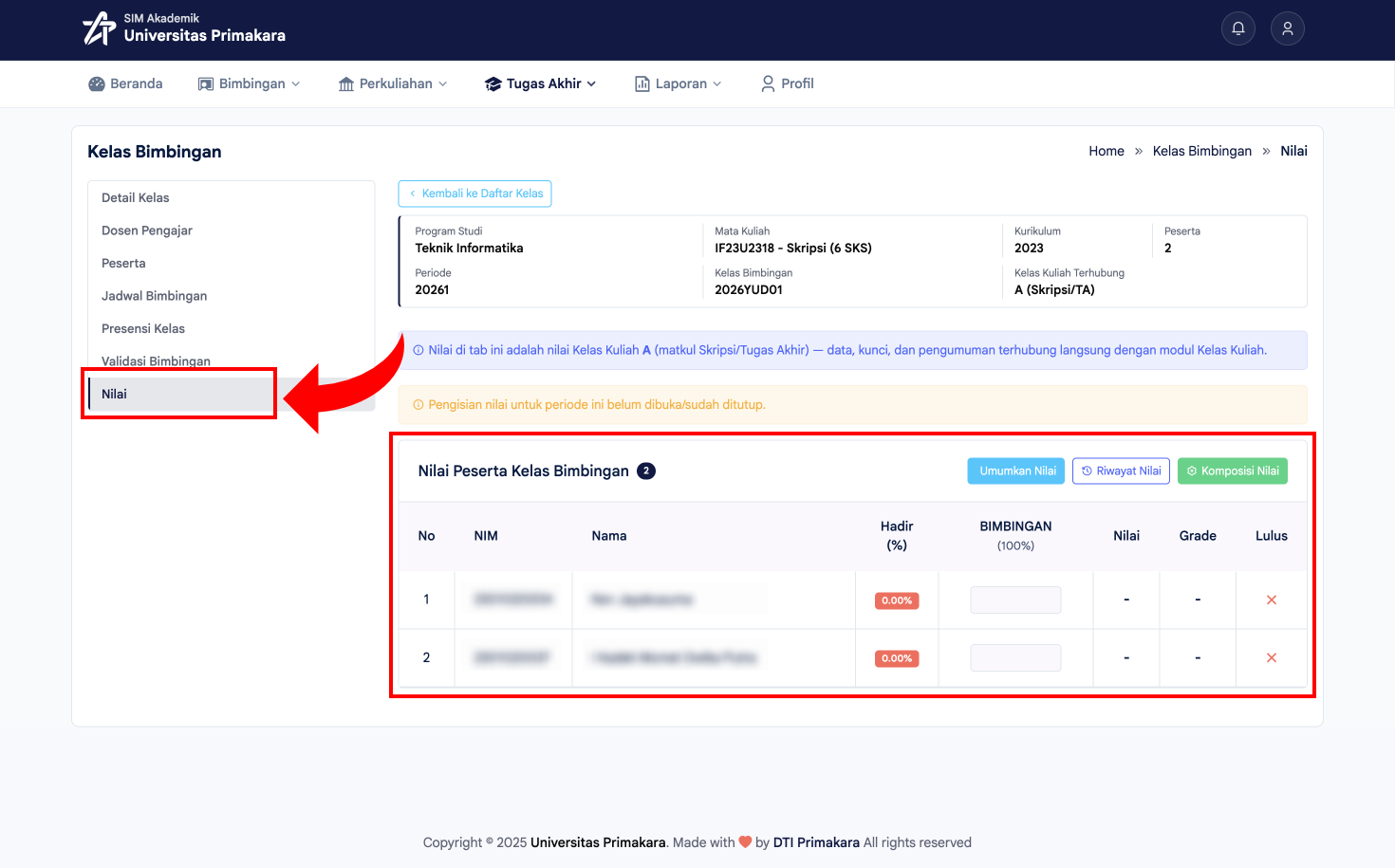
Sub-menu Nilai pada Kelas Bimbingan menampilkan rekap nilai peserta (persentase kehadiran, nilai bimbingan, grade, dan status lulus) yang sifatnya hanya sebagai rekapitulasi akhir.
Catatan Penting
INFO
Bimbingan hanya dapat divalidasi apabila tanggal pelaksanaannya sudah lewat atau tepat hari ini; sistem tidak akan mengizinkan validasi (ACC) untuk bimbingan yang jadwalnya masih di masa mendatang.
Biarkan sub-menu Nilai pada Kelas Bimbingan dalam kondisi default (tidak diisi manual dari sini). Proses pengisian nilai dilakukan melalui halaman Skripsi/Karya Terapan masing-masing mahasiswa, bukan melalui tab ini — tab ini hanya menampilkan rekap akhir.