
Video Chapter Materi
Untuk membuat video pembelajaran yang dibagi menjadi beberapa bagian, Book Module dapat dimanfaatkan karena memungkinkan pengajar menyusun sumber daya multi-halaman dalam format mirip buku, lengkap dengan bab dan sub-bab. Di dalamnya bisa dimasukkan teks maupun berkas media, sehingga cocok untuk menampilkan materi yang panjang dengan cara dipecah menjadi bagian-bagian yang lebih terstruktur.
Buat Course
Pergi ke Navbar pilih Kelas lalu pilih Kursus saya
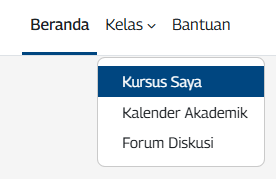
Kelas kamu akan muncul pada bagian ini, anda juga bisa mencari nama kelas dengan menggunakan fitur Search

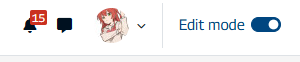
Setelah itu jangan lupa menghidupkan Edit Mode pada sebelah kanan atas (disamping Profile)
Lalu akan muncul tanda + pada tengah section
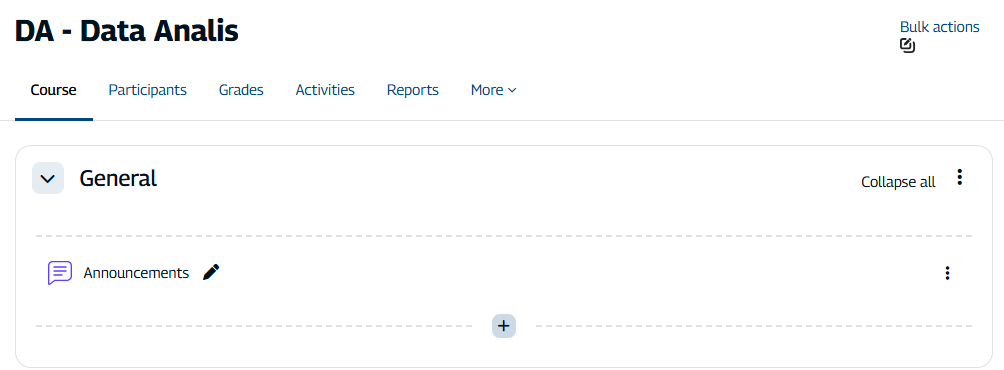
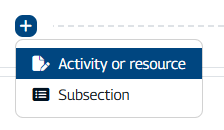
Klik pada tanda + dan Pilih Activity or Resource
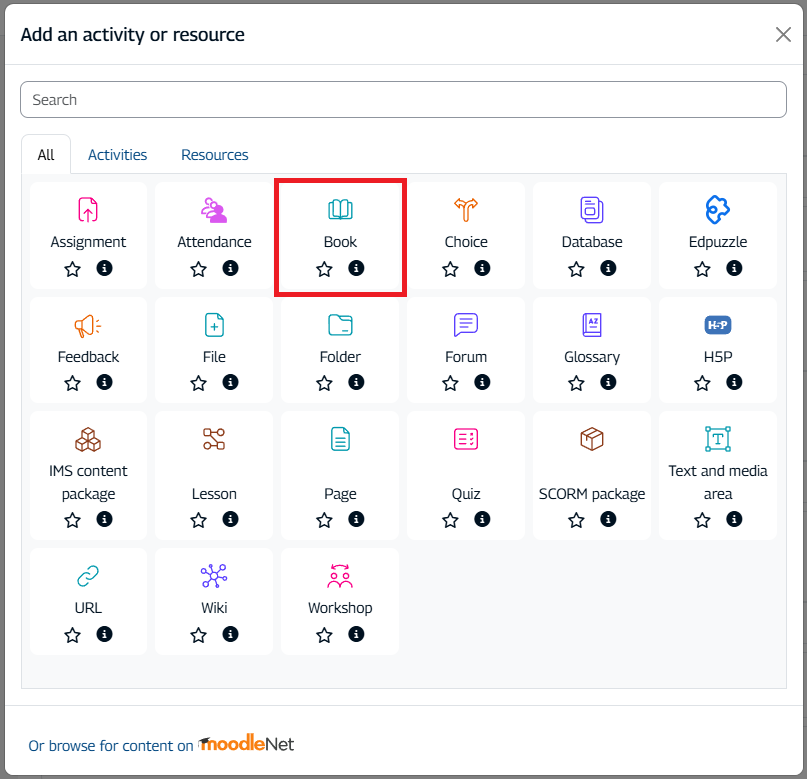
Selanjutnya pilih Book pada menu ini
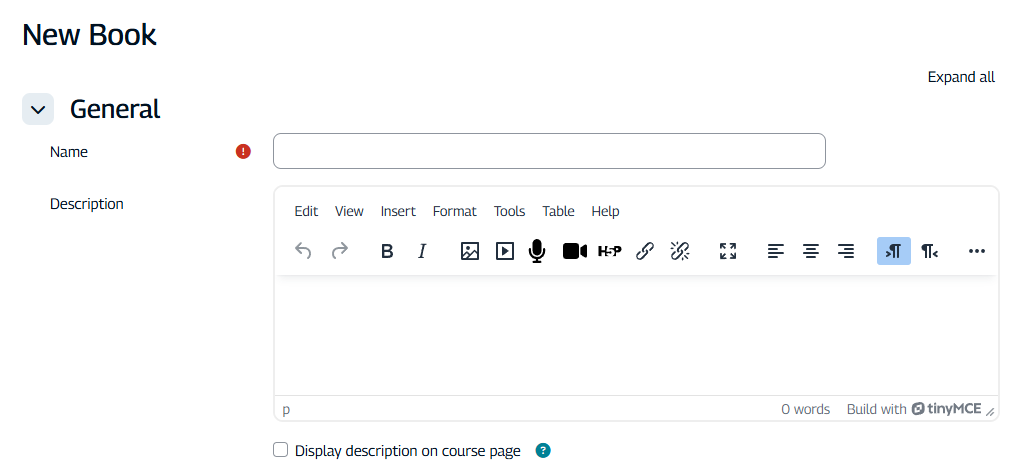
Setelah itu silahkan isi nama dan Deskripsi.
TIP
Jangan lupa untuk mencentang Display description on course page untuk menampilkan deskripsi di depan halaman Course.
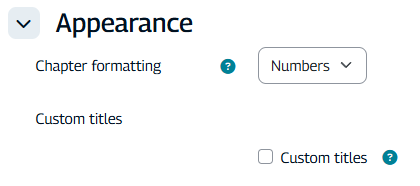
- Pada bagian Appearance anda bisa menambahkan kan penomoran pada Chapter Formating Number, Bullets, Indented dan None. anda bisa juga bisa set Custom Titles.
TIP
Penjelasan Untuk Custom Title:
Biasanya judul bab ditampilkan pada daftar isi (TOC) sekaligus sebagai judul di atas konten. Namun, jika kotak centang judul kustom diaktifkan, maka judul bab tidak akan muncul sebagai judul di atas konten. Sebagai gantinya, judul lain (mungkin lebih panjang dari judul bab) dapat dimasukkan langsung sebagai bagian dari konten.
- selanjutnya pada bagian Completion Condition Anda bisa menambahkan kondisi apakah pada course yang anda buat mahasiswa bisa menambahkan Mark DONE atau tidak
TIP
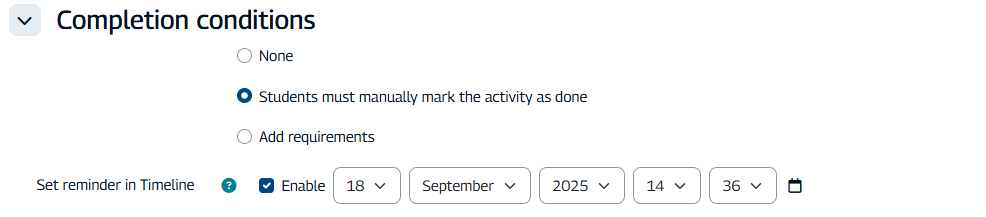
jika anda set Reminder maka Mahasiswa akan diberikan Notifikasi sebelum tanggal yang anda tentukan untuk mengisi Mark Done
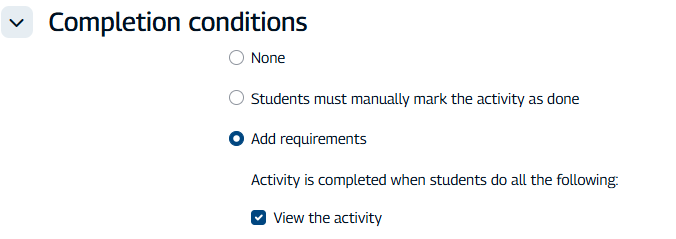
Jika Anda set ADD Requirements maka anda bisa menambahkan kondisi "jika mahasiswa membuka Coures maka otomatis Course akan di mark DONE".
Wajib di-Set
Dosen harus menambahkan Copletion Condition agar Mahasiswa dapat melihat porgess matakuliahnya contonya seperti ini. 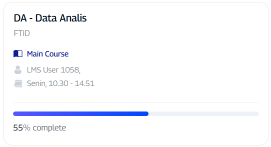
::: 10. Setelah selesai menegedit course jangan lupa klik Save to return to Course atau Save and Display untuk menyimpan perubahan.
TIP
Sebaiknya pilih Save and Display agar setelah save anda langsung di arahkan untuk ke tahap selanjutnya.
Mengupload Video Chapter
Setelah Membuat Course selanjutnya untuk memasukan video ke dalam Coures.
anda bisa mengases menu untuk menguplaod video dengan cara mengasesnya dari course atau saat anda menyimpan dan memilih Save and display anda langsung diarahkan ke menu Add Content
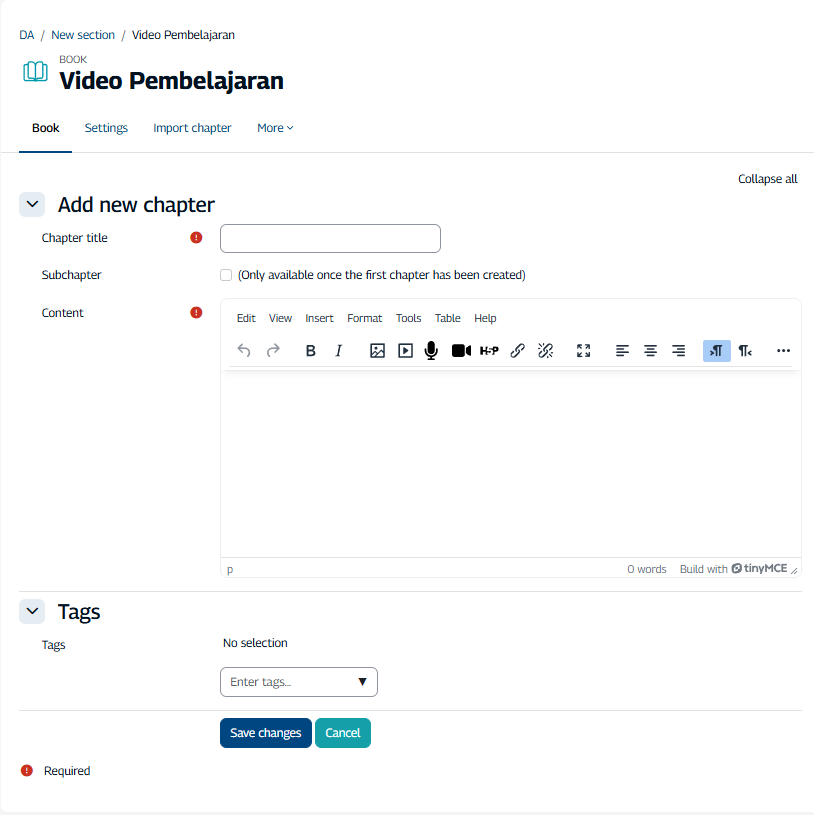
Masukkan Judul pada Chapter Title dan masukkan konten pada Box Content
TIP
Anda bisa memasukan Foto dengan Mengklik icon Image dan anda juga bisa memilih menguplaod video dengan mengkili Icon Multimedia.
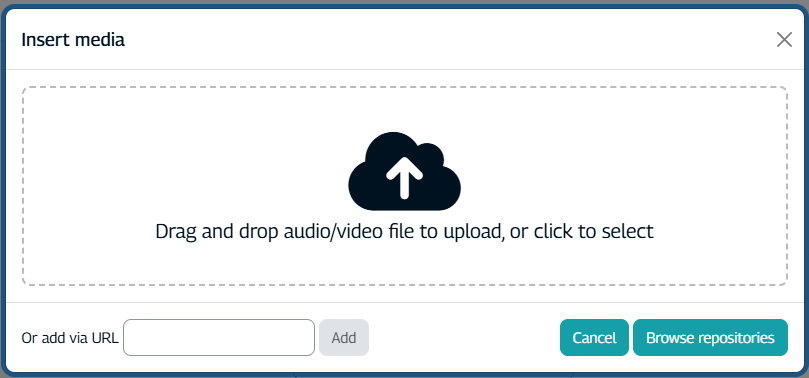
- Selanjutnya Jika anda mengeklik icon tersebut akan muncul popup seperti ini. Disini anda bisa mengupload Video atau anda juga bisa menabahkan link video dengan cara memasukkan link pada ADD video URL
INFO
Upload Image hanya mendukung format foto, termasuk jika menggunakan URL/link dan Jangan lupa untuk mengsi deskipsi foto sebelum menguplod WAJIB!!!.
Upload Video hanya mendukung format video, termasuk jika menggunakan URL/link.
- Setelah selessai menguplaod Media tampilannya akan seperti ini dan klik Save.
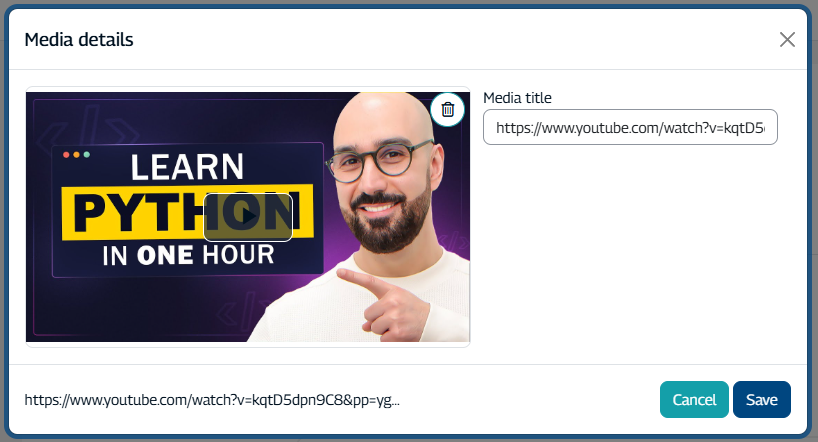
- Setelah selesai mengisi media chapter anda bisa scroll kebawah dan mengeklik Save Changes
- Tampilannya akan menjadi seperti ini.
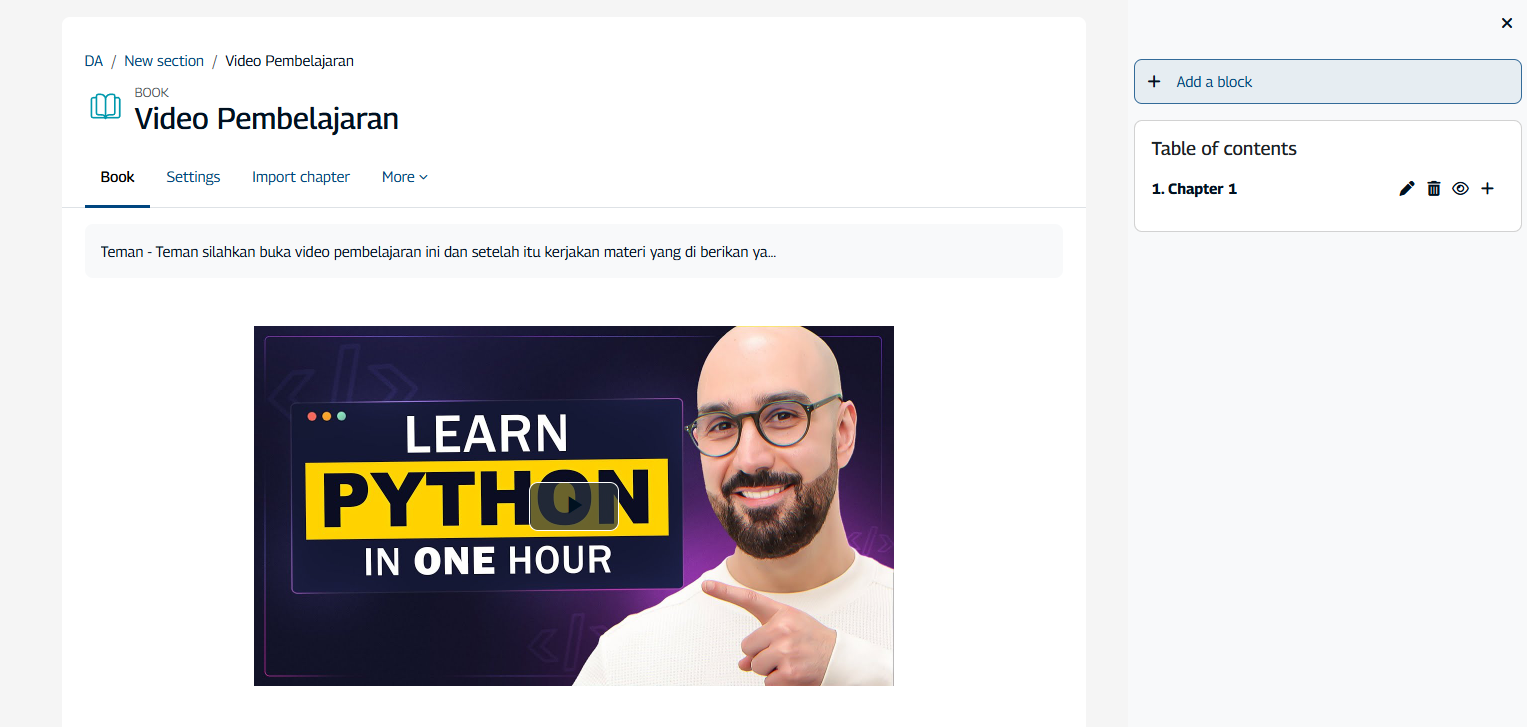
- jika anda ingin menamvahkan Chapterbaru atau menambahkan Sub-Chapter maka anda bisa mengeklik tanda plus pada bagian ini
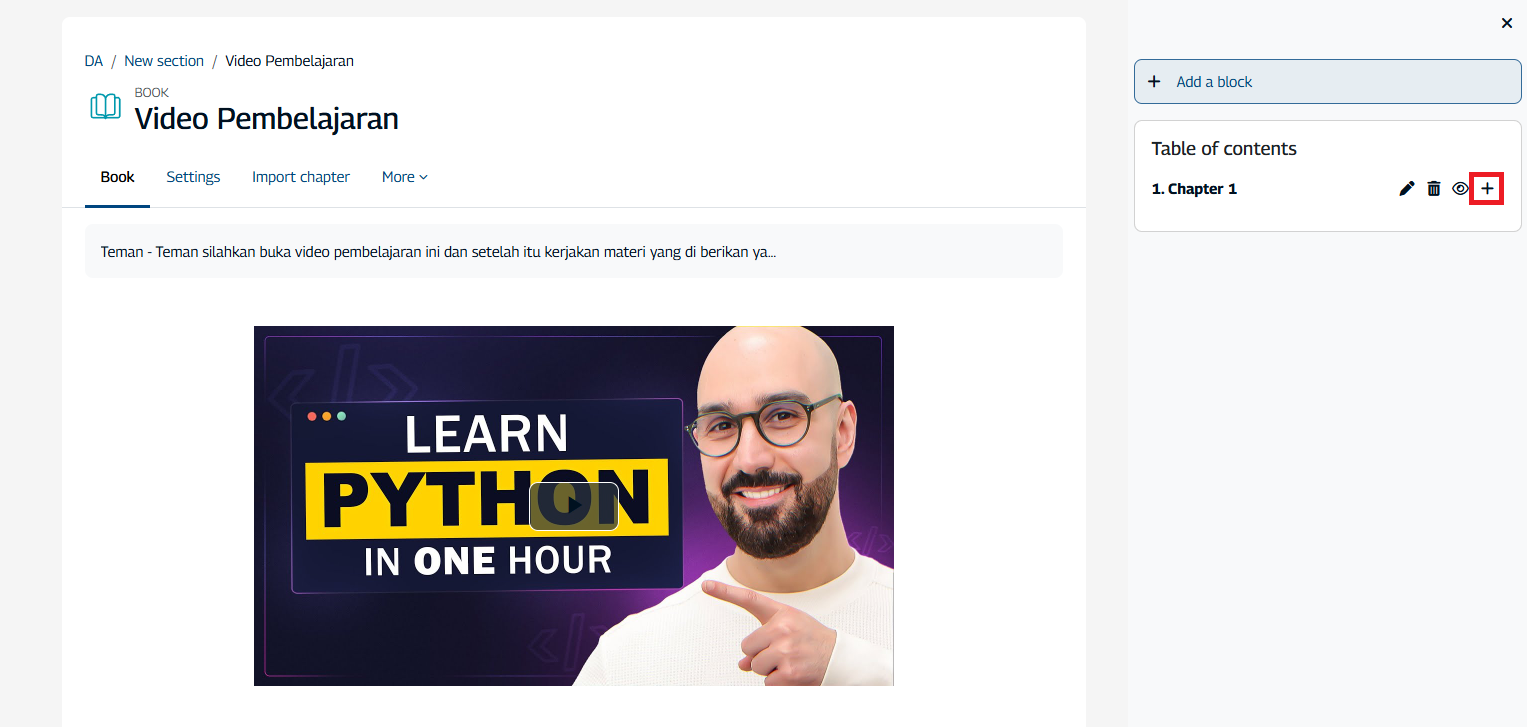
- jika anda ingin menambahkan Sub-Chapter maka anda bisa mencentang Sub Chapter pada bagian bawah Title.
- hasilnya akan menjadi seperti ini
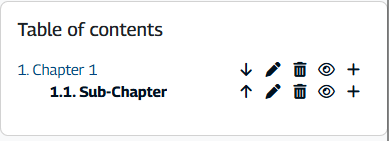
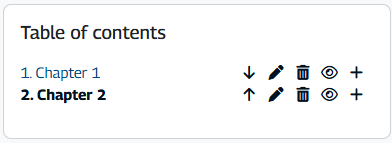
- Jika Tidak mencentangnya itu artinya anda membuat Chapter baru. Hasilnya akan seperti ini.
INFO
Informasi Lebih Lanjut Mengenai Icon pada Table of Content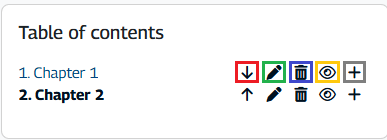
- Icon yang ditandai Warna merah berfungsi untuk menyesuaikan orientasi chapter pada Table of Content
- Icon yang ditandai warna Hijau berfungsi untuk mengedit Chapter yang sudah anda buat.
- Icon yang ditandai warna Biru berfungsi untuk menghapus Content yang kamu buat.
- Icon yang ditandai warna kuning berfungsi untuk menyembunyikan content yang anda buat.
- Icon yang ditandai warna abu-abu berfungsi untuk menambahkan content baru.
- Selamat Materi Berchapter anda Sudah Selesai.