
Revisi Tugas Akhir pada SISKA
Revisi merupakan bagian paling akhir dari proses tugas akhir, digunakan mahasiswa untuk melaporkan dan menyelesaikan revisi yang diminta oleh dosen pembimbing maupun dosen penguji setelah pelaksanaan sidang/seminar.
Sebelum Mulai
Pastikan Anda sudah login ke akun mahasiswa pada aplikasi SISKA Primakara University dan sudah melaksanakan sidang/ujian pada tahap yang bersangkutan.
Tampilan Default
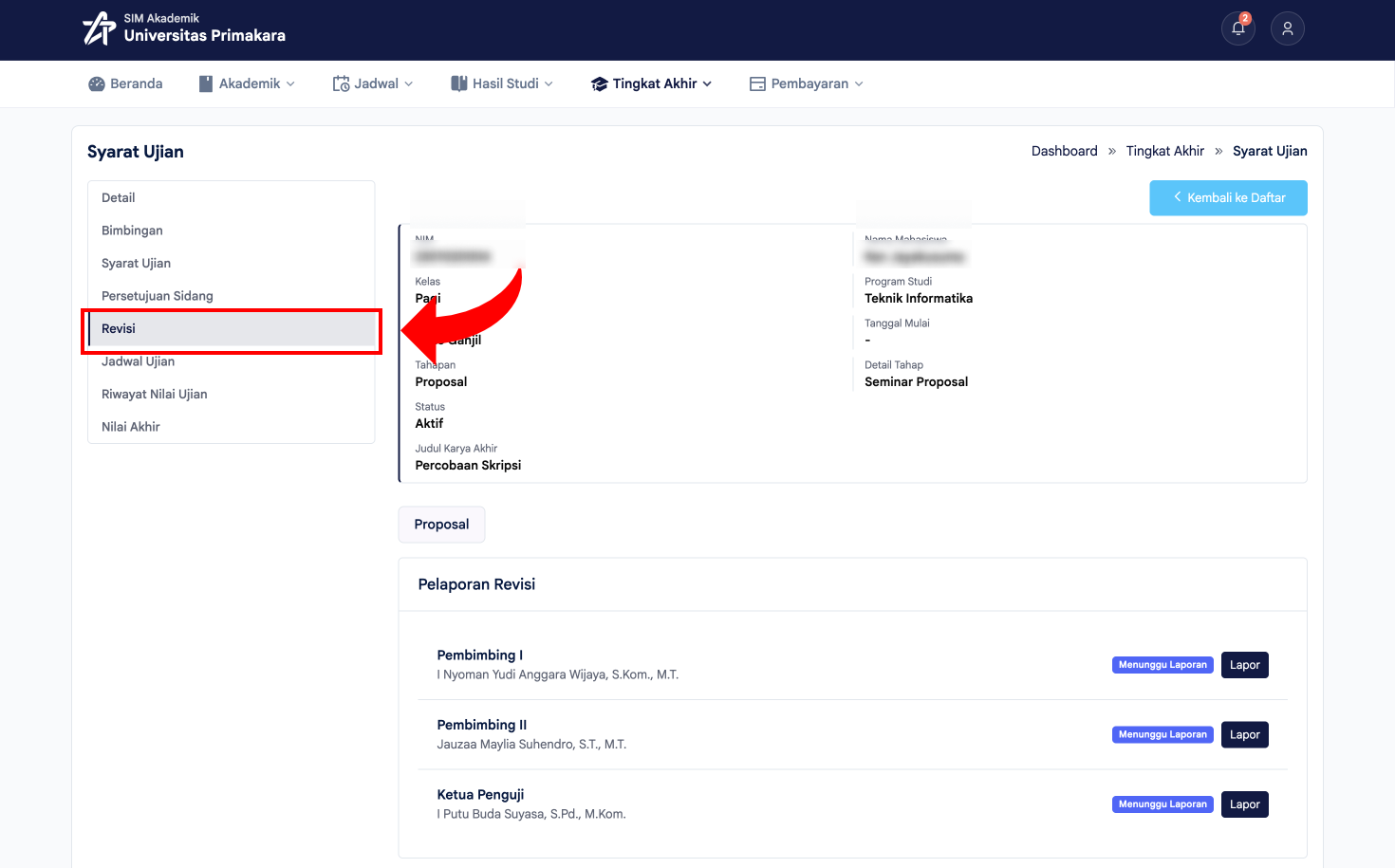
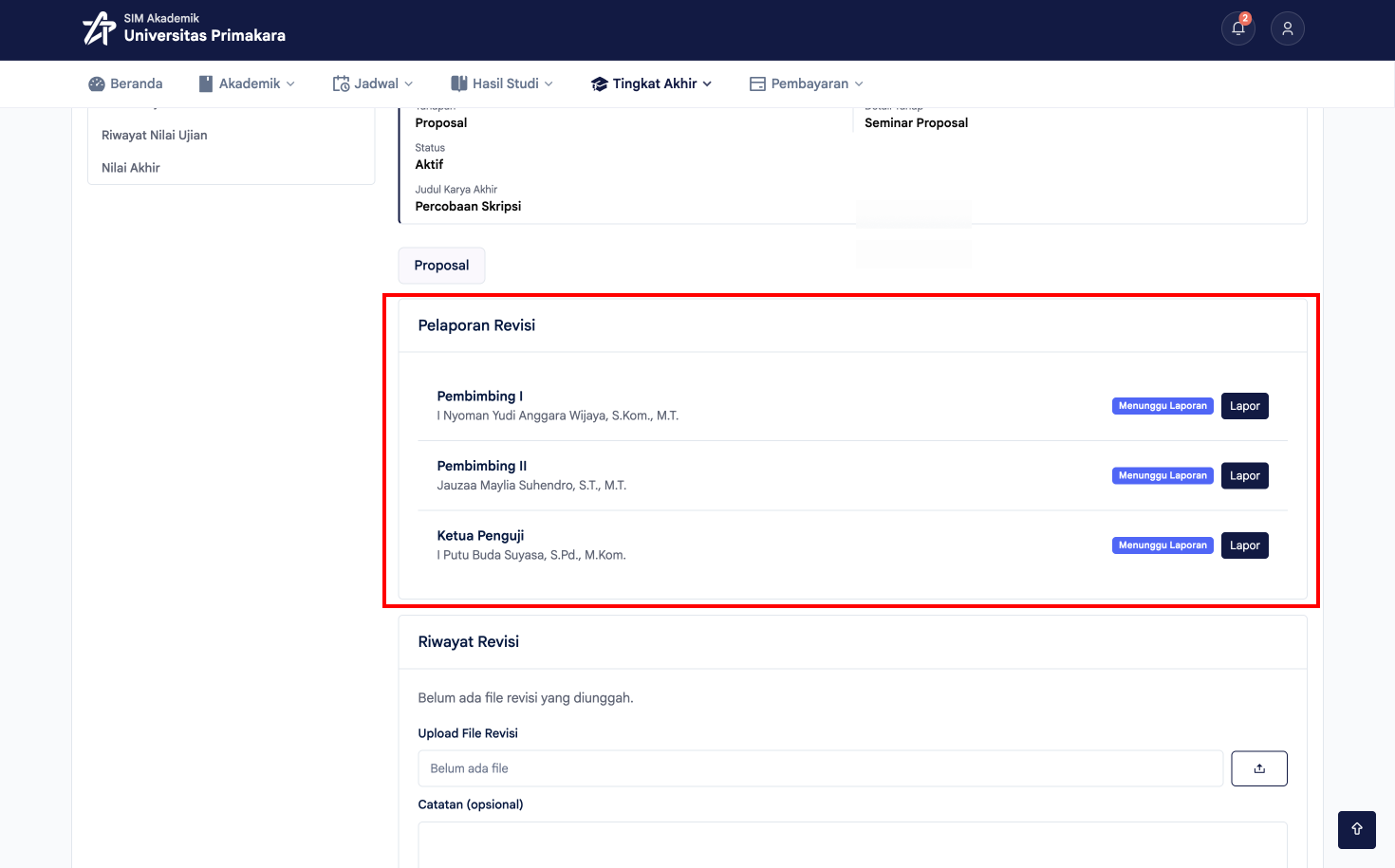
Dari halaman Detail Skripsi, klik menu Revisi pada panel kiri, lalu pilih tab tahap yang sesuai (Proposal atau Skripsi). Secara default, halaman ini terdiri dari dua bagian, yaitu Pelaporan Revisi (status laporan revisi dari setiap dosen pembimbing dan penguji) dan Riwayat Revisi (unggahan berkas hasil revisi).
Pelaporan Revisi
Pada bagian ini, seluruh dosen pembimbing dan dosen penguji tugas akhir wajib melaporkan revisi apa saja yang mereka minta pada sidang/seminar sebelumnya, sehingga mahasiswa mengetahui revisi apa yang perlu dikerjakan.
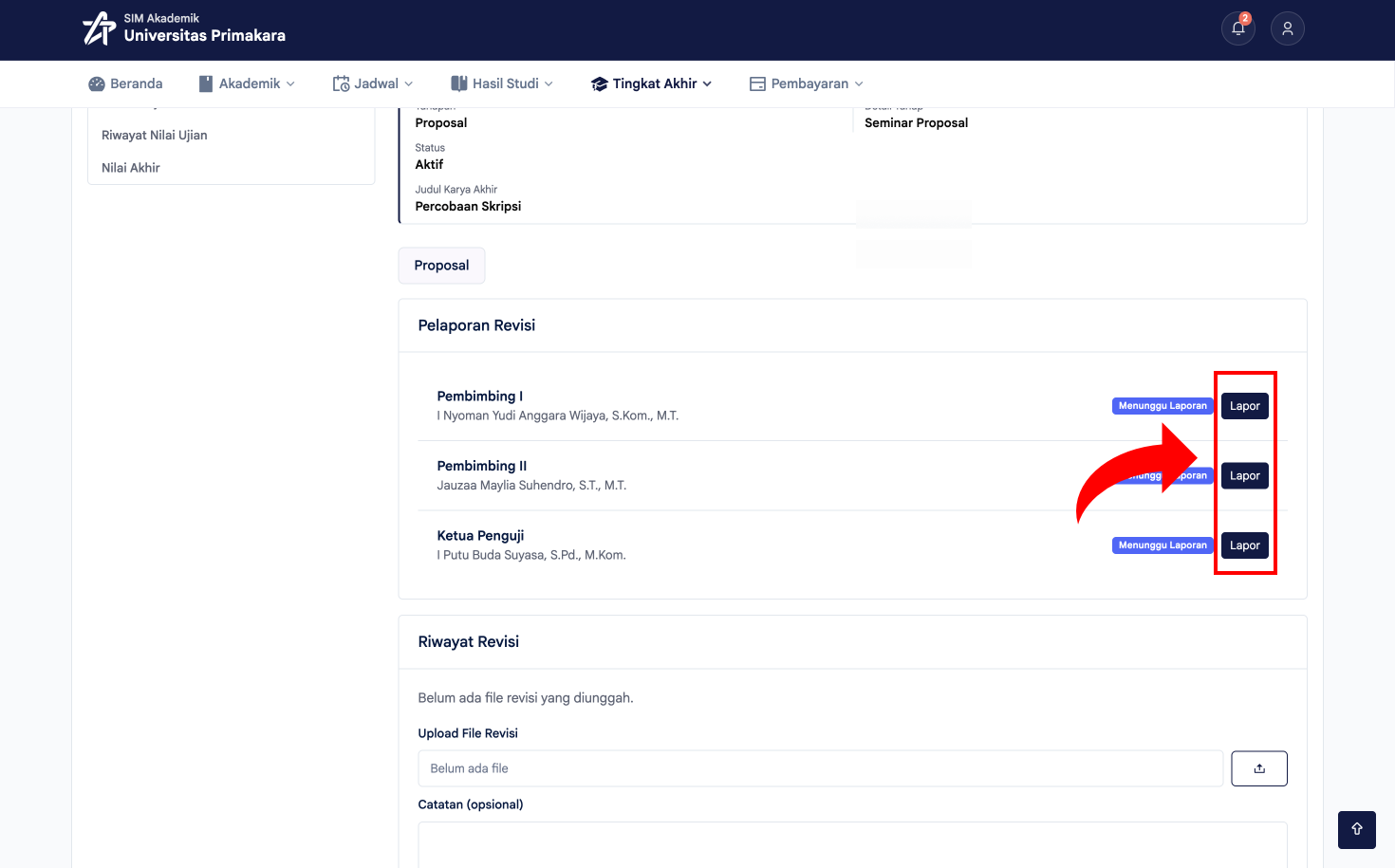
Klik tombol Lapor pada masing-masing dosen (Pembimbing I, Pembimbing II, Ketua Penguji) untuk mengisi laporan revisi dari dosen yang bersangkutan.
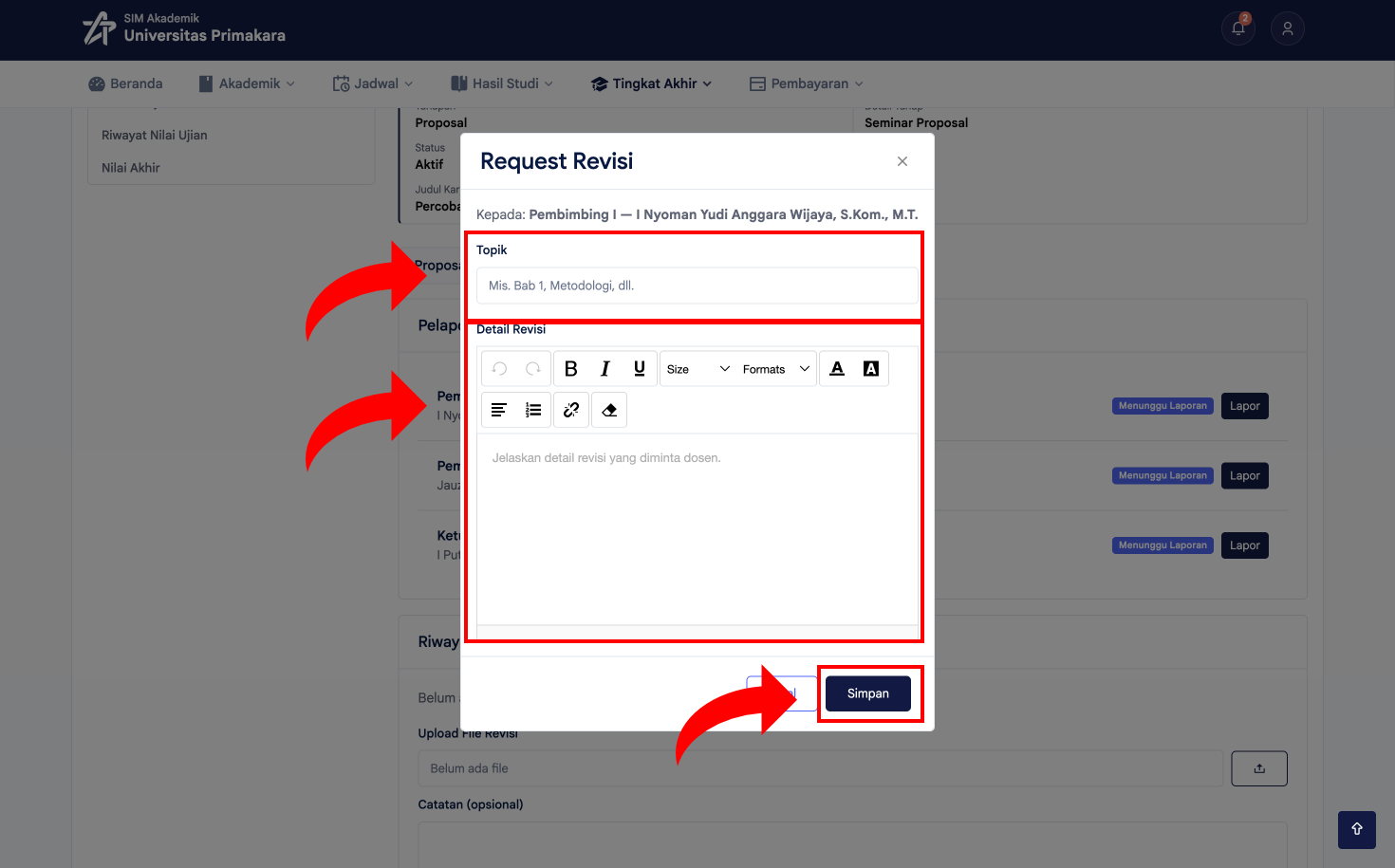
Pada dialog Request Revisi, isi Topik dan Detail Revisi sesuai revisi yang diminta dosen, lalu klik tombol Simpan.
Setelah disimpan, status laporan berubah menjadi Diajukan, menandakan laporan revisi sedang menunggu diverifikasi oleh dosen bersangkutan. Laporan yang sudah diajukan masih dapat diubah melalui tombol Edit.
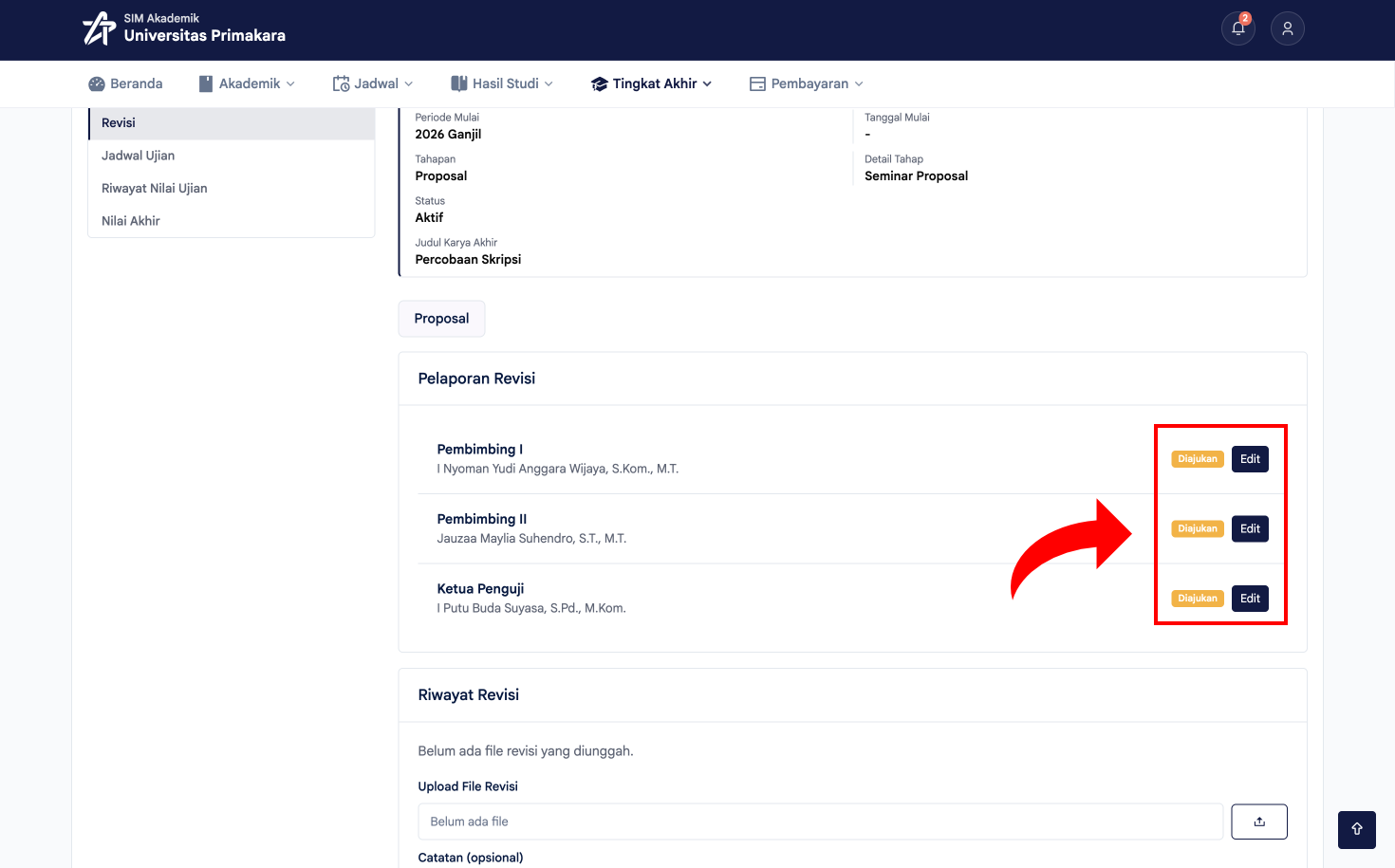
Dosen pembimbing dan penguji akan memverifikasi laporan revisi tersebut. Setelah diverifikasi, status akan berubah menjadi Disetujui atau Tidak Ada Revisi (apabila dosen tidak meminta revisi), dan surat/lembar revisi dari dosen tersebut dapat diunduh secara terpisah melalui ikon unduh.
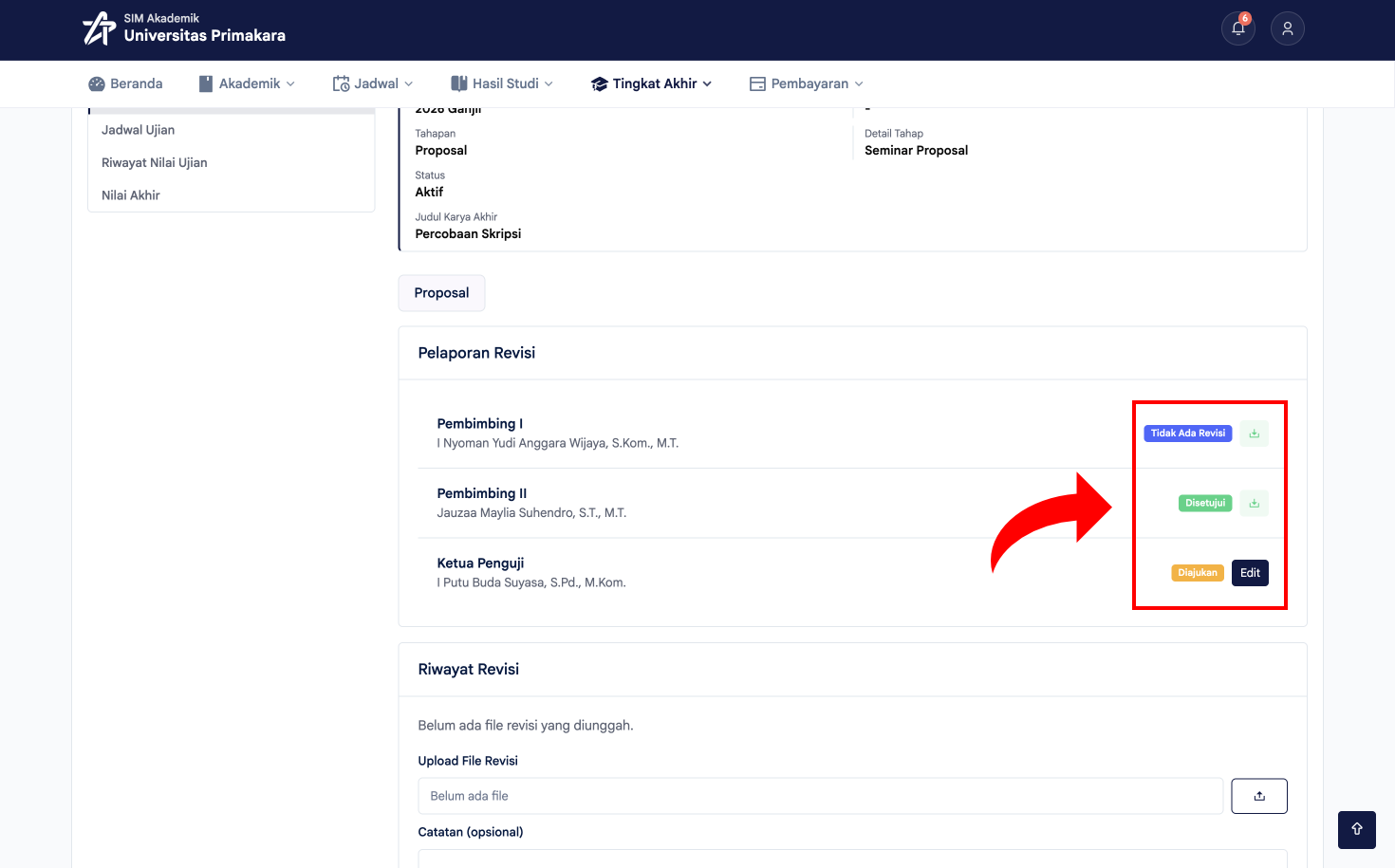
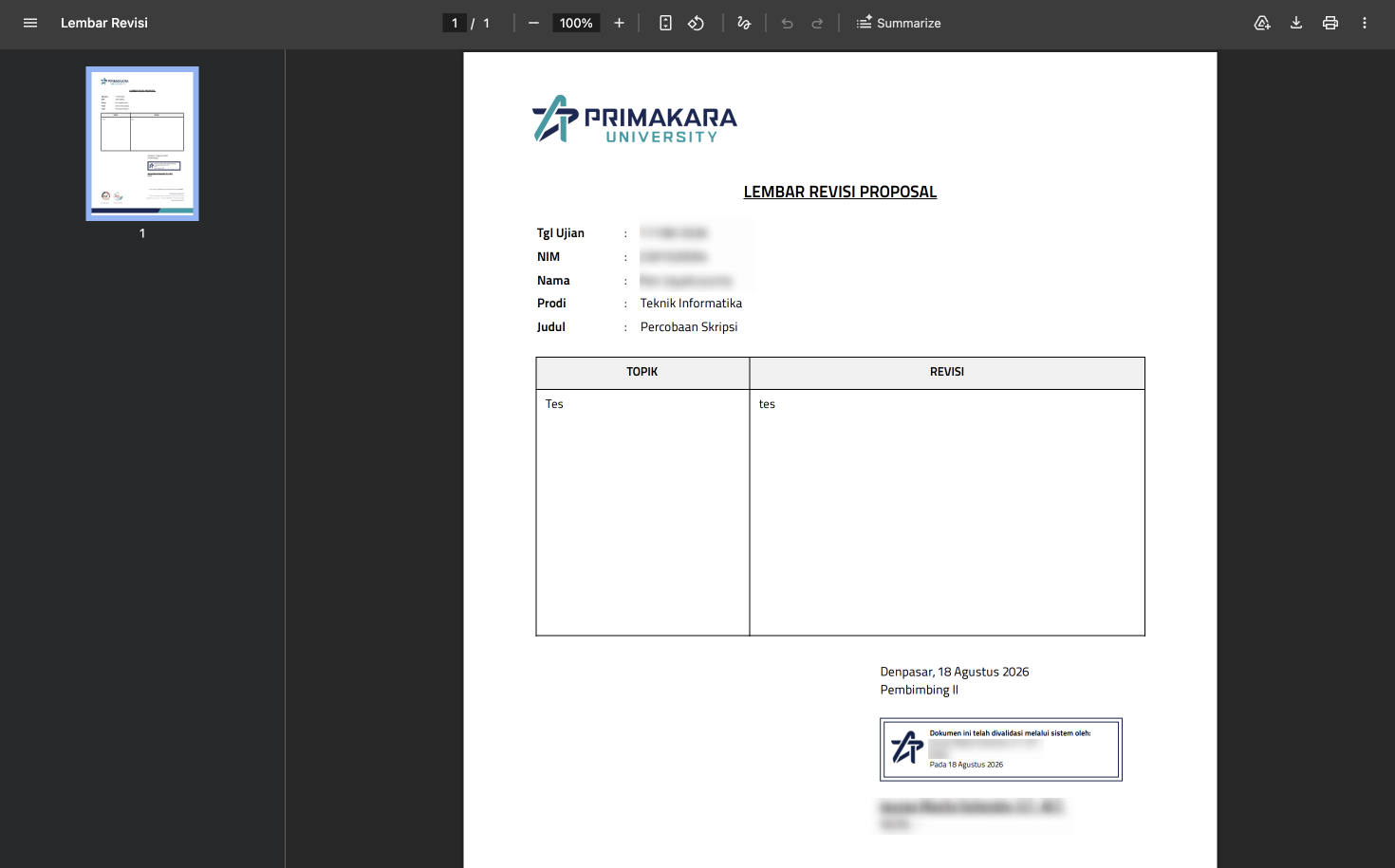
Dokumen Lembar Revisi yang diunduh akan menampilkan topik dan detail revisi yang dilaporkan, beserta tanda tangan digital dosen terkait.
Riwayat Revisi
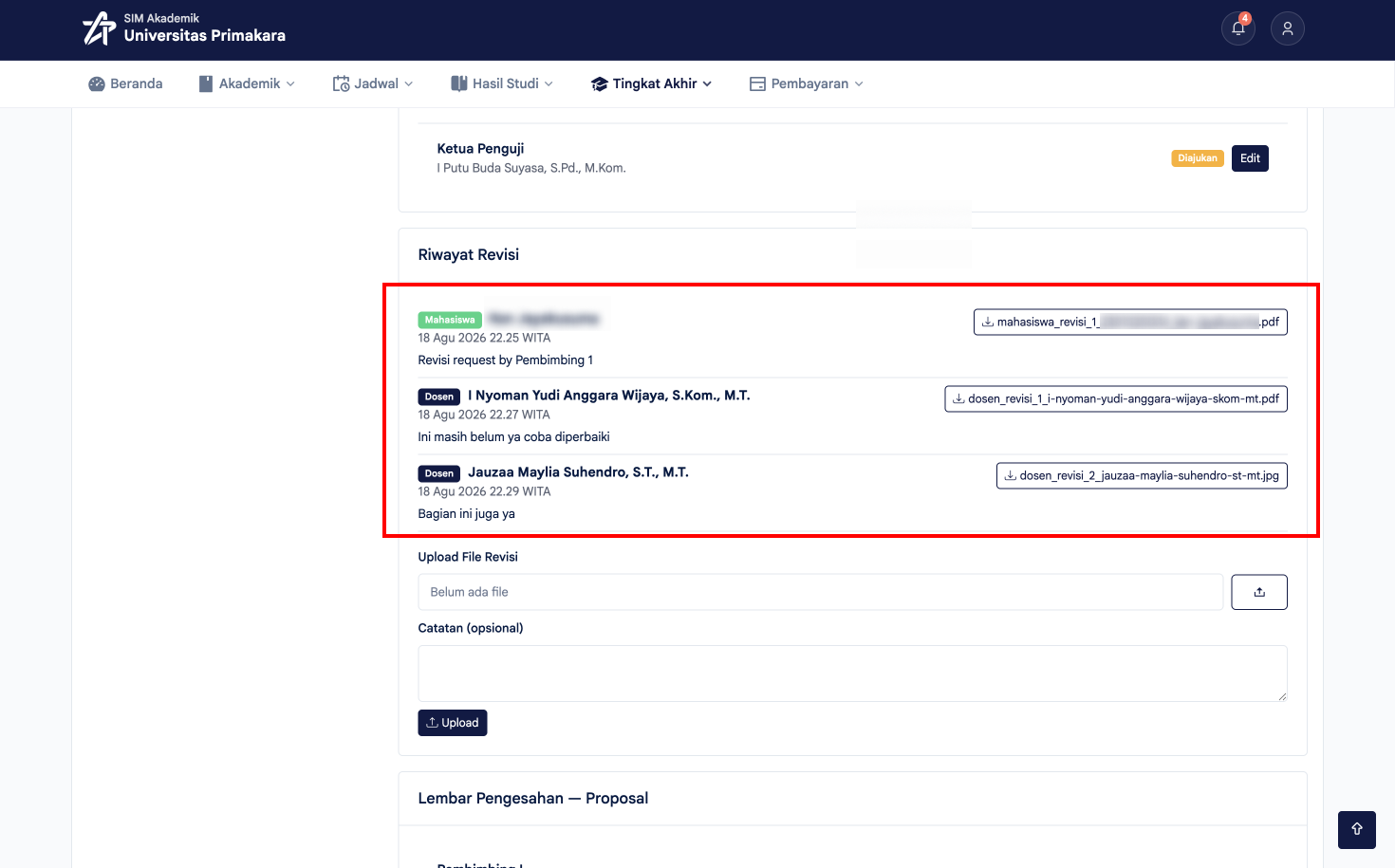
Pada bagian ini, dosen pembimbing dan mahasiswa dapat saling mengunggah berkas revisi secara online. Berkas yang diunggah mahasiswa dapat diperiksa dan diberikan masukan secara online oleh dosen pembimbing, sehingga proses revisi dapat berjalan bolak-balik hingga berkas dinyatakan sudah clear dan aman. Seluruh berkas yang pernah diunggah, baik oleh mahasiswa maupun dosen, akan tercatat dan ditampilkan sebagai riwayat.
Secara default, bagian Riwayat Revisi akan menampilkan keterangan "Belum ada file revisi yang diunggah.". Untuk mengunggah, pilih berkas pada Upload File Revisi, isi Catatan (opsional), lalu klik tombol Upload.
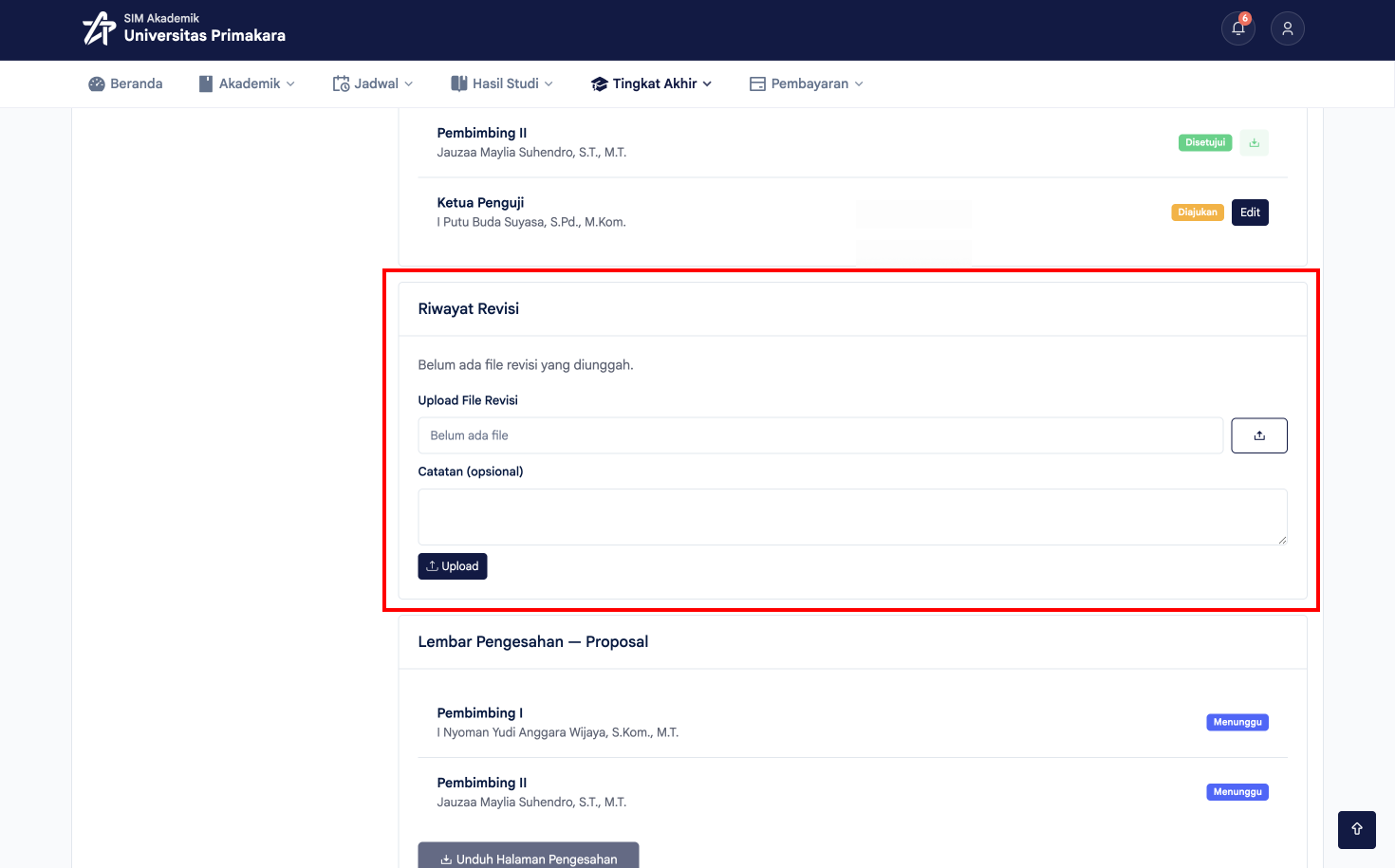
Setelah berkas berhasil diunggah, riwayat akan menampilkan entri unggahan mahasiswa berupa label Mahasiswa, nama, waktu unggah, nama berkas, dan catatan yang menyertainya.
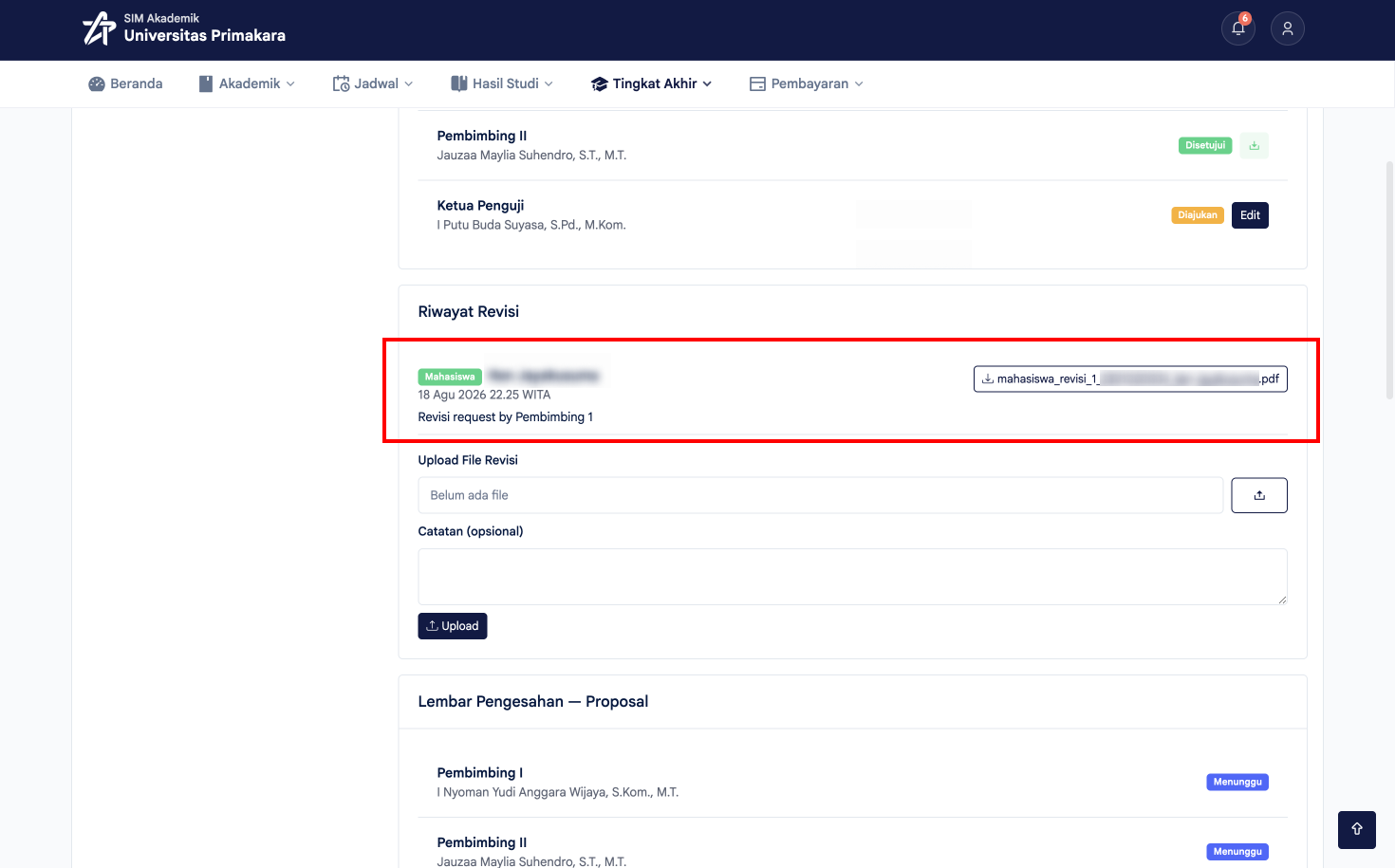
Dosen pembimbing dapat memeriksa berkas tersebut dan memberikan masukan dengan mengunggah berkas beserta catatan mereka sendiri, ditandai dengan label Dosen. Seluruh unggahan mahasiswa dan dosen akan tersusun sebagai riwayat percakapan revisi, hingga berkas revisi dinyatakan sudah clear dan aman.
Lembar Pengesahan
Setelah seluruh rangkaian revisi tugas akhir selesai, mulai dari Pelaporan Revisi hingga Riwayat Revisi, mahasiswa perlu memperoleh persetujuan bahwa revisi tersebut sudah diterima dan disahkan oleh para dosen pembimbing melalui bagian Lembar Pengesahan.
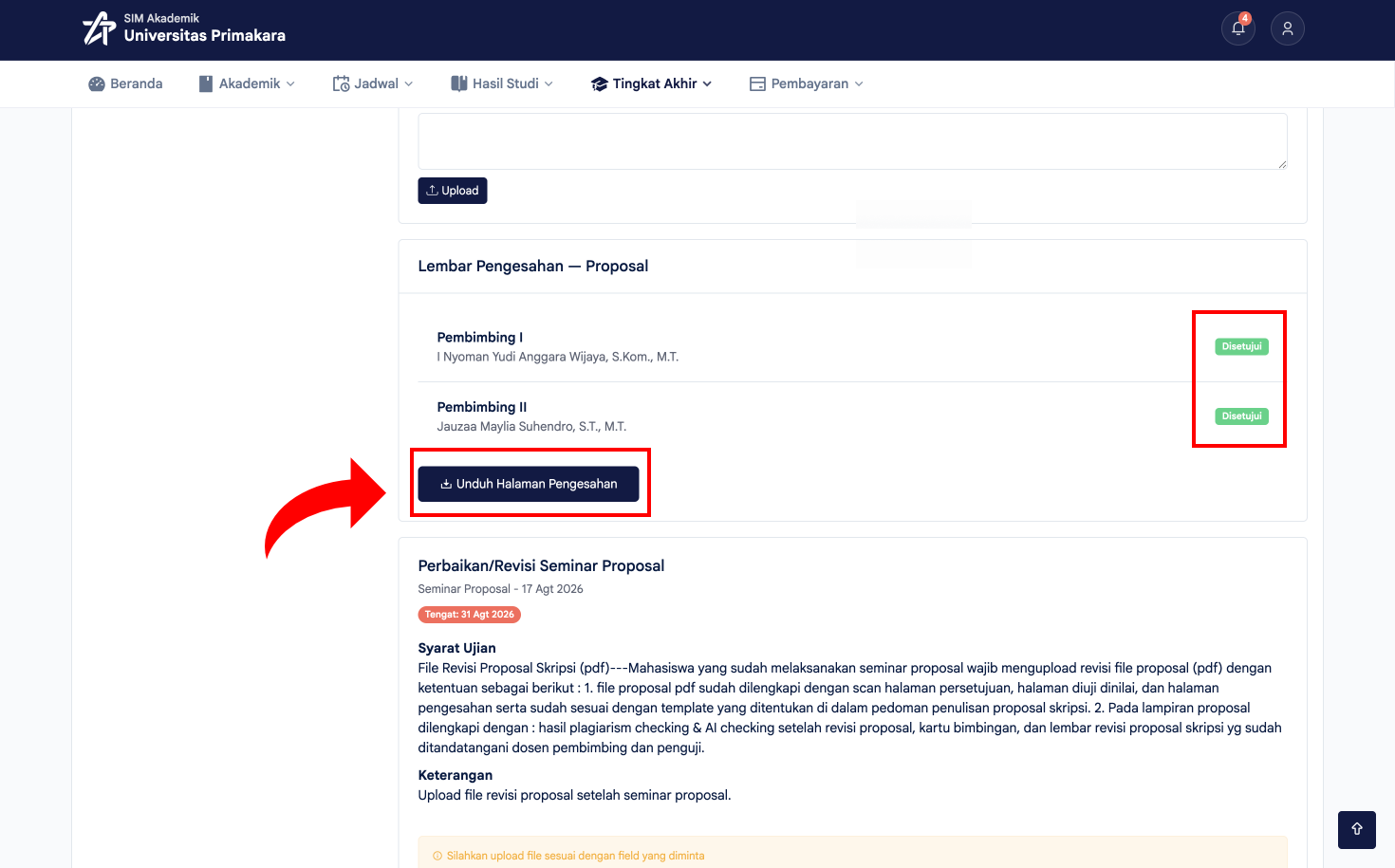
Pada halaman Revisi, gulir ke bagian Lembar Pengesahan untuk melihat status pengesahan dari masing-masing dosen pembimbing.
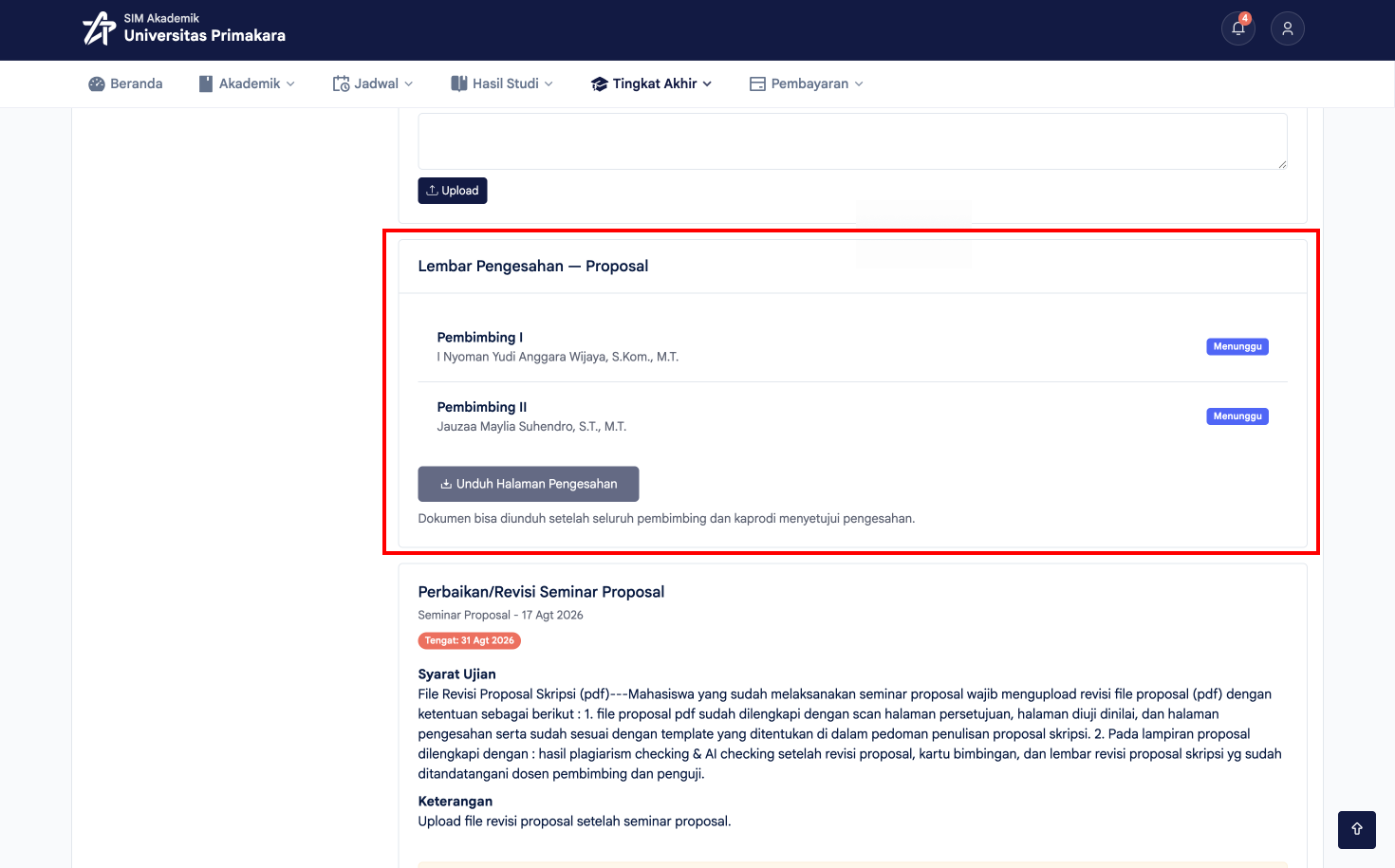
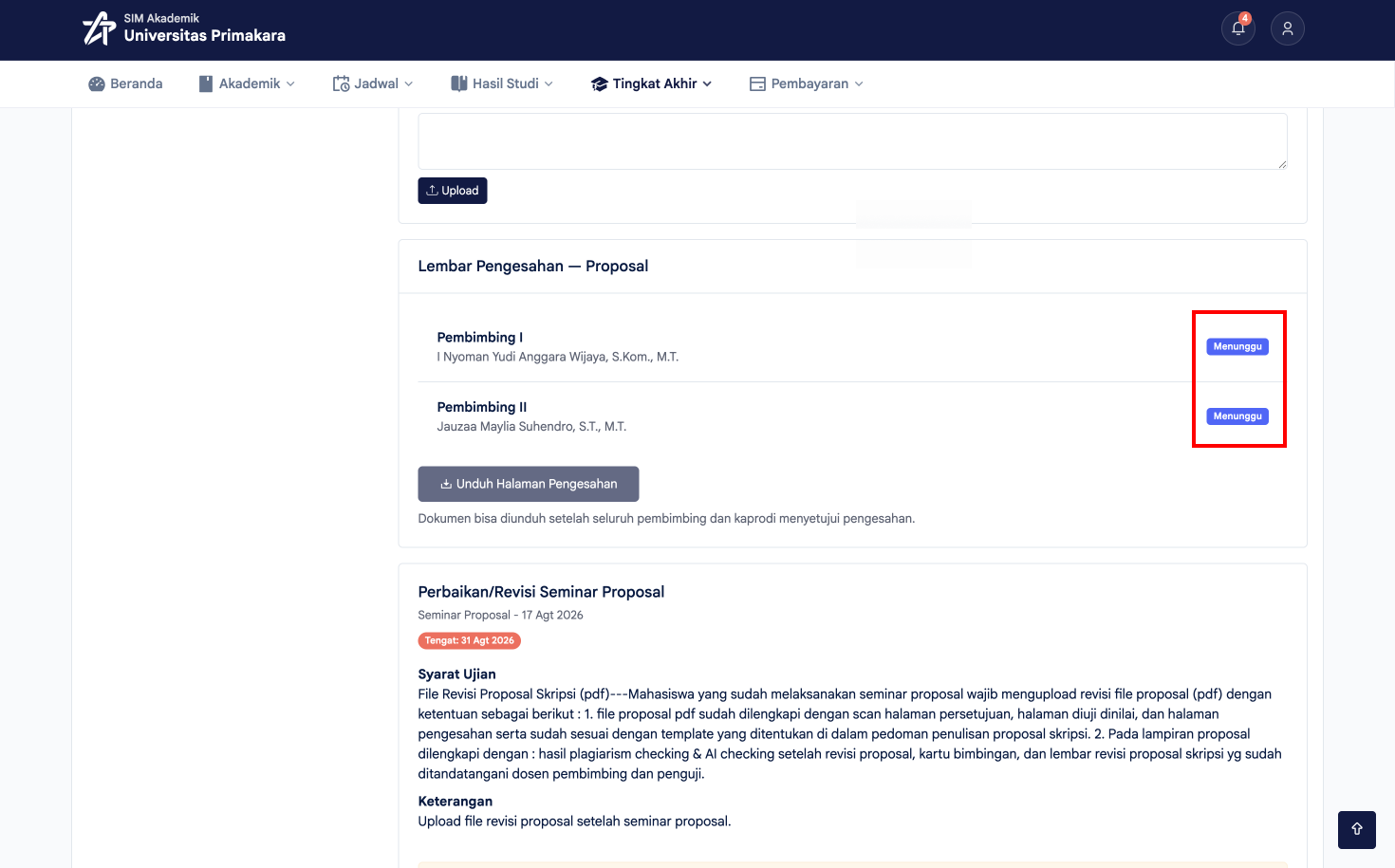
Selama status masih menunjukkan Menunggu, artinya dosen pembimbing terkait belum menyetujui pengesahan, sehingga tombol Unduh Halaman Pengesahan belum dapat digunakan.
Setelah seluruh pembimbing menyetujui, status berubah menjadi Disetujui dan tombol Unduh Halaman Pengesahan menjadi aktif. Klik tombol tersebut untuk mengunduh dokumen.
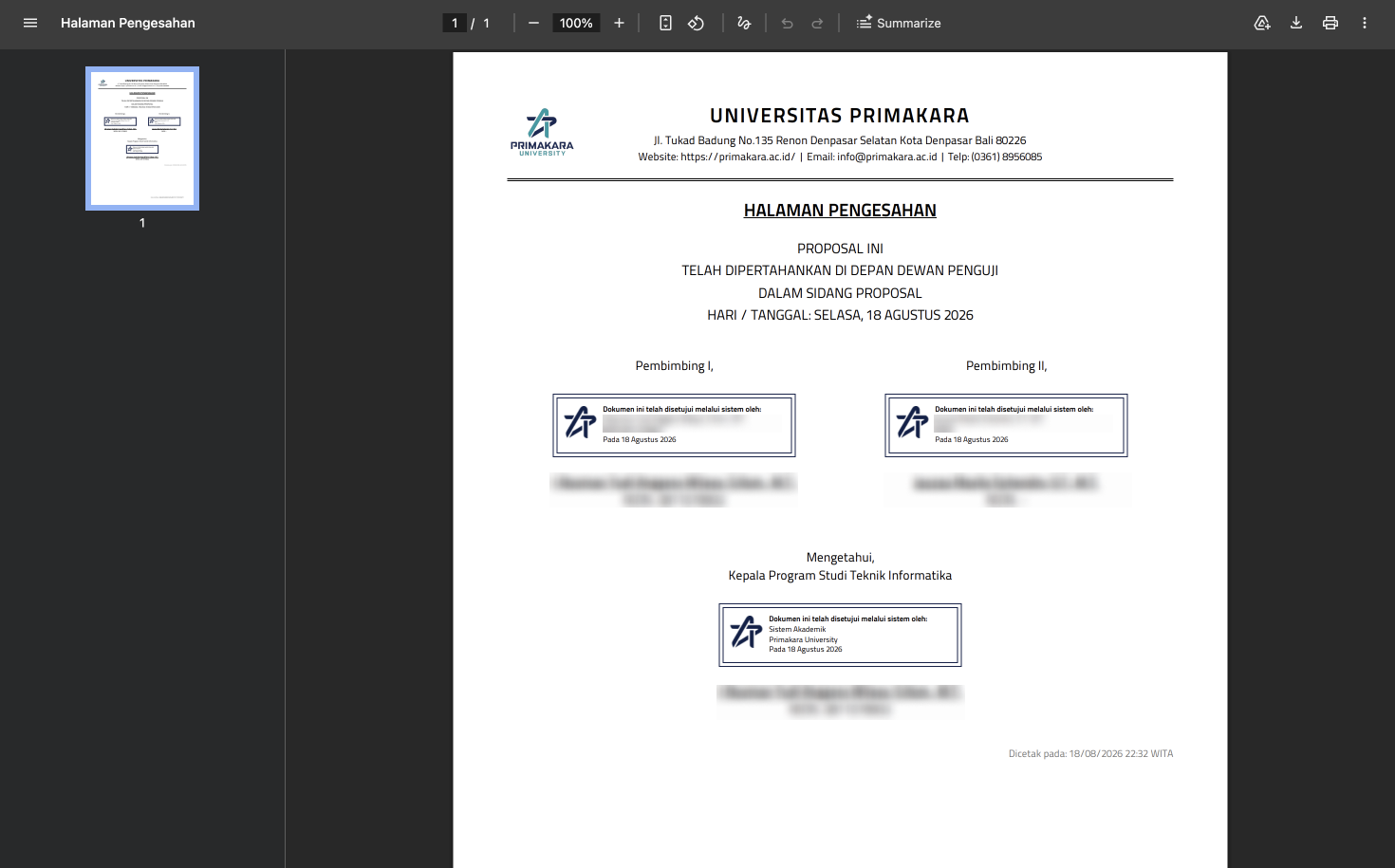
Dokumen Halaman Pengesahan yang berhasil diunduh menjadi bukti bahwa proposal/skripsi telah dipertahankan di depan dewan penguji dan disahkan oleh dosen pembimbing.
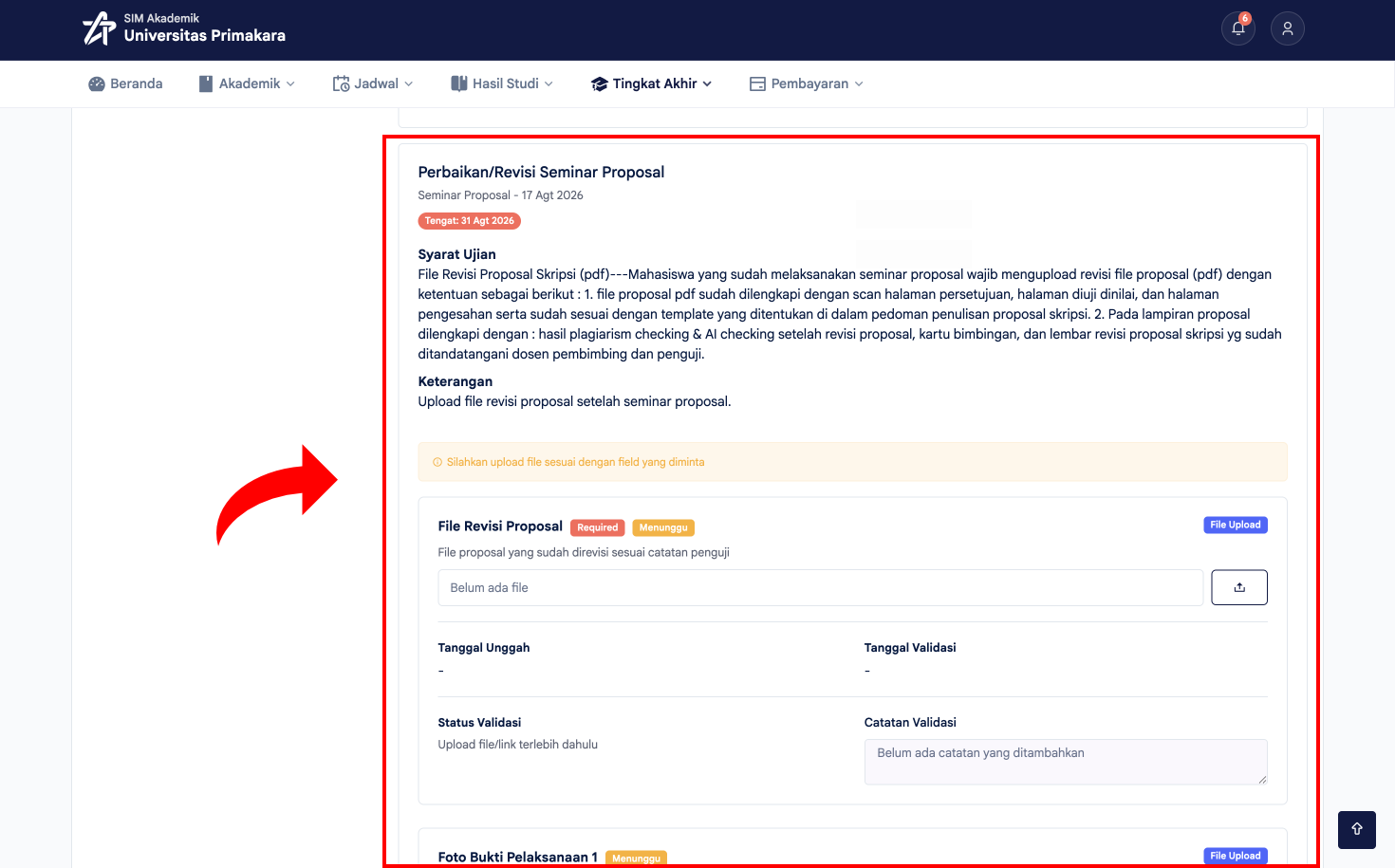
Mengunggah Syarat Revisi
Alur pada bagian ini kurang lebih sama seperti mengunggah syarat ujian: terdapat beberapa kolom yang wajib diunggah oleh mahasiswa berupa file maupun link, kemudian menunggu validasi dari komisi tugas akhir.
Pada bagian Perbaikan/Revisi, baca Syarat Ujian dan Keterangan yang berlaku, lalu unggah file atau tautan pada setiap kolom yang wajib diisi (misalnya File Revisi Proposal, Foto Bukti Pelaksanaan).
Lengkapi seluruh kolom yang diminta, lalu klik tombol Simpan Data.
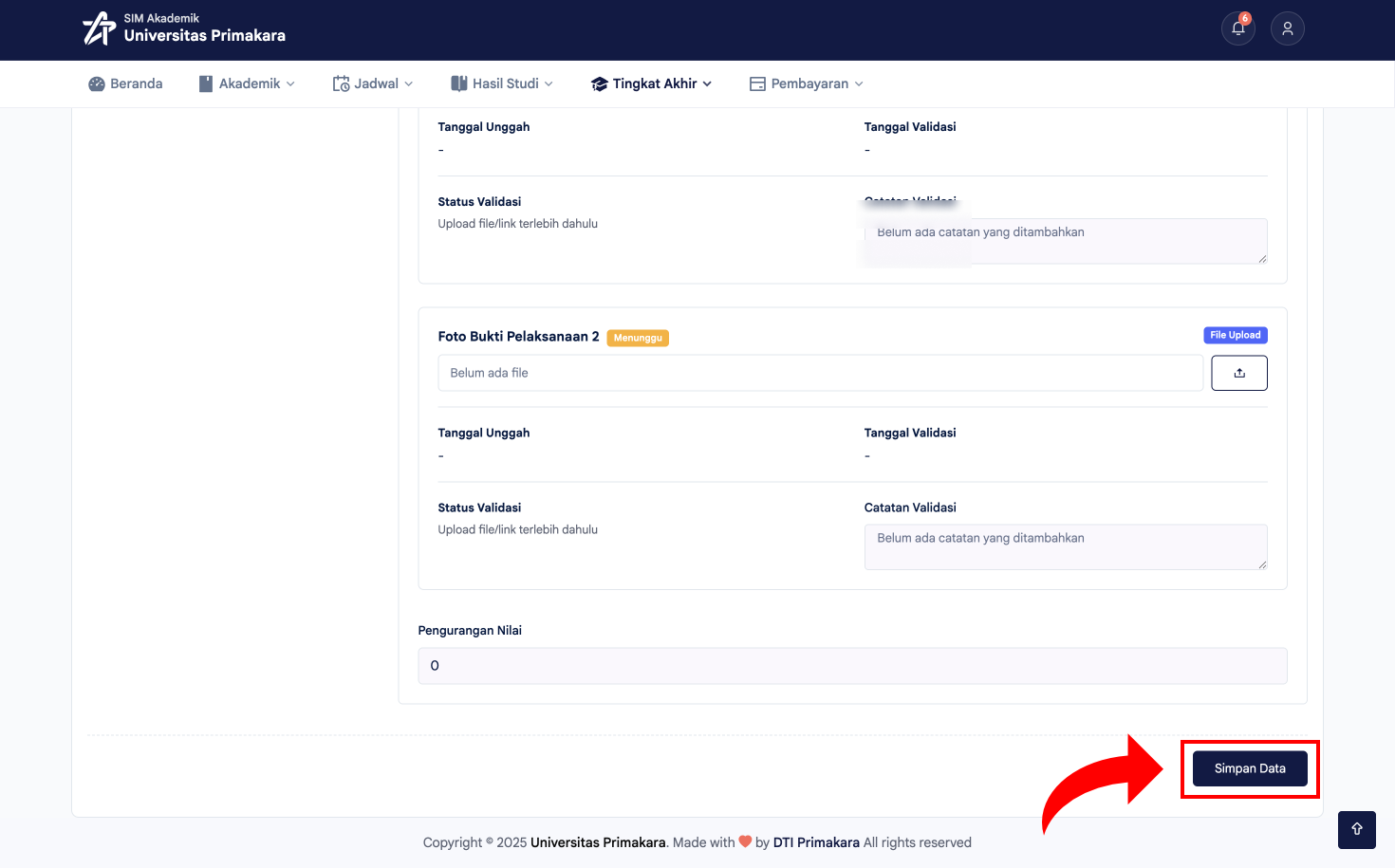
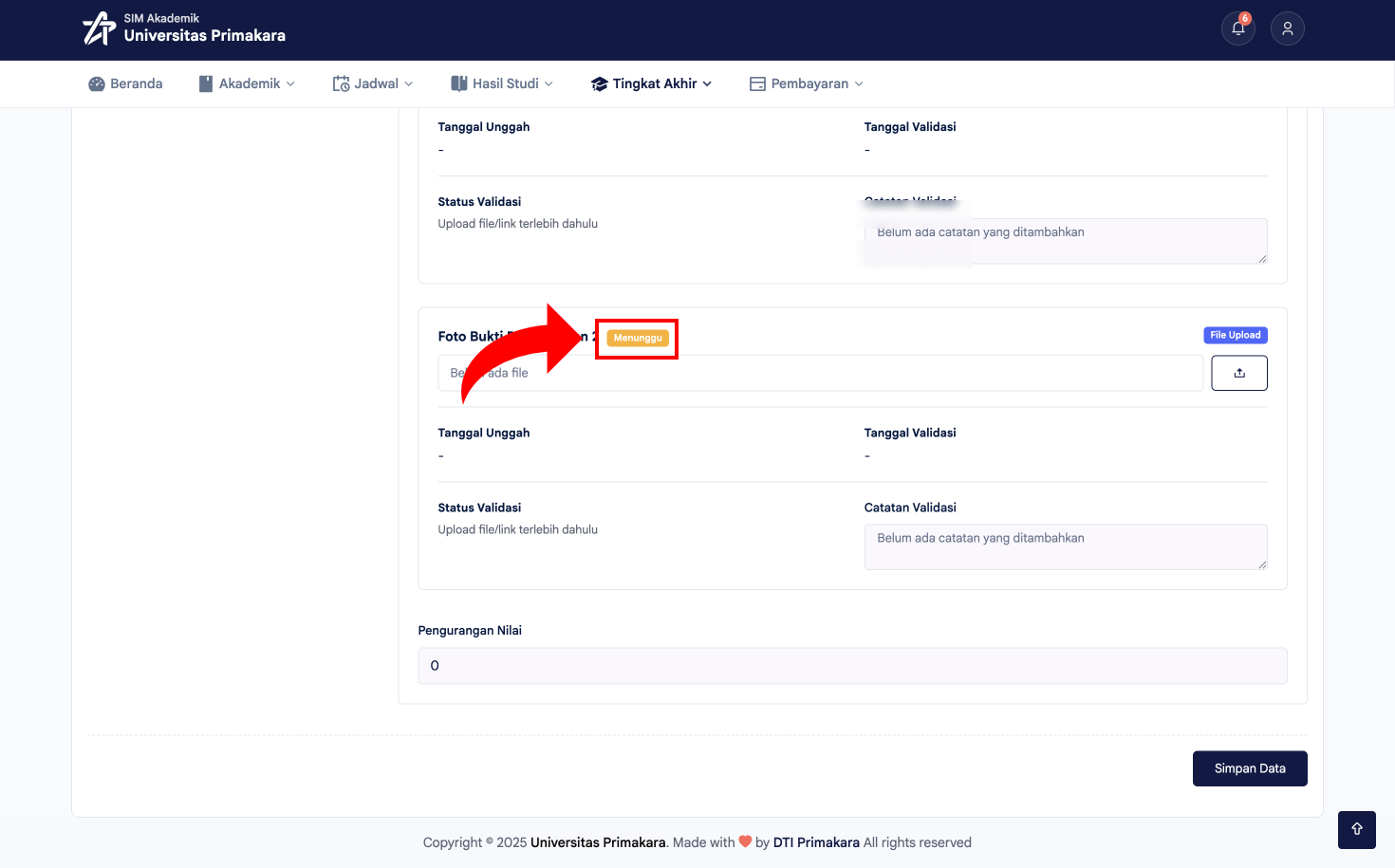
Selama menunggu proses validasi, Status Validasi pada masing-masing kolom akan menampilkan keterangan Menunggu.
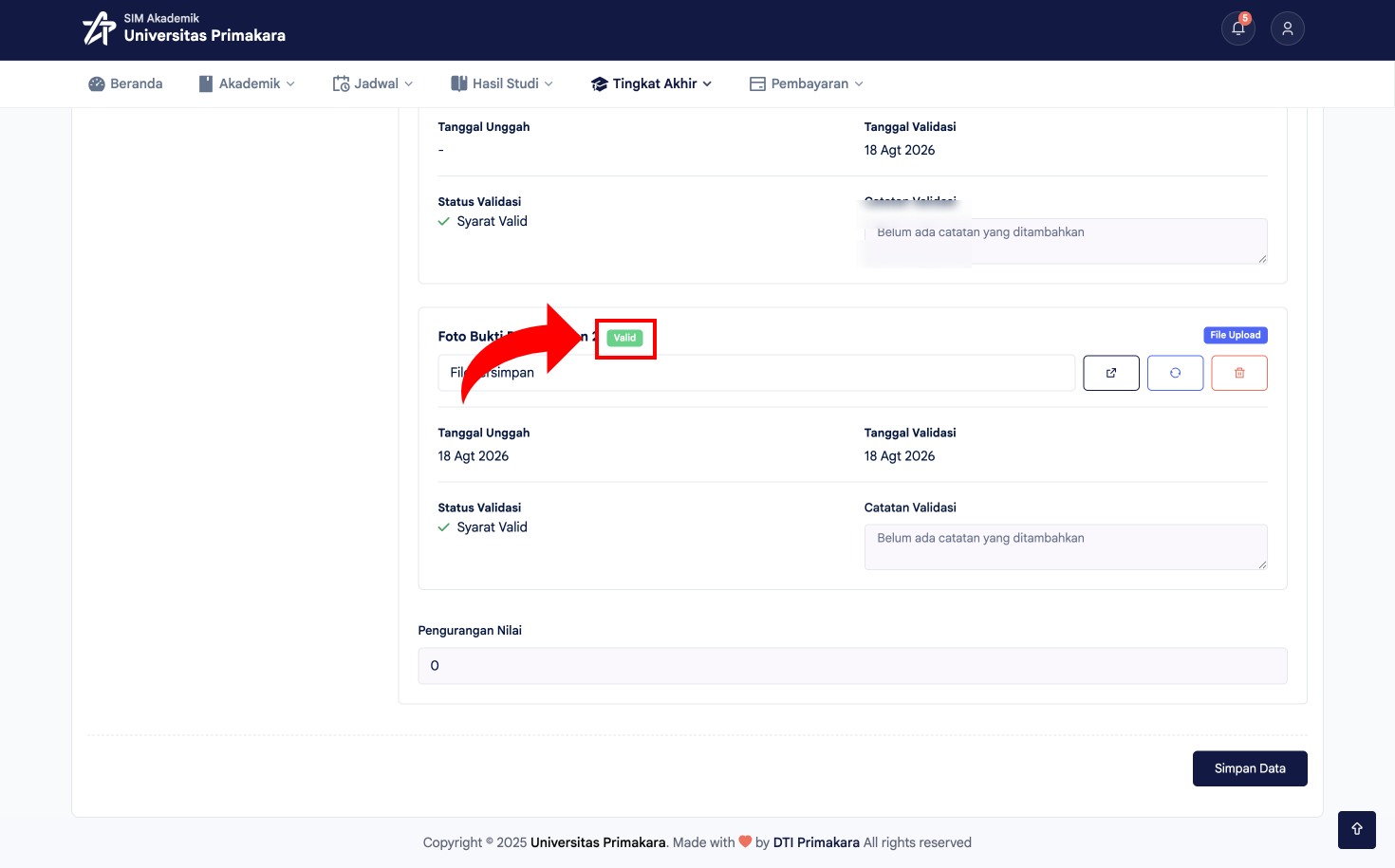
Setelah diverifikasi oleh komisi, status berubah menjadi Valid, dan Tanggal Validasi akan otomatis terisi.
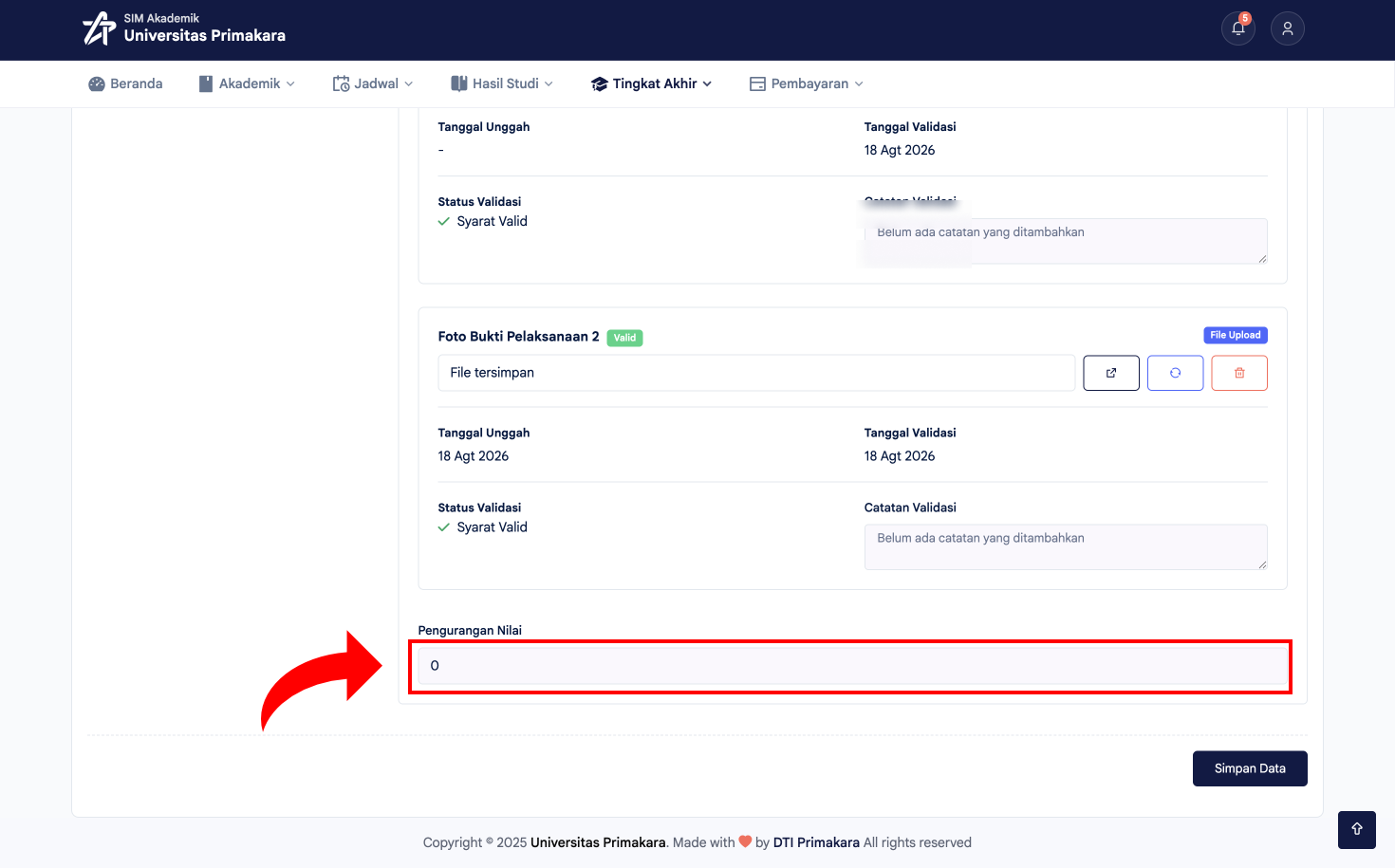
Jika komisi menilai ada tindakan atau pelanggaran tertentu (misalnya pelanggaran etika maupun keterlambatan) yang berakibat pada pengurangan nilai, hal ini akan ditampilkan pada kolom Pengurangan Nilai.
Catatan Penting
INFO
Laporan revisi wajib diajukan untuk setiap dosen pembimbing dan penguji sesuai revisi yang diminta saat sidang/seminar sebelumnya. Lembar revisi maupun Halaman Pengesahan hanya dapat diunduh setelah diverifikasi/disetujui oleh masing-masing dosen. Pastikan berkas revisi yang diunggah pada Riwayat Revisi sudah sesuai masukan dosen pembimbing sebelum mengajukan pengesahan, dan perhatikan kolom Pengurangan Nilai pada syarat revisi karena dapat memengaruhi nilai akhir.