
Mengelola Bimbingan Tugas Akhir pada SISKA
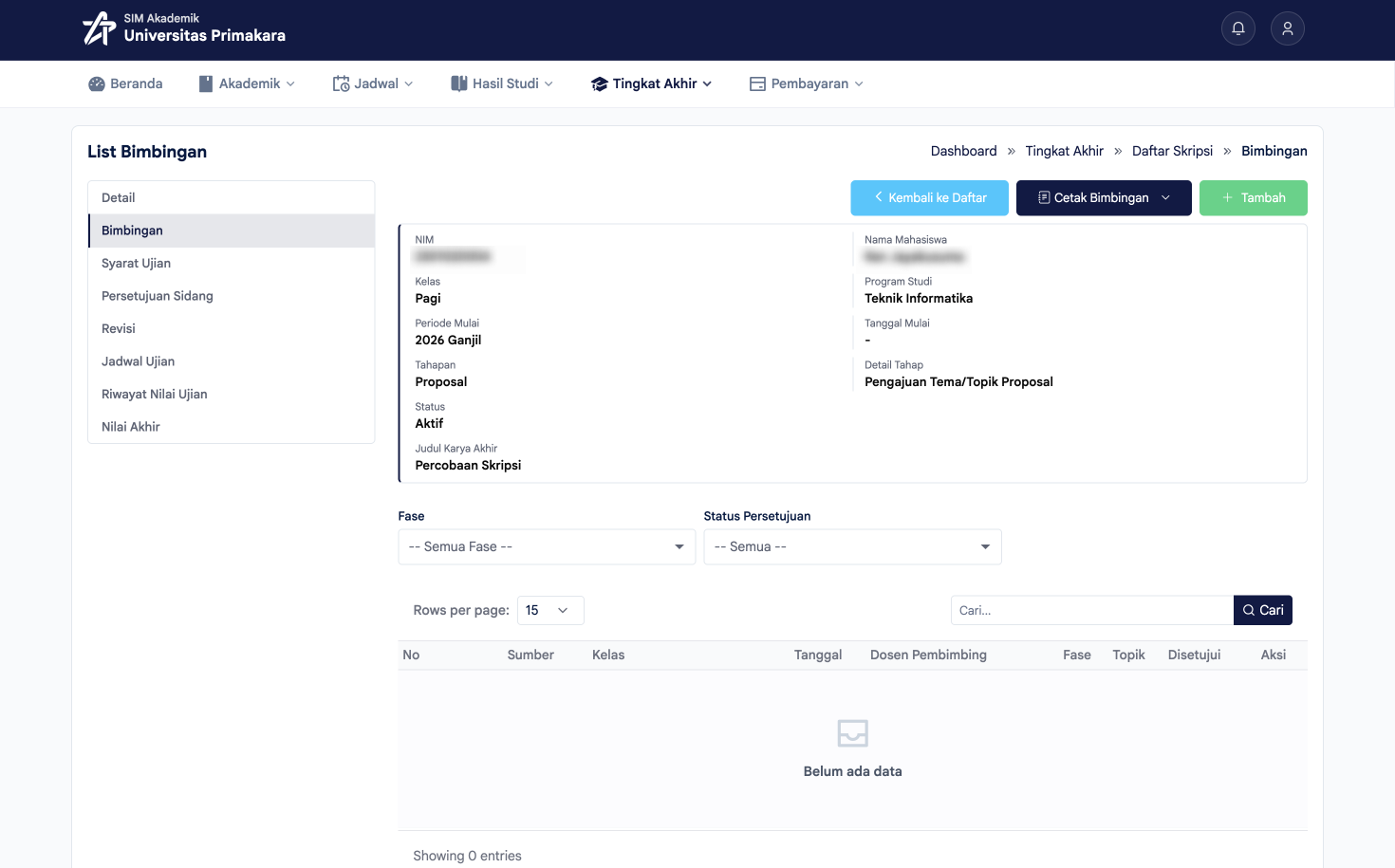
Pada aplikasi SISKA terdapat fitur Bimbingan yang digunakan mahasiswa untuk mencatat dan memantau riwayat bimbingan tugas akhir bersama dosen pembimbing. Secara default, halaman List Bimbingan akan menampilkan tampilan seperti berikut.
Sebelum Mulai
Pastikan Anda sudah login ke akun mahasiswa pada aplikasi SISKA Primakara University dan data tugas akhir sudah dibuat terlebih dahulu.
Bimbingan Otomatis
Ketika mahasiswa sudah mengikuti kelas bimbingan sesuai jadwal yang ditentukan, sistem akan secara otomatis menambahkan data bimbingan berlabel Otomatis pada tabel List Bimbingan, sesuai dengan dosen pembimbing yang membimbing pada kelas tersebut. Untuk data bimbingan otomatis ini, mahasiswa hanya perlu mengisi Deskripsi Bimbingan berupa hasil bimbingan yang telah diikuti sebelumnya, agar selanjutnya dapat diperiksa oleh dosen pembimbing apakah mahasiswa sudah mengikuti bimbingan dengan baik.
Setelah mengikuti kelas bimbingan, data bimbingan berlabel Otomatis akan otomatis muncul pada tabel List Bimbingan sesuai dosen pembimbing dan kelas bimbingan yang diikuti.
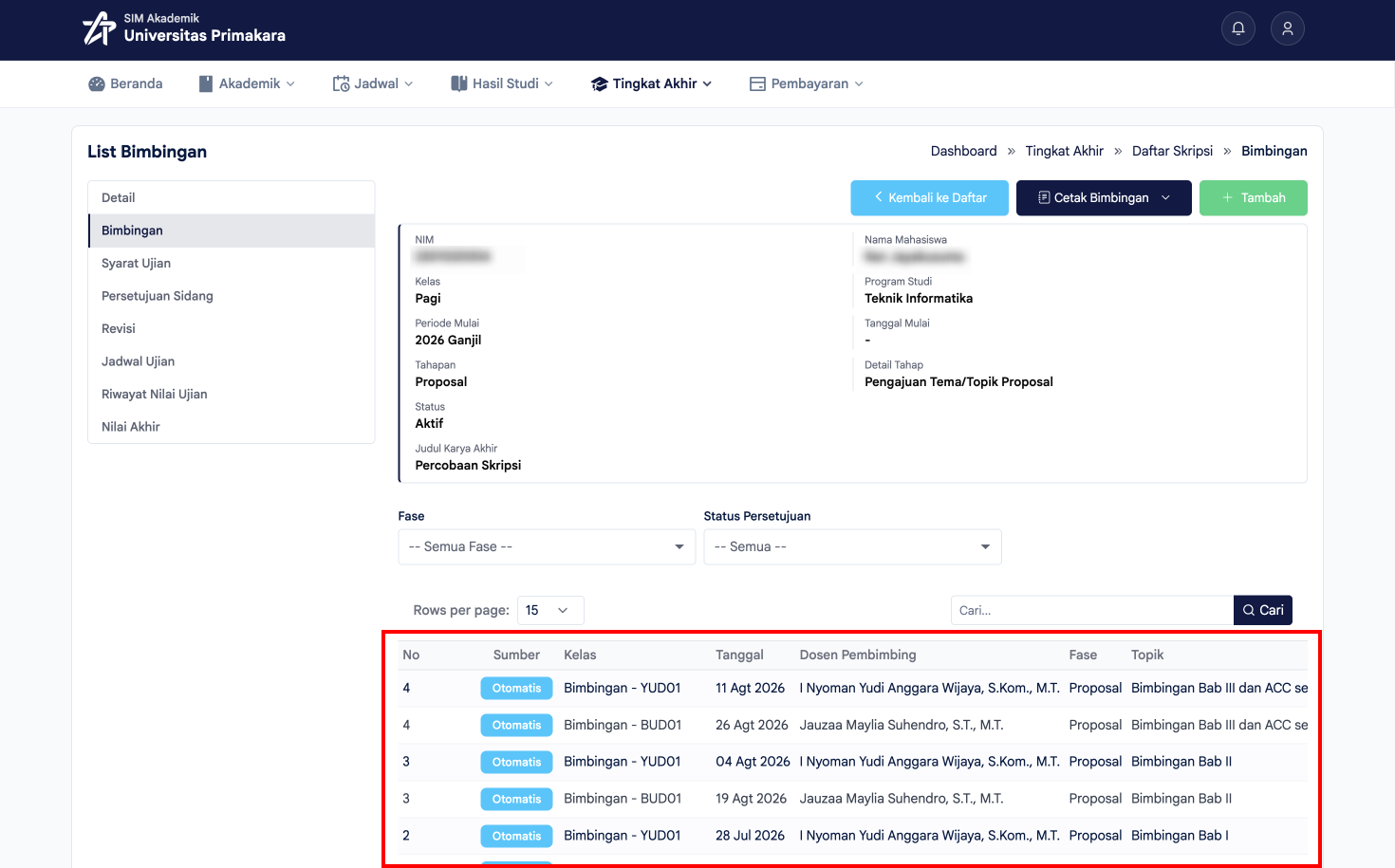
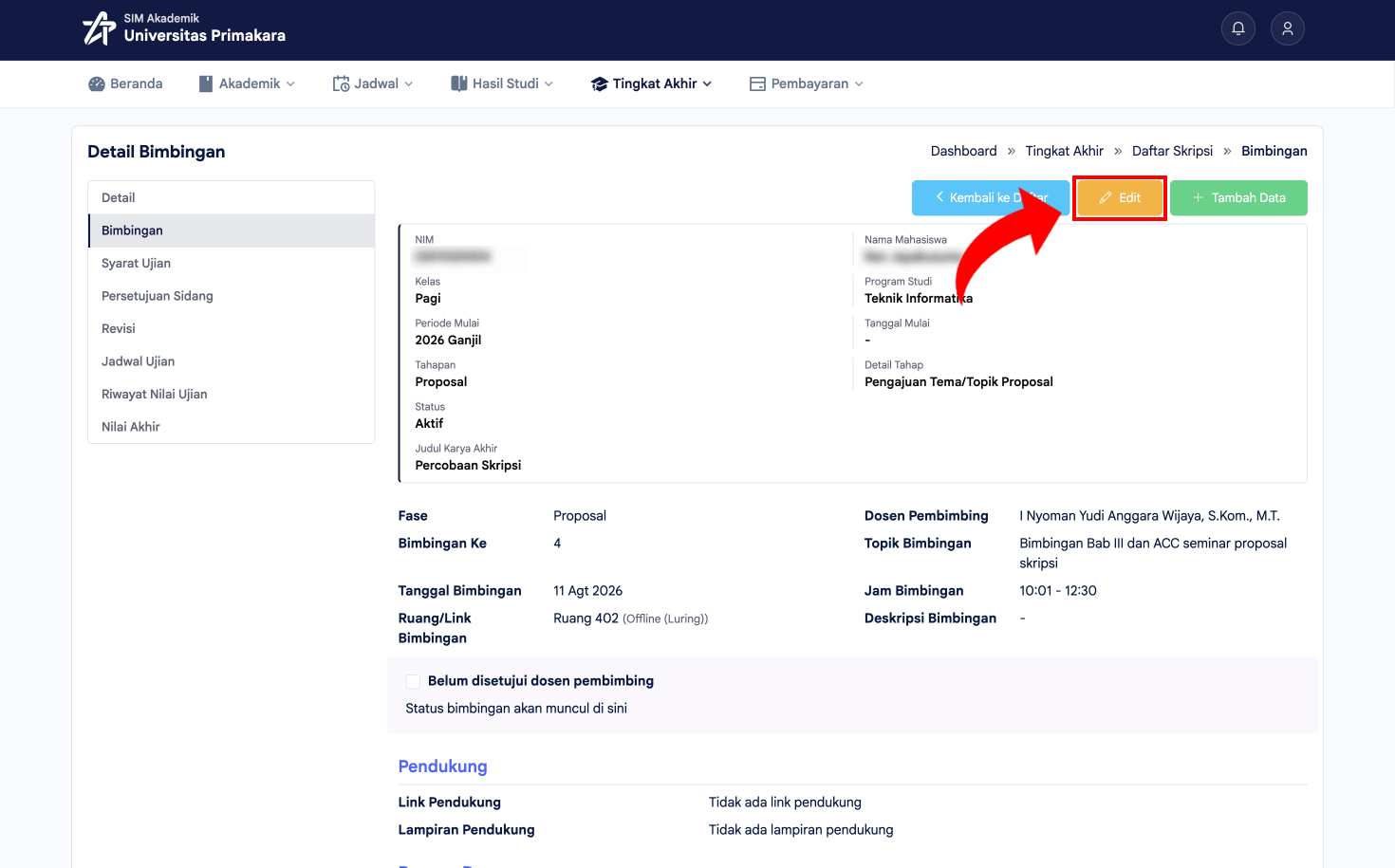
Klik salah satu data bimbingan otomatis untuk membuka halaman Detail Bimbingan, lalu klik tombol Edit.
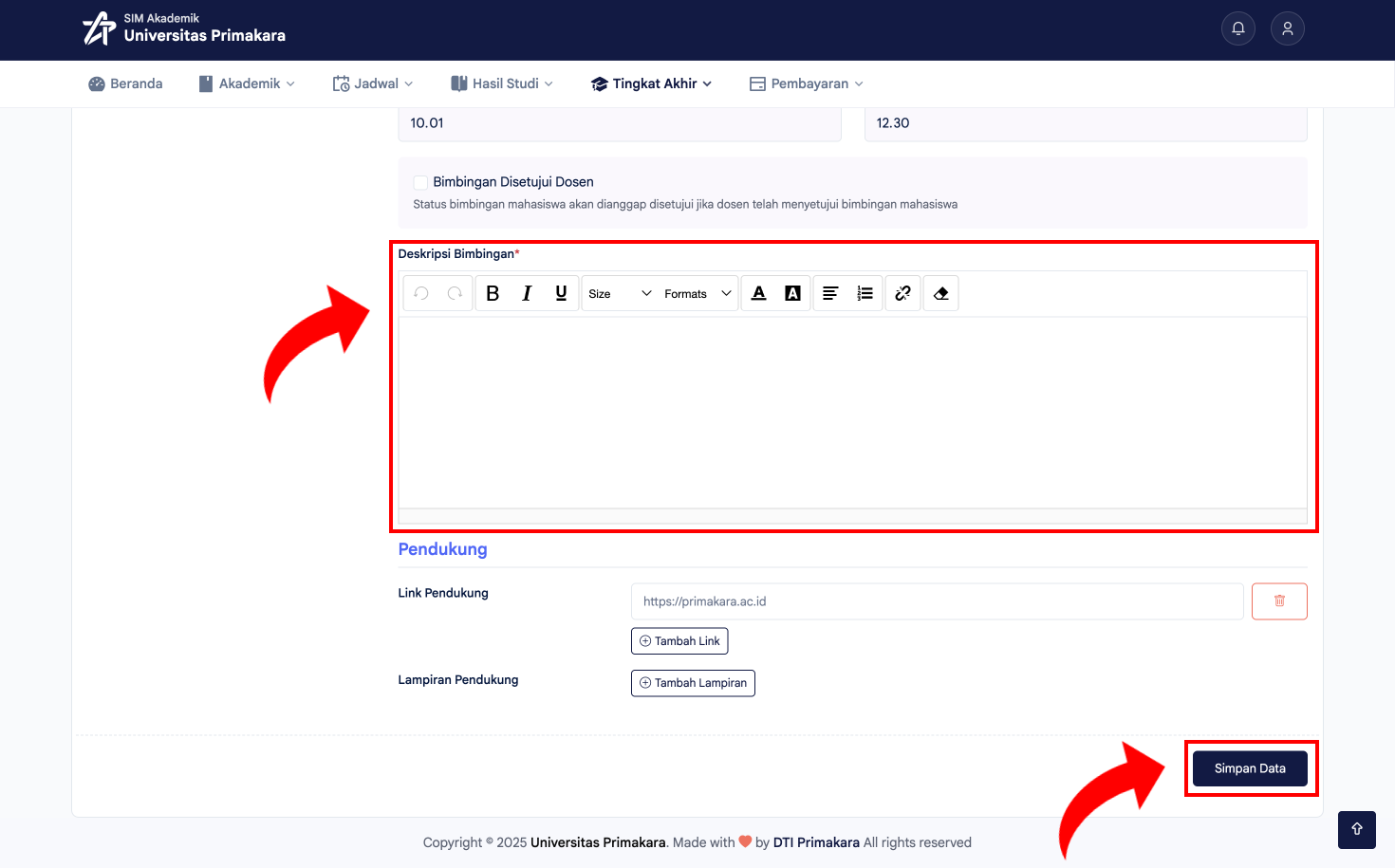
Isi kolom Deskripsi Bimbingan dengan hasil bimbingan yang telah diikuti sebelumnya, lalu klik tombol Simpan Data.
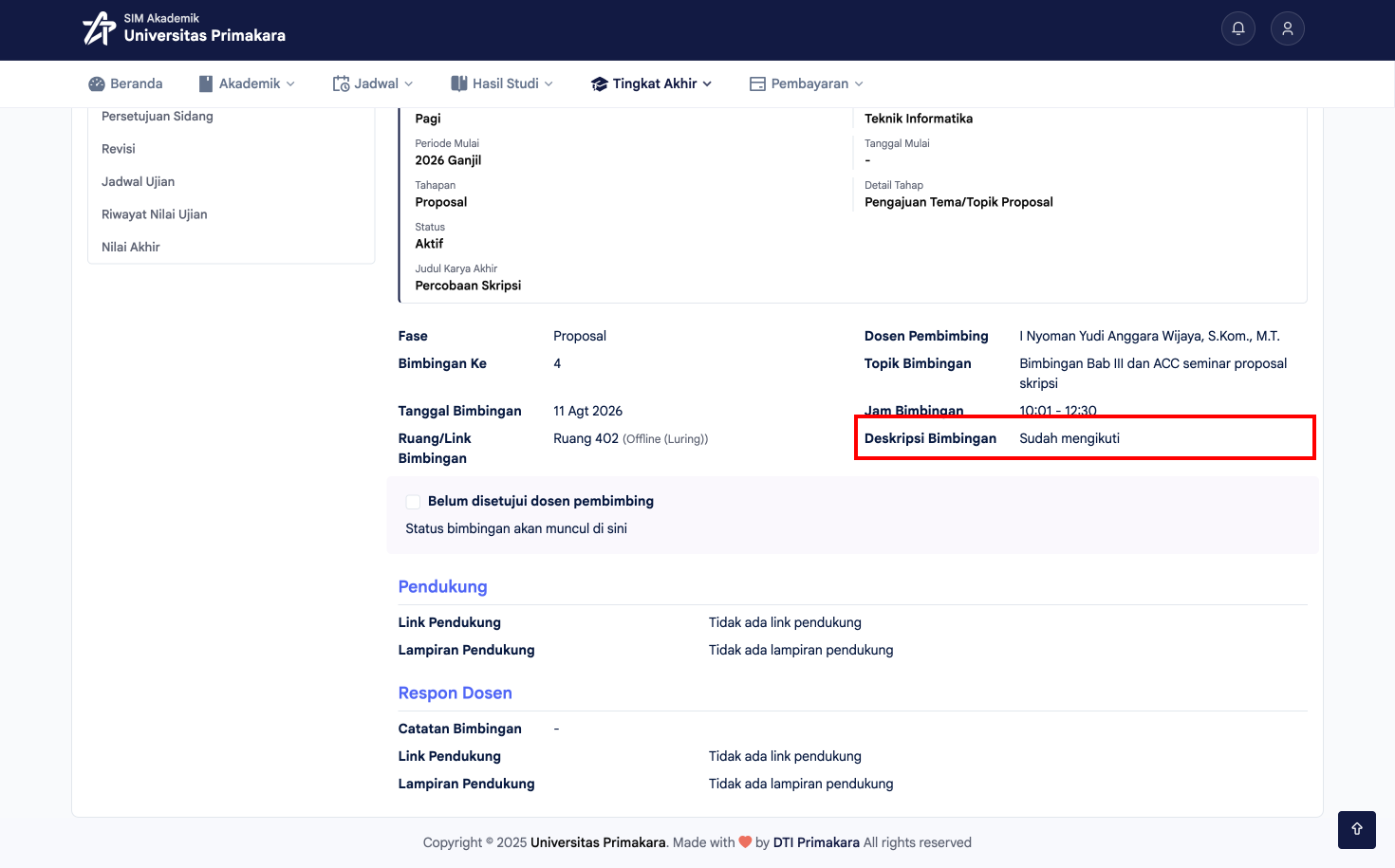
Deskripsi bimbingan yang sudah disimpan akan tampil pada halaman Detail Bimbingan, sehingga dosen pembimbing dapat memeriksa apakah Anda sudah mengikuti bimbingan dengan baik.
Bimbingan Manual
Selain bimbingan otomatis, mahasiswa juga dapat menambahkan data bimbingan secara manual, misalnya untuk bimbingan yang dilakukan di luar kelas bimbingan terjadwal.
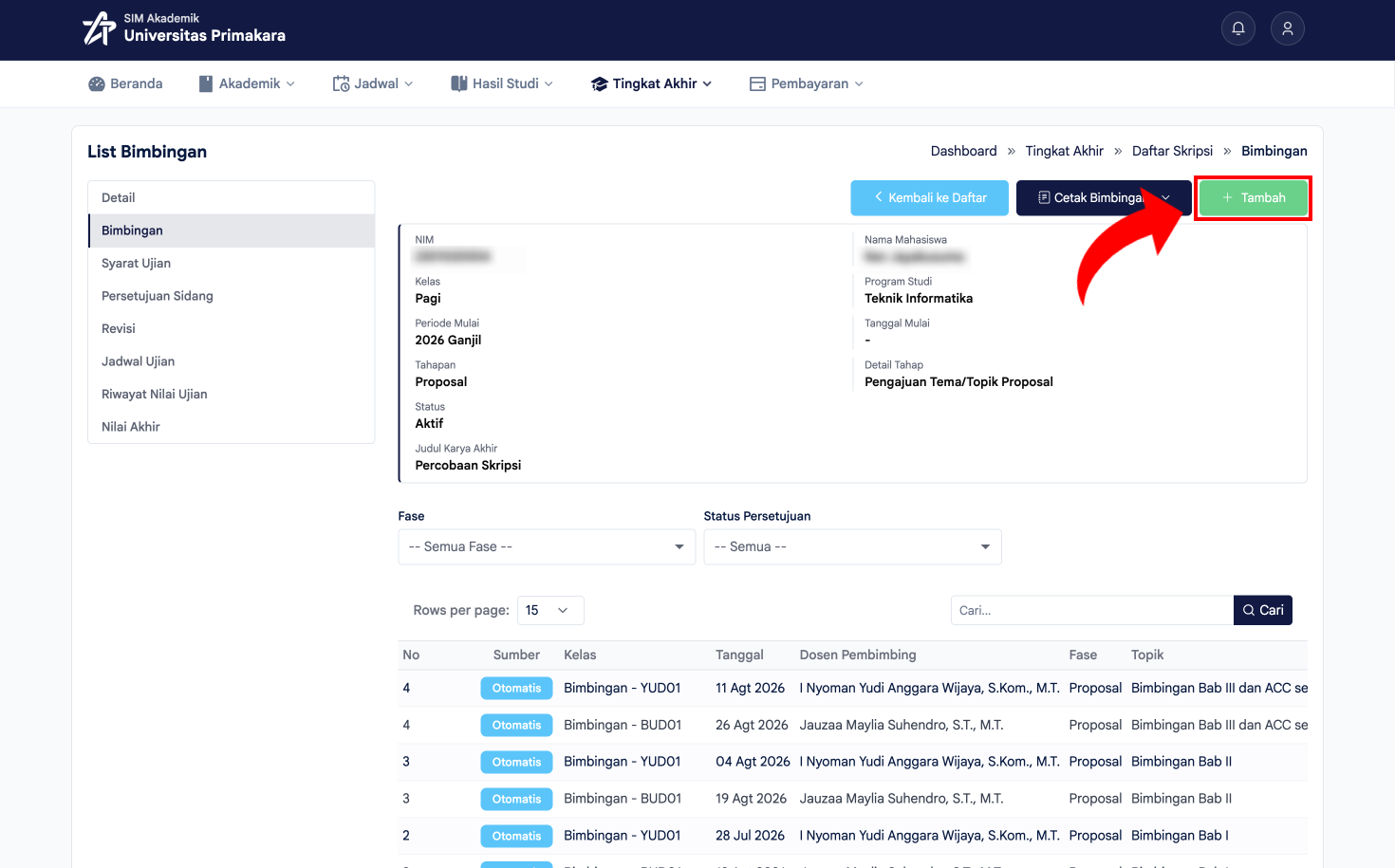
Pada halaman List Bimbingan, klik tombol + Tambah.
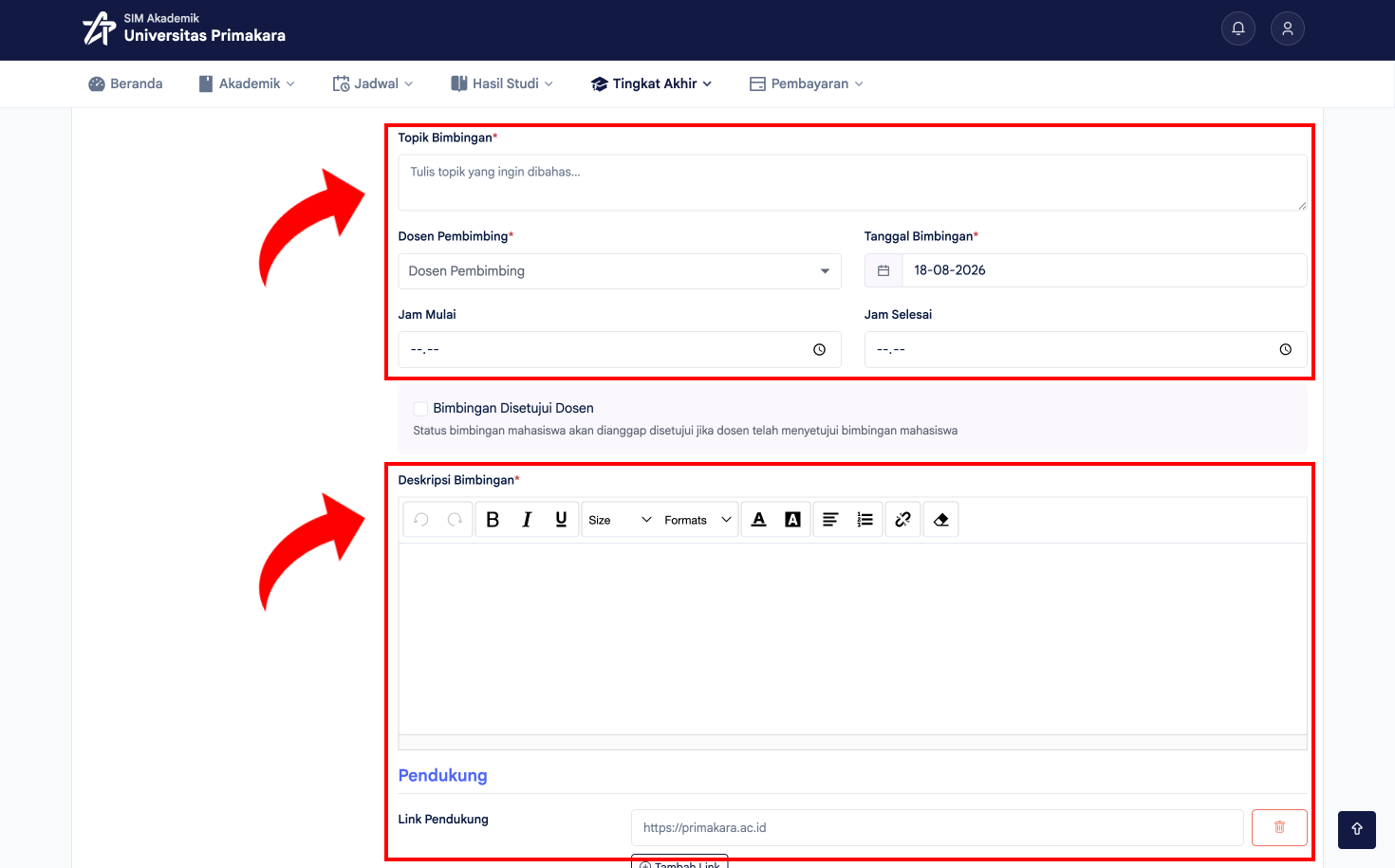
Isi form bimbingan, meliputi Topik Bimbingan, Dosen Pembimbing, Tanggal Bimbingan, Jam Mulai, Jam Selesai, dan Deskripsi Bimbingan, lalu klik tombol Simpan Data.
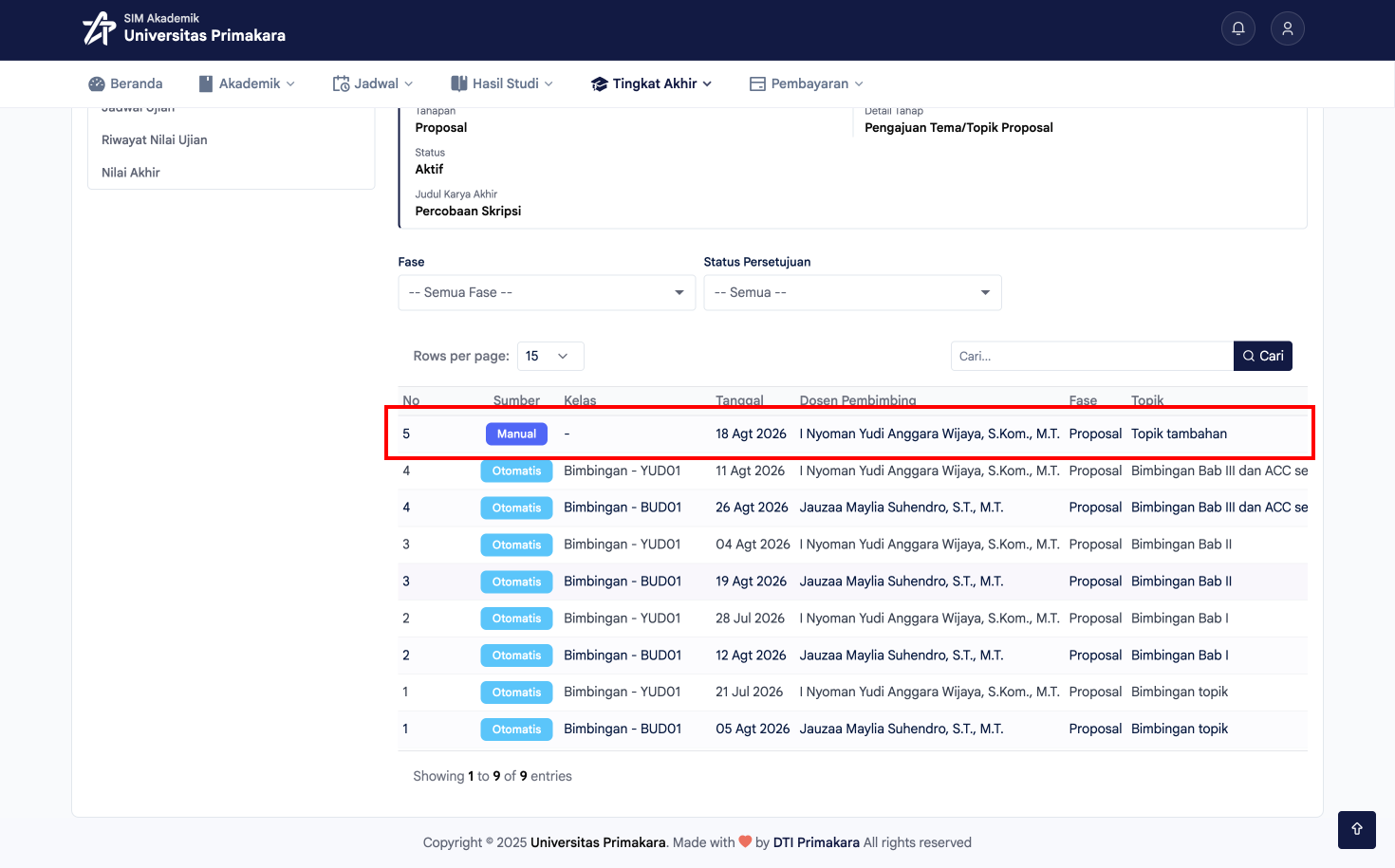
Data bimbingan yang baru ditambahkan akan tampil pada tabel List Bimbingan dengan label Manual pada kolom Sumber.
Menghapus Bimbingan
Data bimbingan yang sudah ditambahkan secara manual dapat dihapus apabila diperlukan.
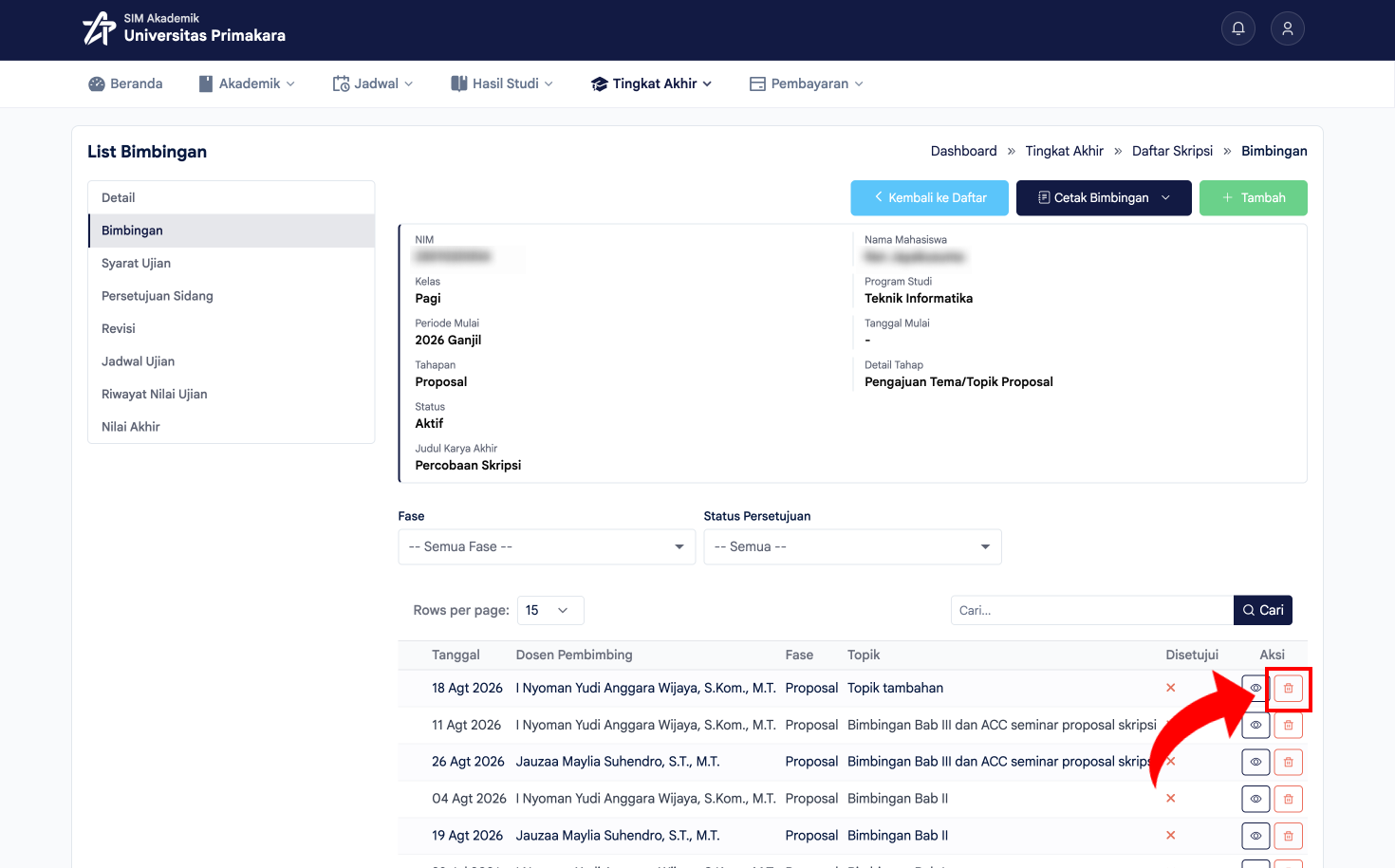
Pada halaman Detail Bimbingan, klik ikon hapus (tempat sampah) pada kolom Aksi di baris data bimbingan yang ingin dihapus.
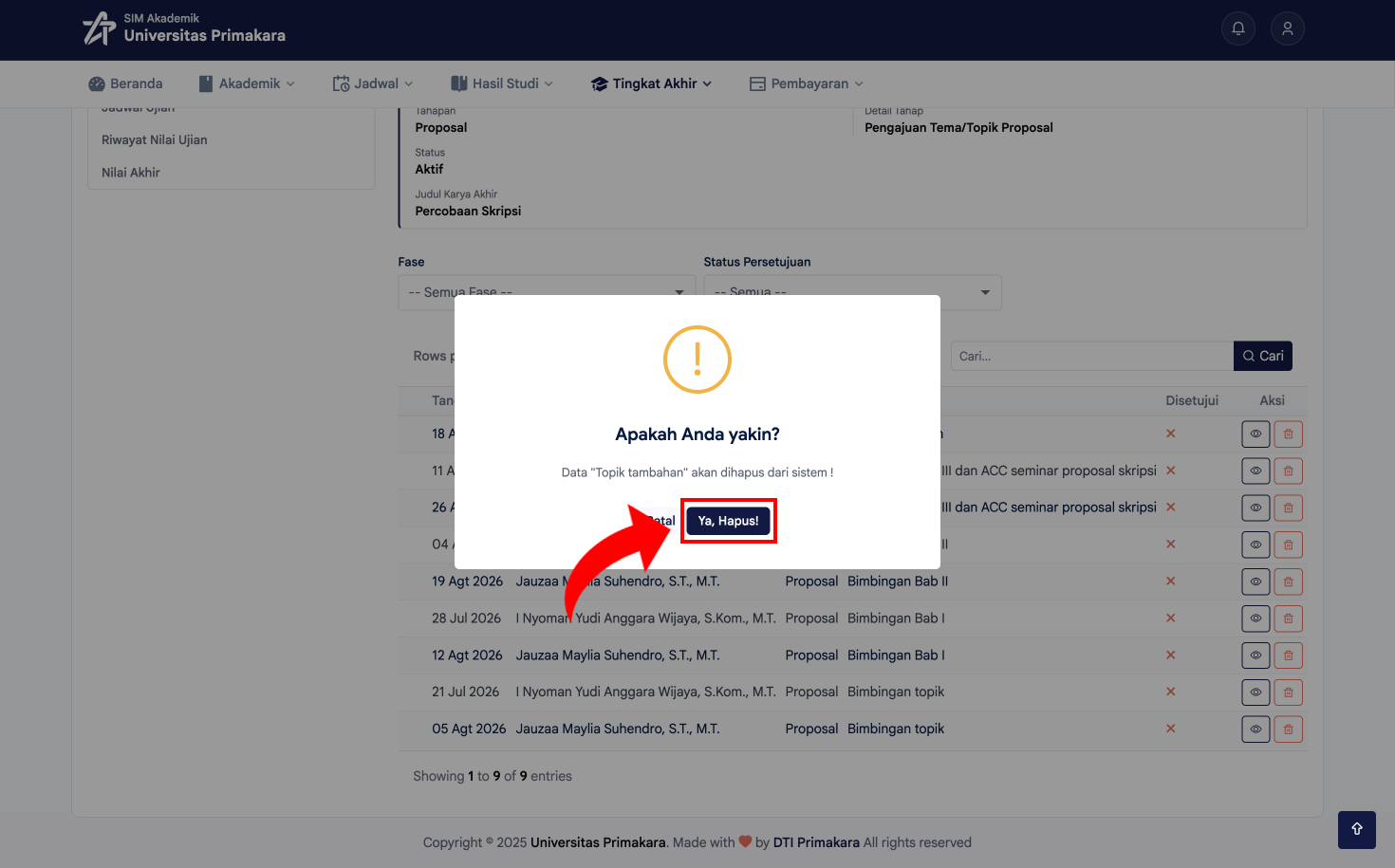
Pada dialog konfirmasi yang muncul, klik tombol Ya, Hapus! untuk menghapus data bimbingan tersebut dari sistem.
Melihat Jadwal Kelas Bimbingan
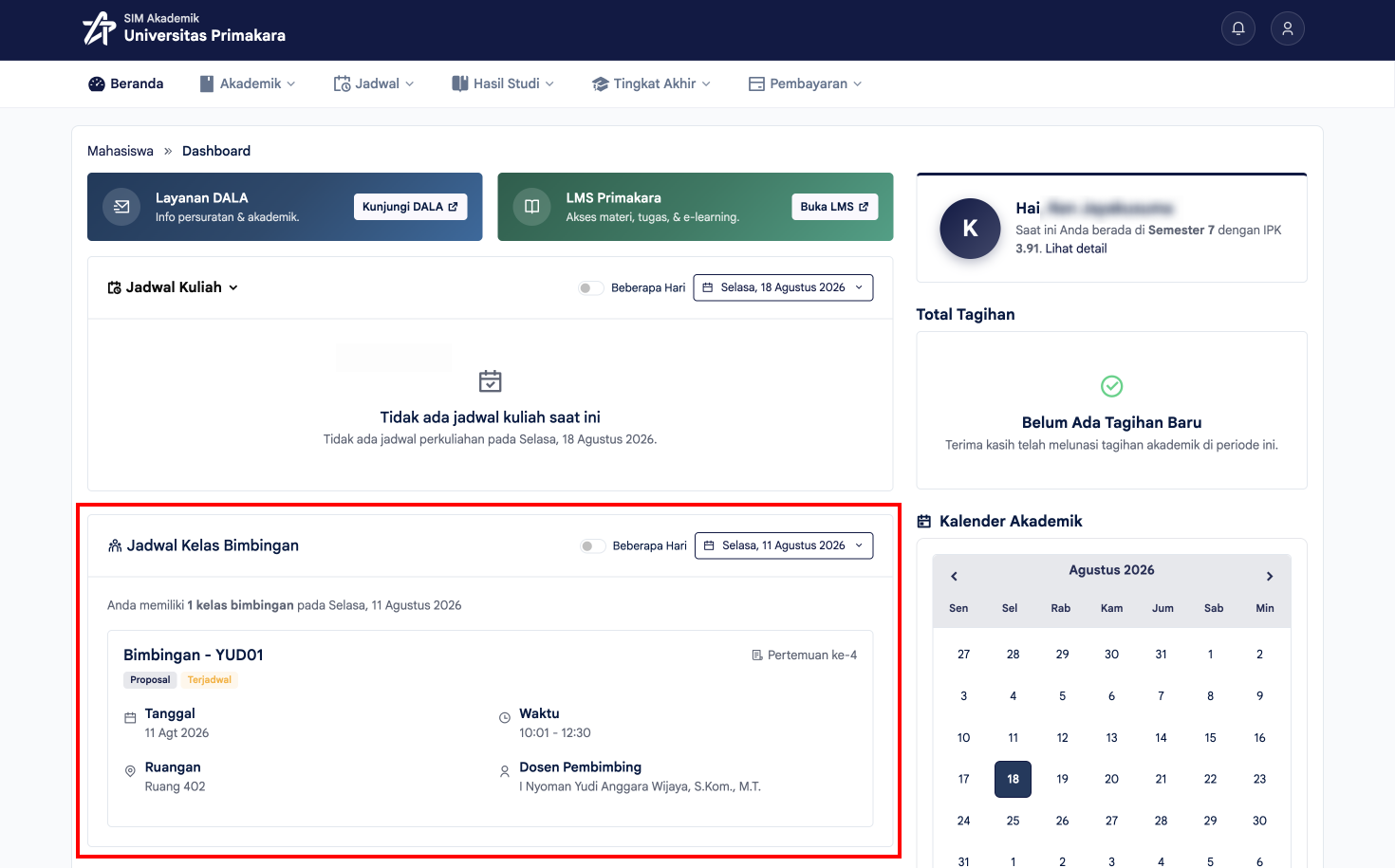
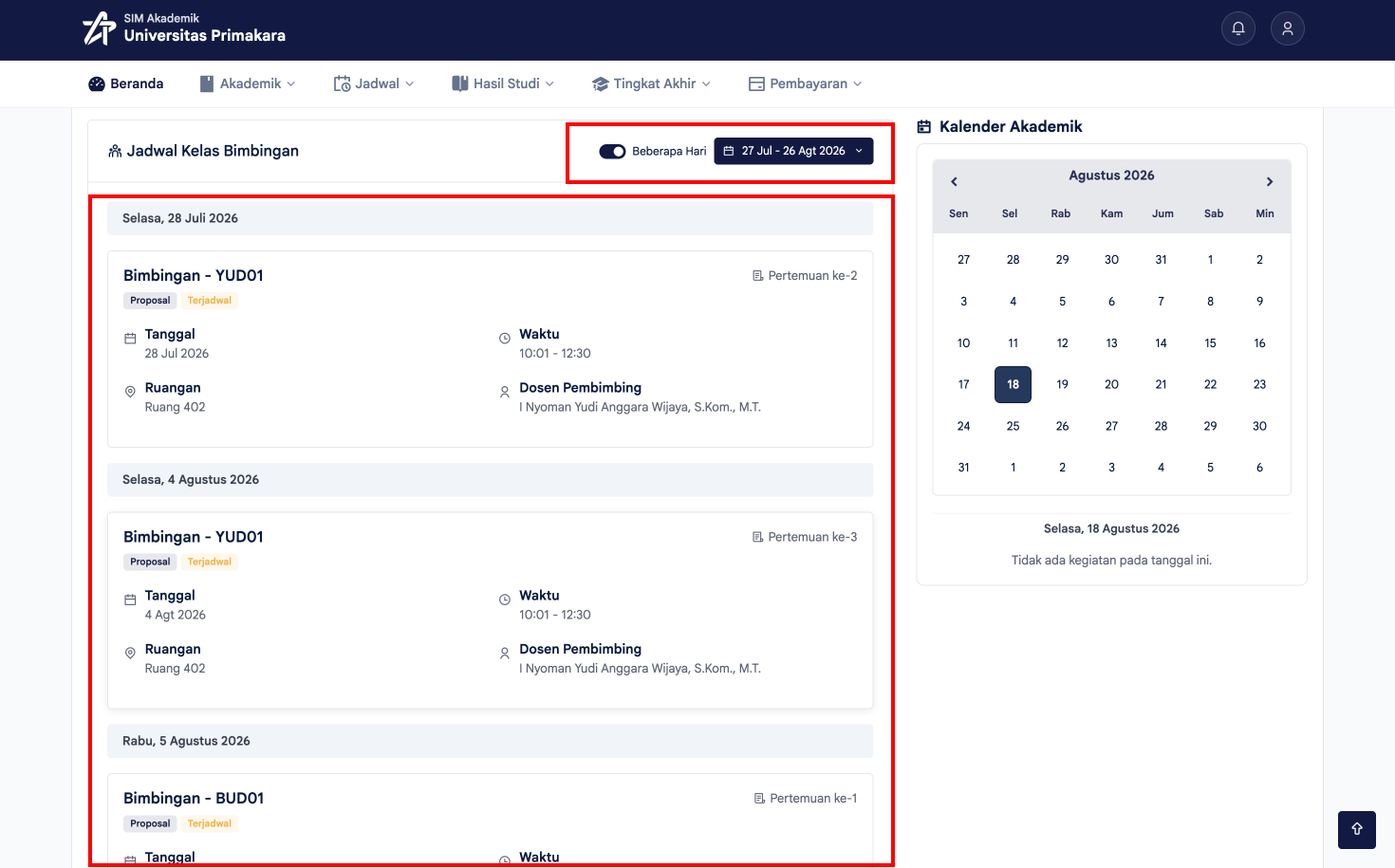
Mahasiswa dapat memantau jadwal kelas bimbingan melalui widget Jadwal Kelas Bimbingan pada halaman Beranda.
Pada halaman Beranda, widget Jadwal Kelas Bimbingan akan menampilkan jadwal kelas bimbingan pada tanggal yang sedang dipilih.
Aktifkan toggle Beberapa Hari untuk melihat jadwal kelas bimbingan dalam rentang tanggal, bukan hanya satu hari.
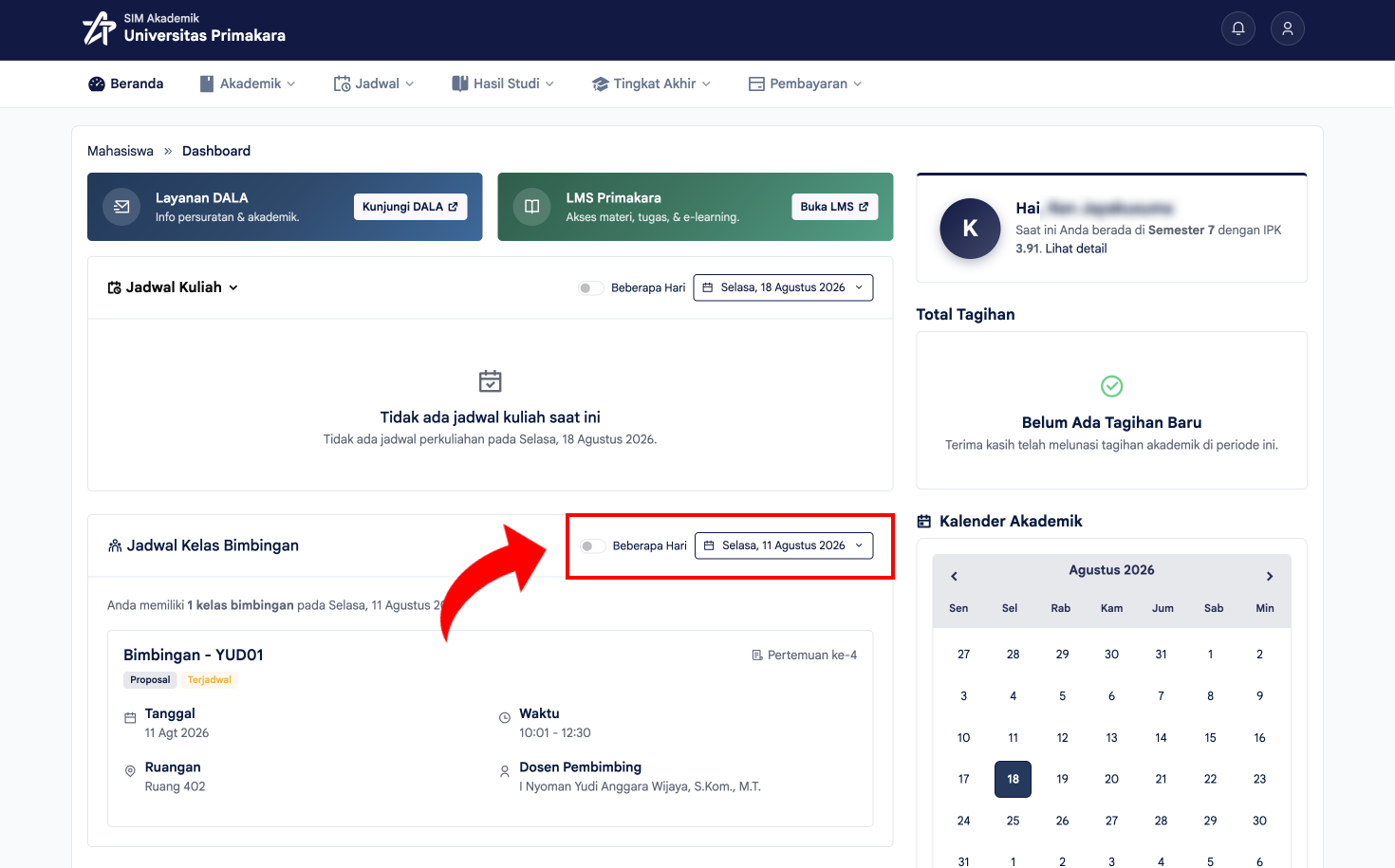
Setelah toggle diaktifkan, seluruh jadwal kelas bimbingan pada rentang tanggal yang dipilih akan ditampilkan.
Catatan Penting
INFO
Deskripsi bimbingan pada data otomatis wajib diisi agar dapat ditinjau oleh dosen pembimbing. Data bimbingan yang sudah dihapus tidak dapat dikembalikan, pastikan data yang dipilih sudah benar sebelum menekan tombol Ya, Hapus!.