
Fitur Chat (Pesan Pribadi) pada LMS Primakara
Panduan ini menjelaskan cara menggunakan fitur pesan instan (Chat) di LMS Primakara University, mulai dari mengirim pesan langsung dengan sesama mahasiswa atau dosen pengampu, hingga cara menghapus riwayat percakapan.
Sebelum Mulai
Pastikan Anda sudah login ke akun mahasiswa pada LMS Primakara University.
1. Mengirim Pesan (Memulai Chat)
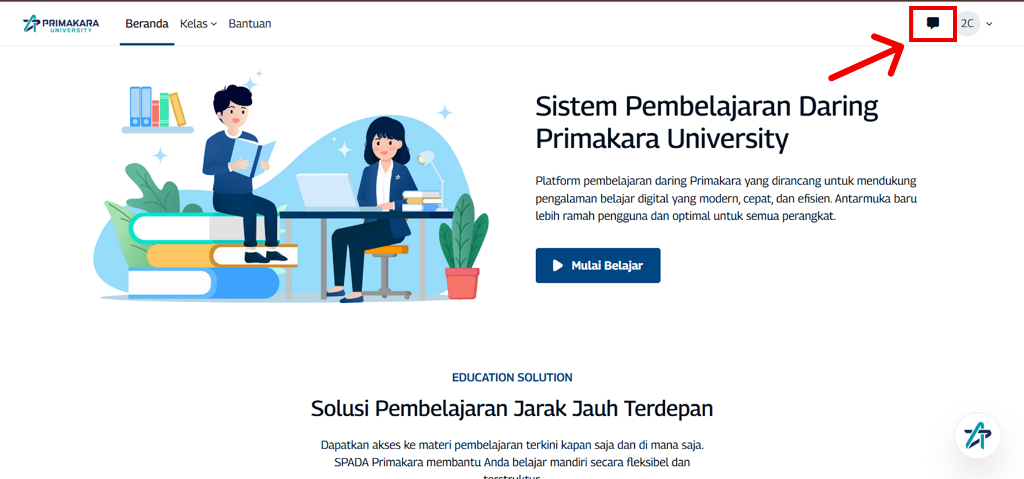
Langkah 1: Buka Panel Chat
Pada halaman utama LMS Primakara (atau halaman perkuliahan lainnya), klik ikon Chat (ikon gelembung percakapan) yang berada di bilah navigasi atas sebelah pojok kanan.
Langkah 2: Cari Kontak Teman atau Dosen
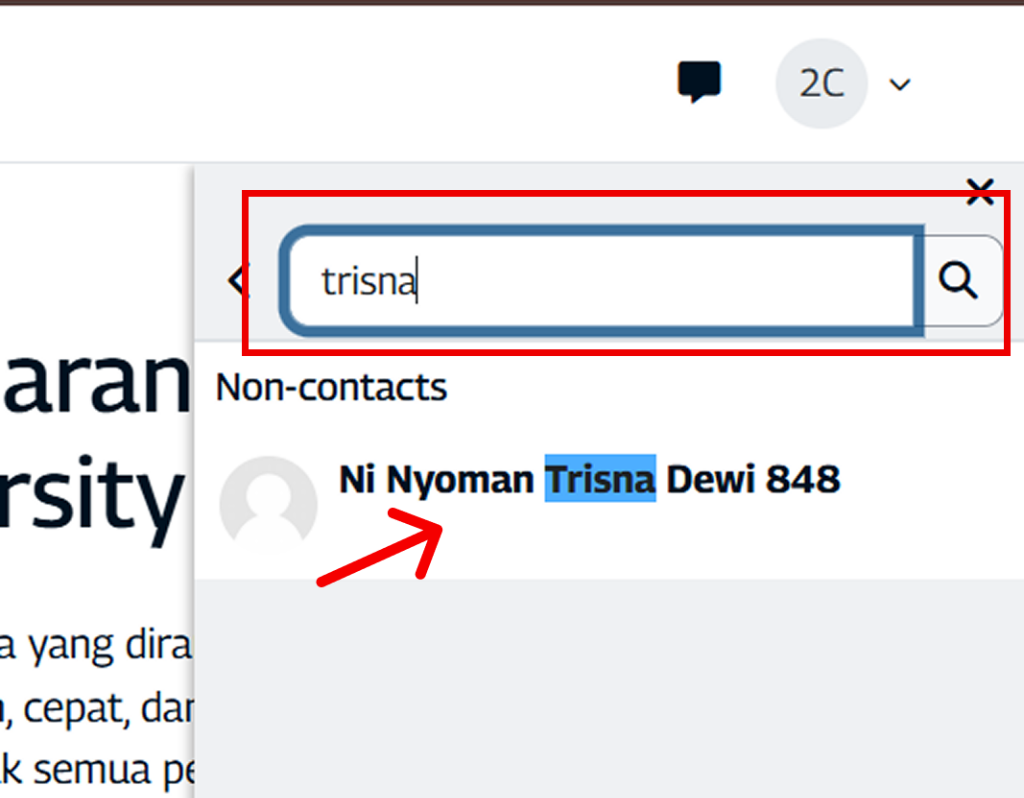
Setelah panel obrolan terbuka di sisi kanan layar:
- Ketikkan nama mahasiswa satu kelas atau nama dosen pengampu pada kolom pencarian (search box).
- Pada hasil pencarian yang muncul, klik nama kontak yang dituju untuk membuka ruang obrolan.
Langkah 3: Tulis dan Kirim Pesan
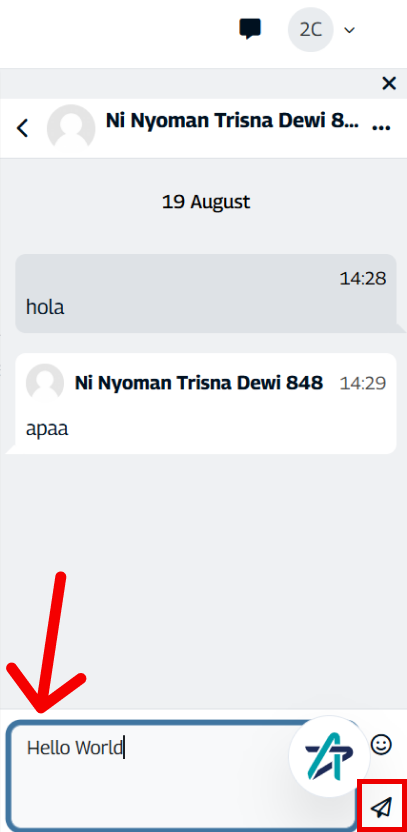
- Tuliskan pesan yang ingin Anda sampaikan pada kotak teks (chat box) di bagian bawah panel.
- Klik ikon Kirim (simbol pesawat kertas) di sudut kanan bawah kotak input untuk mengirimkan pesan.
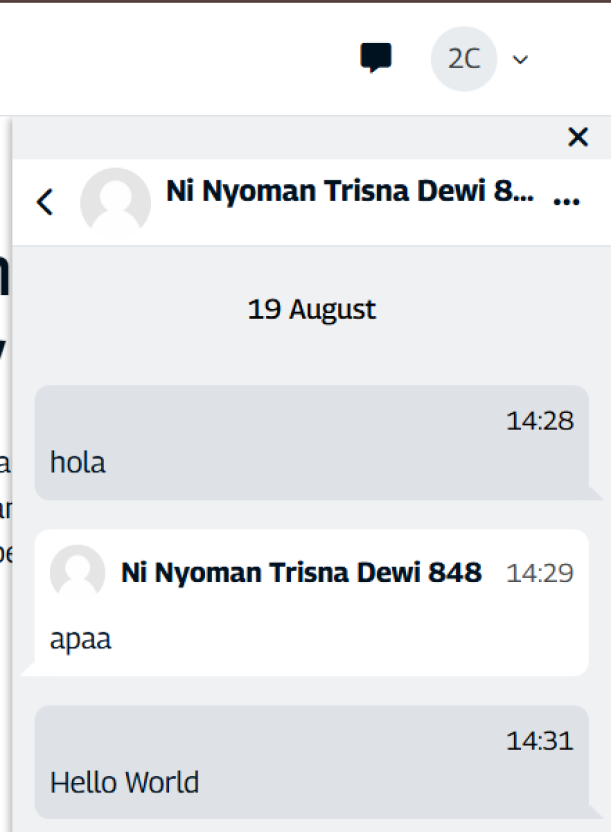
Langkah 4: Saling Bertukar Pesan
Setelah terkirim, pesan Anda akan langsung muncul pada ruang obrolan dengan keterangan waktu pengiriman. Anda dan rekan/dosen dapat terus bertukar pesan dan berdiskusi melalui jendela ini.
2. Menghapus Percakapan (Delete Conversation)
Fitur ini digunakan untuk membersihkan seluruh isi riwayat percakapan dengan kontak tertentu dari akun LMS Anda.
Langkah 1: Buka Panel Chat
Buka kembali panel obrolan dengan mengklik ikon Chat di pojok kanan atas bilah navigasi LMS.
Langkah 2: Pilih Percakapan yang Ingin Dihapus
Pada daftar obrolan (misalnya di kategori Private), klik percakapan dengan kontak yang riwayat pesannya ingin Anda bersihkan.
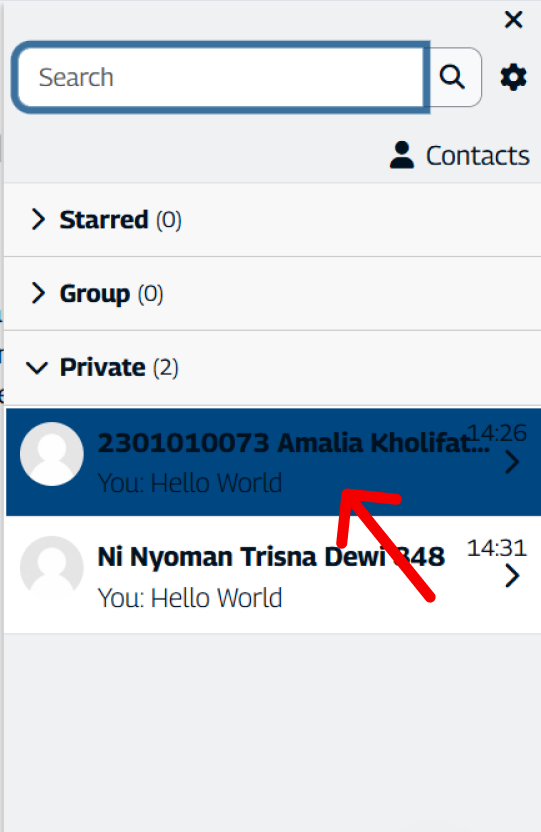
Langkah 3: Buka Menu Opsi (Titik Tiga) dan Pilih Delete Conversation
Pada bagian pojok kanan atas jendela obrolan, klik ikon titik tiga (...) untuk memunculkan menu opsi obrolan, lalu pilih opsi Delete conversation.
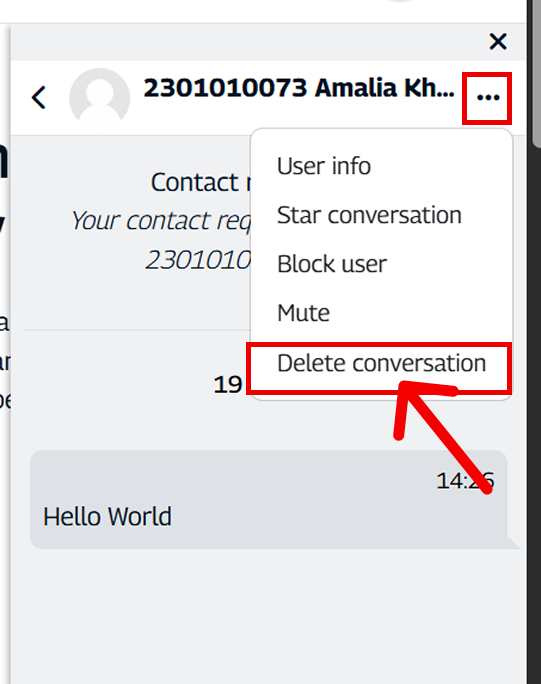
Langkah 4: Konfirmasi Penghapusan Percakapan
Akan muncul kotak dialog konfirmasi penegasan ("Are you sure you would like to delete this entire conversation? This will not delete it for other conversation participants."). Klik tombol Delete untuk menyetujui penghapusan.
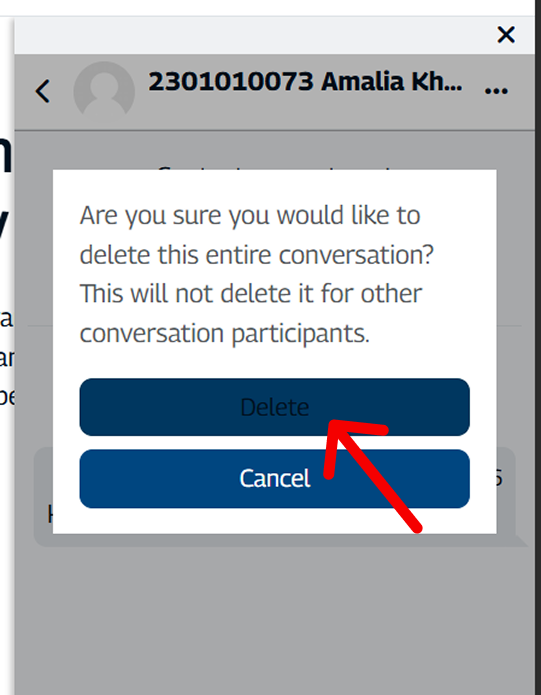
Langkah 5: Percakapan Selesai Dikosongkan
Seluruh isi riwayat obrolan pada tampilan akun Anda berhasil dihapus dan kembali bersih (tampil seperti saat belum ada riwayat pesan).
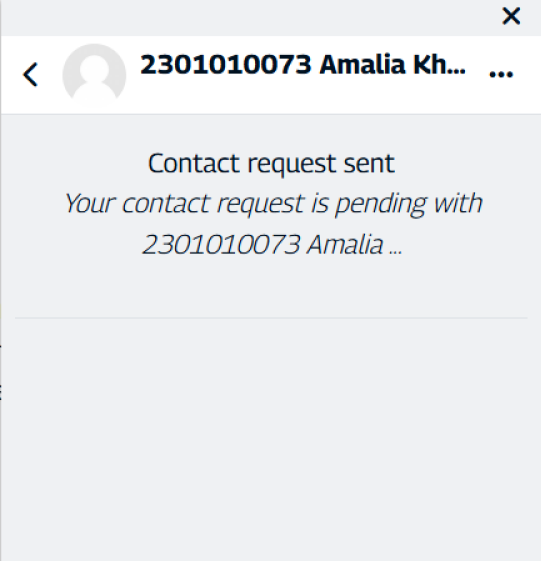
Catatan dan Tips Penting
Sifat Penghapusan Percakapan (Delete Conversation)
Menghapus percakapan (Delete conversation) hanya membersihkan riwayat pesan dari sisi akun Anda. Pesan yang pernah terkirim tetap tersimpan dan dapat dilihat oleh lawan bicara (teman/dosen).
Pencarian Kontak
Pastikan penulisan nama yang diketikkan pada kolom pencarian sudah sesuai agar akun rekan mahasiswa atau dosen yang bersangkutan dapat ditemukan dengan cepat.
Etika Berkomunikasi
Saat mengirimkan pesan kepada dosen maupun rekan mahasiswa, utamakan penggunaan bahasa yang santun, jelas, serta menyertakan identitas diri (nama, NIM, dan kelas) jika diperlukan.